
Überblick
Meshy Agent ist der KI-gestützte Chat-Assistent von Meshy, der direkt in Ihren Workspace integriert ist. Anstatt durch Menüs und Einstellungen zu navigieren, beschreiben Sie einfach, was Sie möchten – und der Agent erledigt den Rest. Generieren Sie 3D-Modelle, wenden Sie Texturen an, verarbeiten Sie Assets im Batch und senden Sie Drucke an Ihren Slicer – alles über eine natürliche Konversation.
Dieser Artikel behandelt, wie Sie auf den Agent zugreifen, was er kann, sowie Tipps für optimale Ergebnisse.
Zugriff auf Meshy Agent
Schritt 1: Öffnen Sie Ihren Workspace
Gehen Sie zu meshy.ai/workspace und melden Sie sich bei Ihrem Konto an.
Schritt 2: Öffnen Sie das Agent-Panel
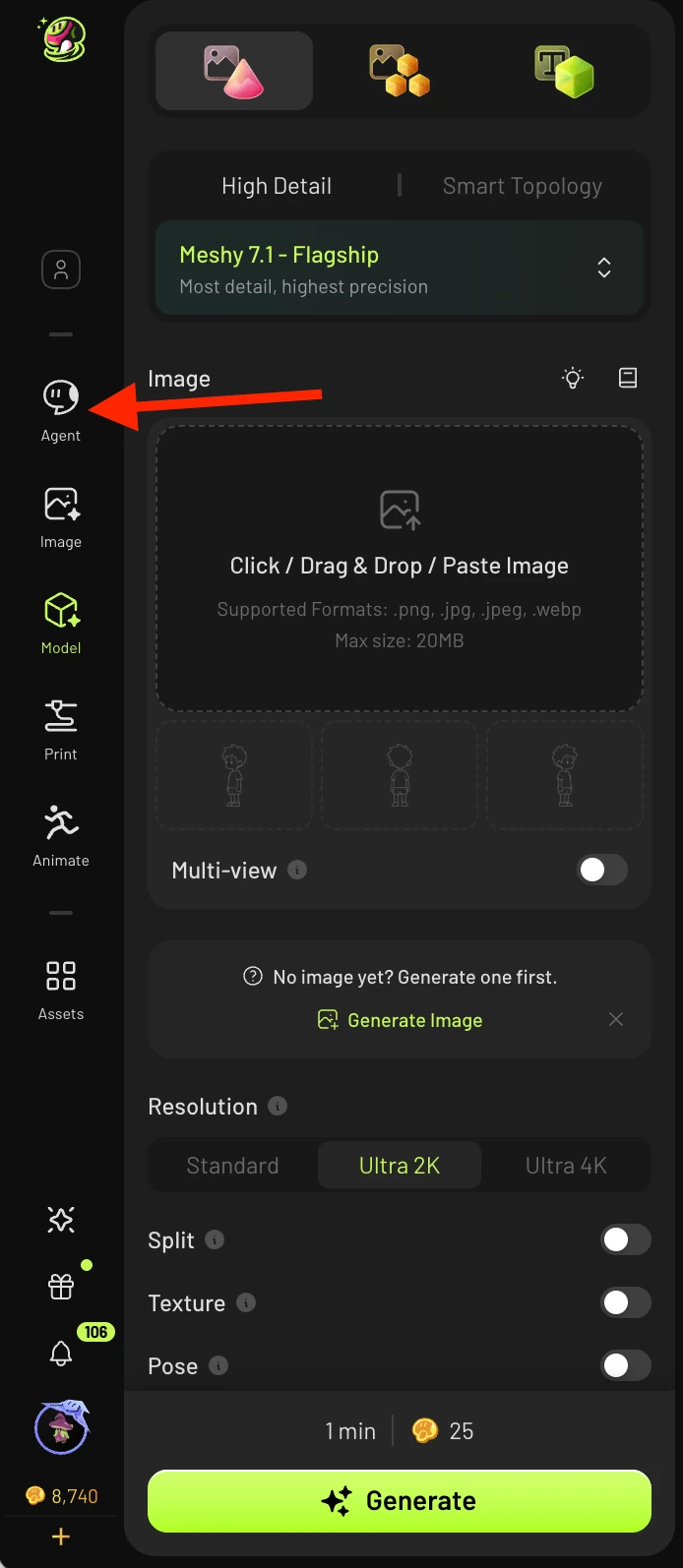
Klicken Sie auf das Agent-Symbol in der linken Seitenleiste, oder navigieren Sie direkt zu meshy.ai/workspace?sidebar=agent. Dadurch wird die Chat-Oberfläche geöffnet.
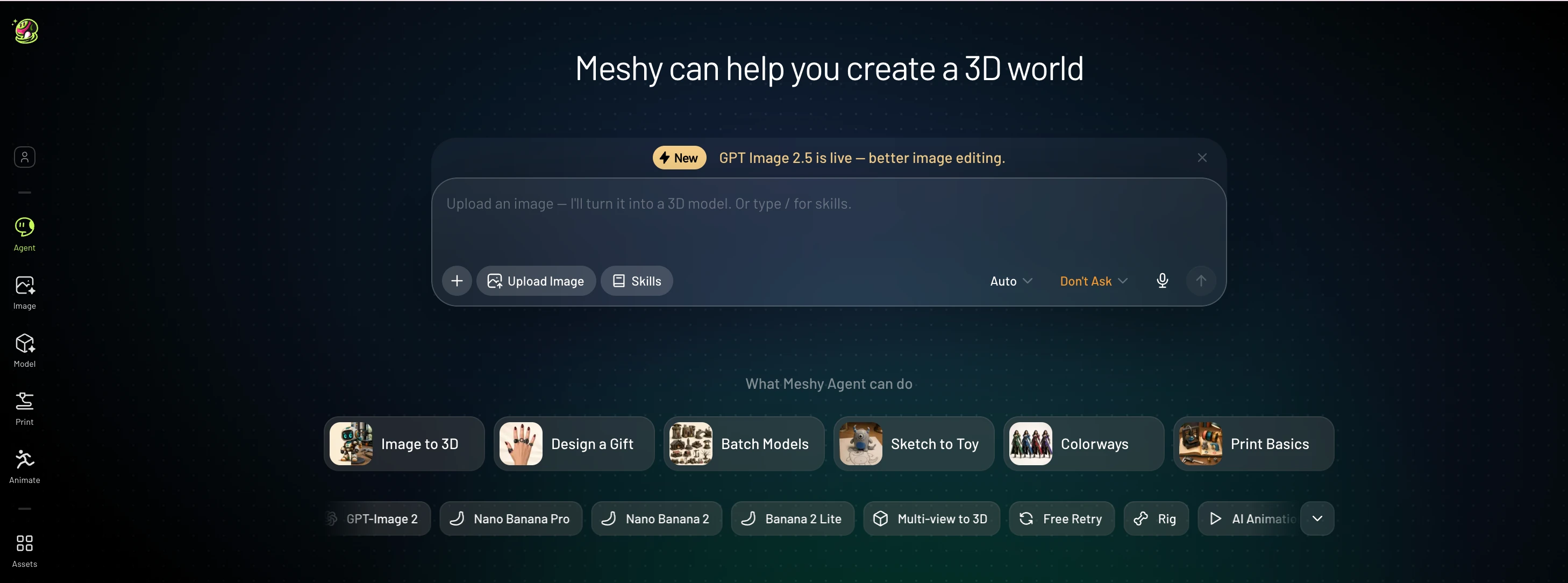
Dies führt Sie dann hierhin:
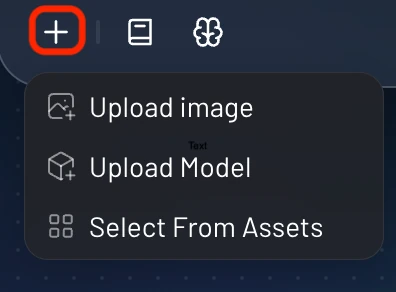
Mit dem "+"-Symbol unterhalb des Texteingabebereichs können Sie ein Bild oder Modell hochladen oder aus Ihren bereits erstellten Assets auswählen:
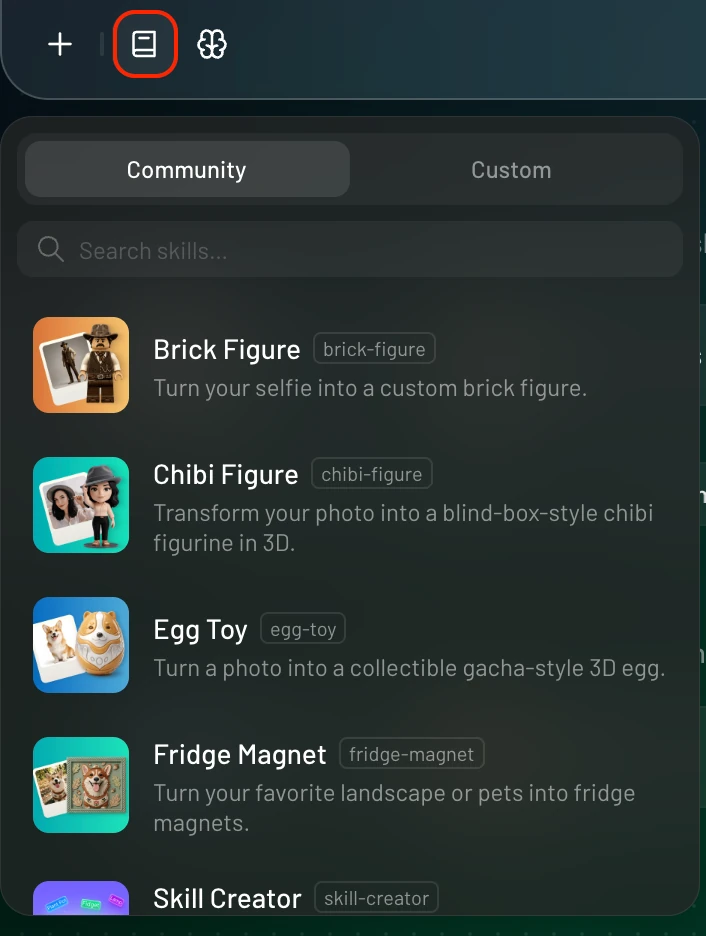
Über die Schaltfläche "Skills" können Sie Stile für Ihr Modell auswählen, die von der Community bereitgestellt wurden, oder Ihre eigenen benutzerdefinierten Stile:
Über das letzte Symbol können Sie je nach gewünschter Qualität den Modelltyp für Ihre Generierung auswählen:
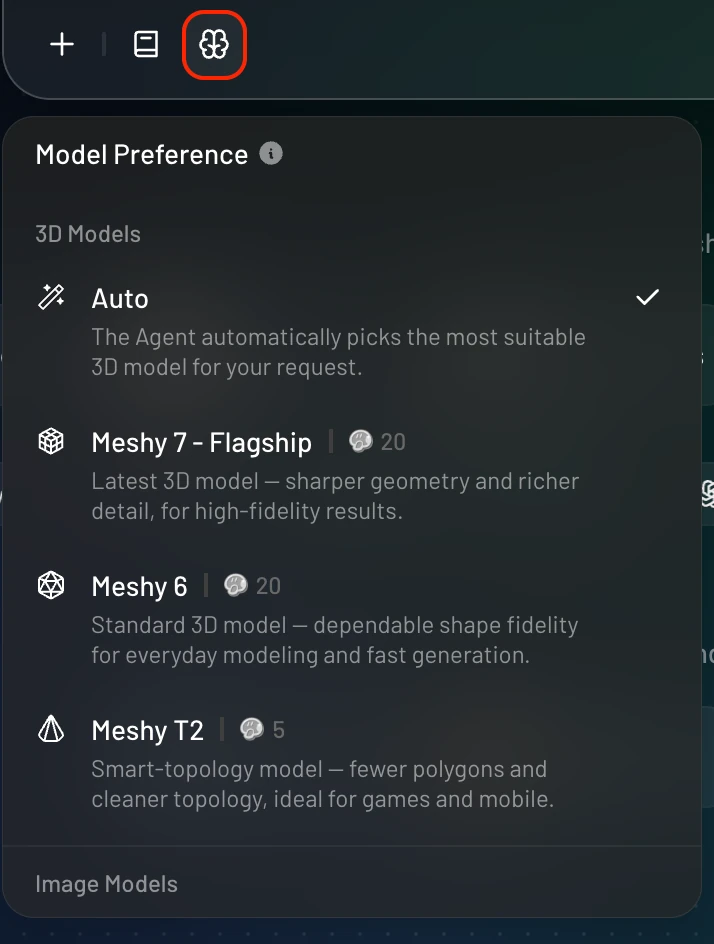
Schritt 3: Starten Sie eine Konversation
Geben Sie Ihre Anfrage in einfacher Sprache ein. Zum Beispiel:
"Generiere ein 3D-Modell einer Miniaturburg für den 3D-Druck"
"Texturiere dieses Modell mit einem verwitterten Stein-Look"
"Erstelle 10 Schlüsselanhänger mit Sternzeichen in einem einheitlichen mittelalterlichen Stil"
Der Agent führt die Aufgabe aus und zeigt die Ergebnisse direkt im Chat an.
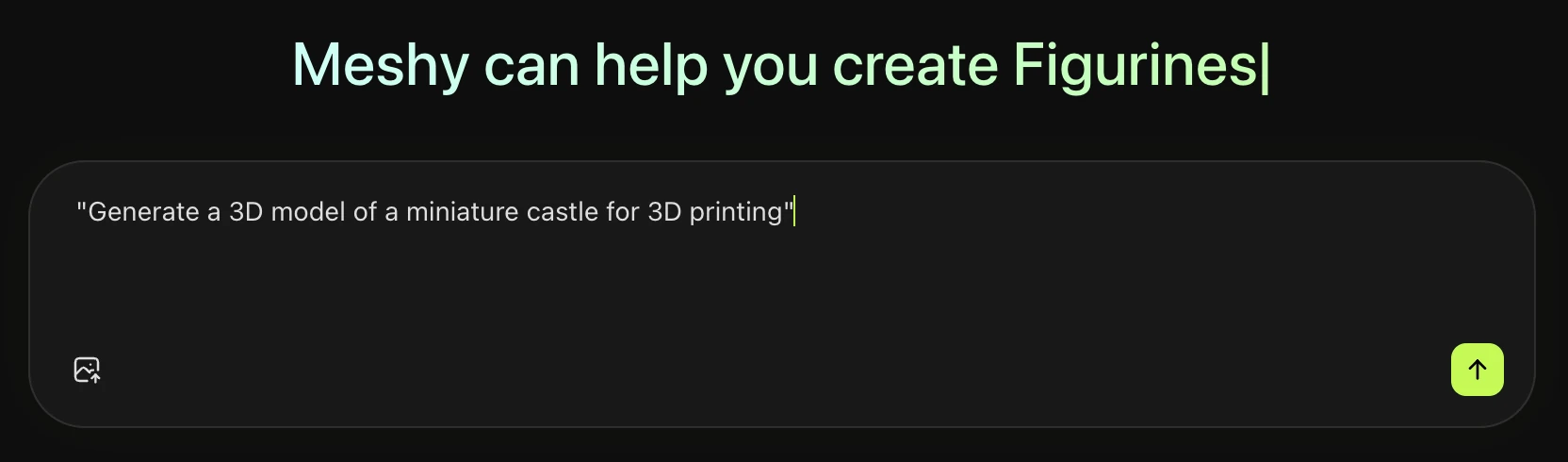
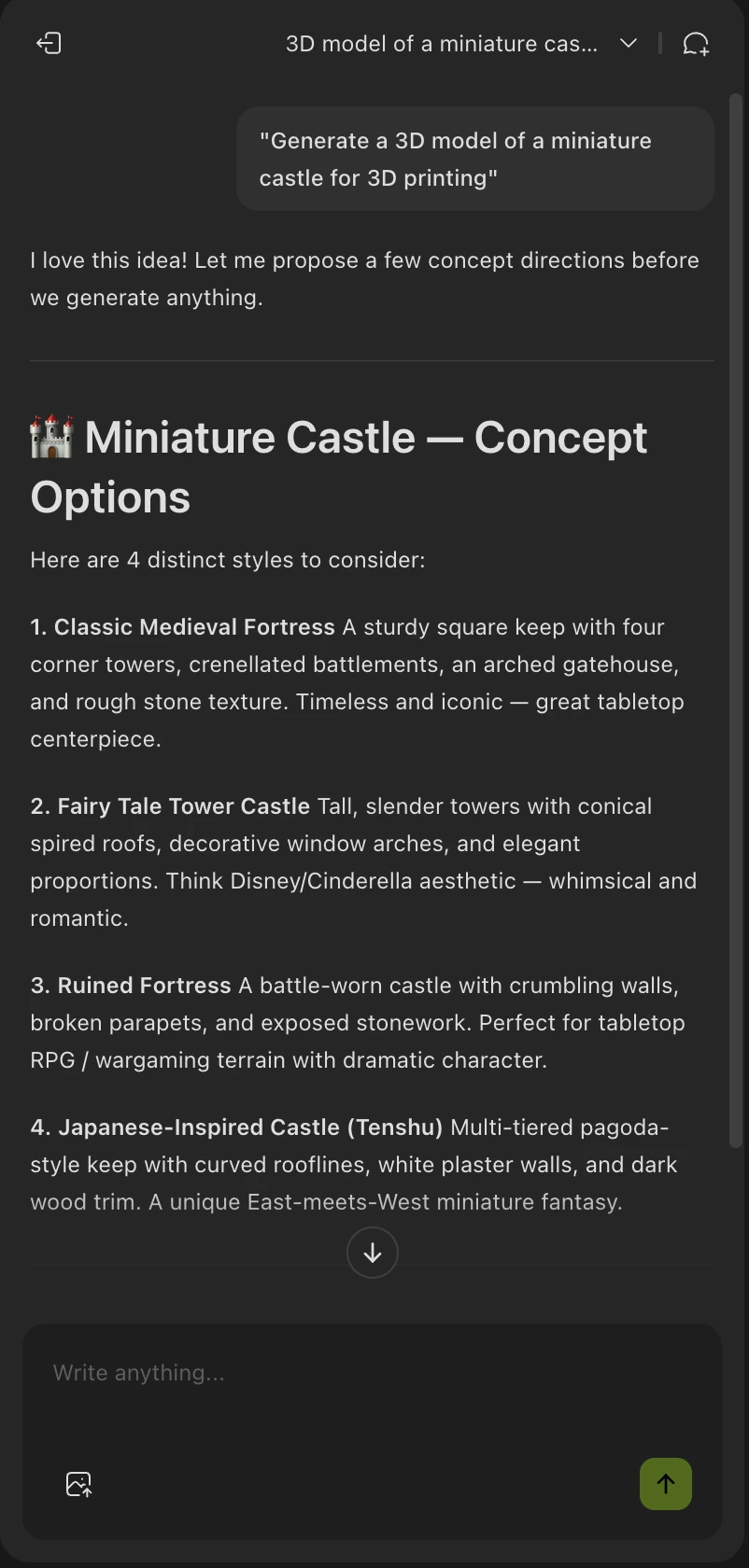
Von dort aus kann Meshy das gewünschte Bild generieren und anschließend das Modell daraus erstellen – alles innerhalb der Texteingabe.
Bildgenerierung:
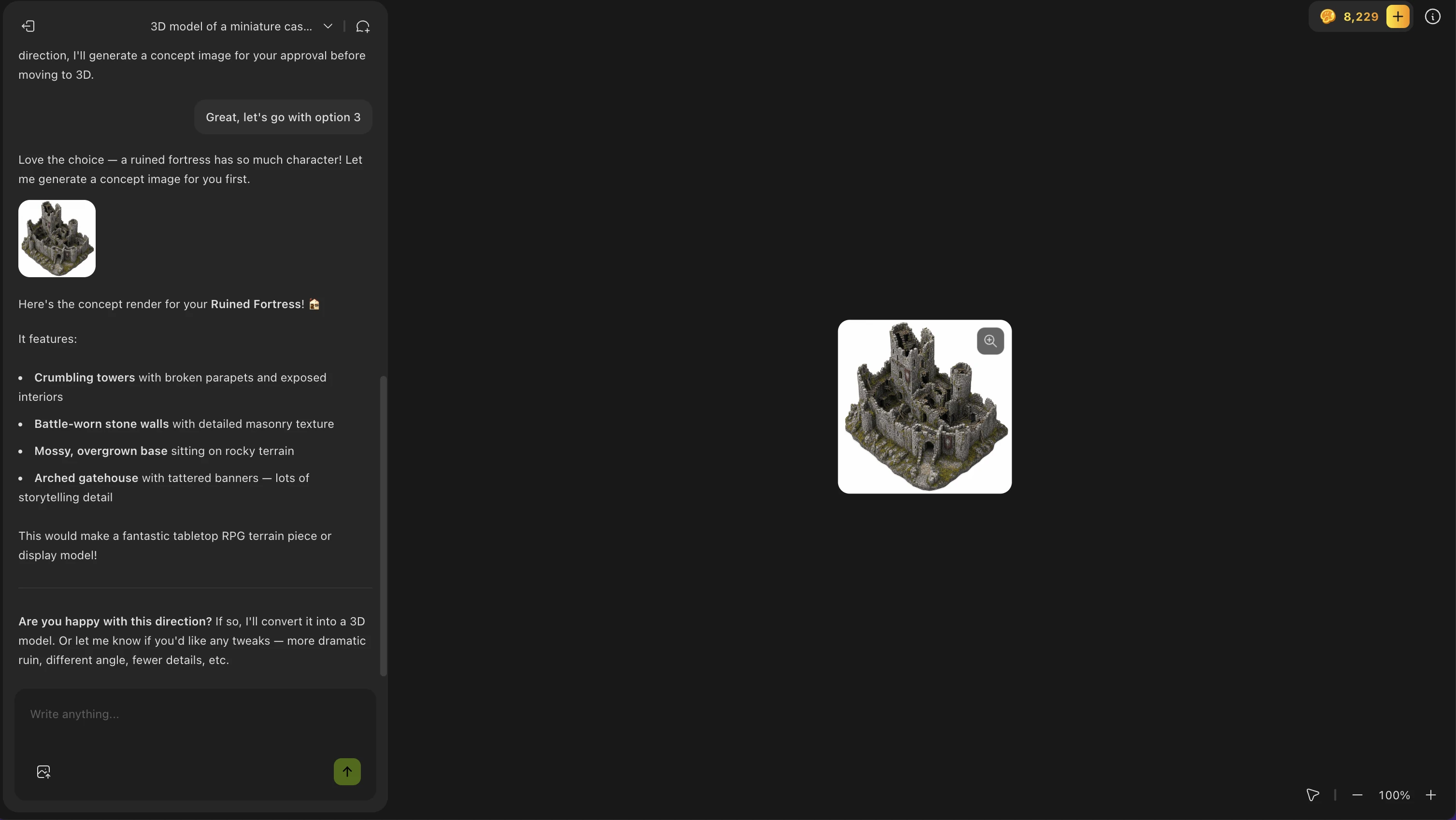
Modellgenerierung:
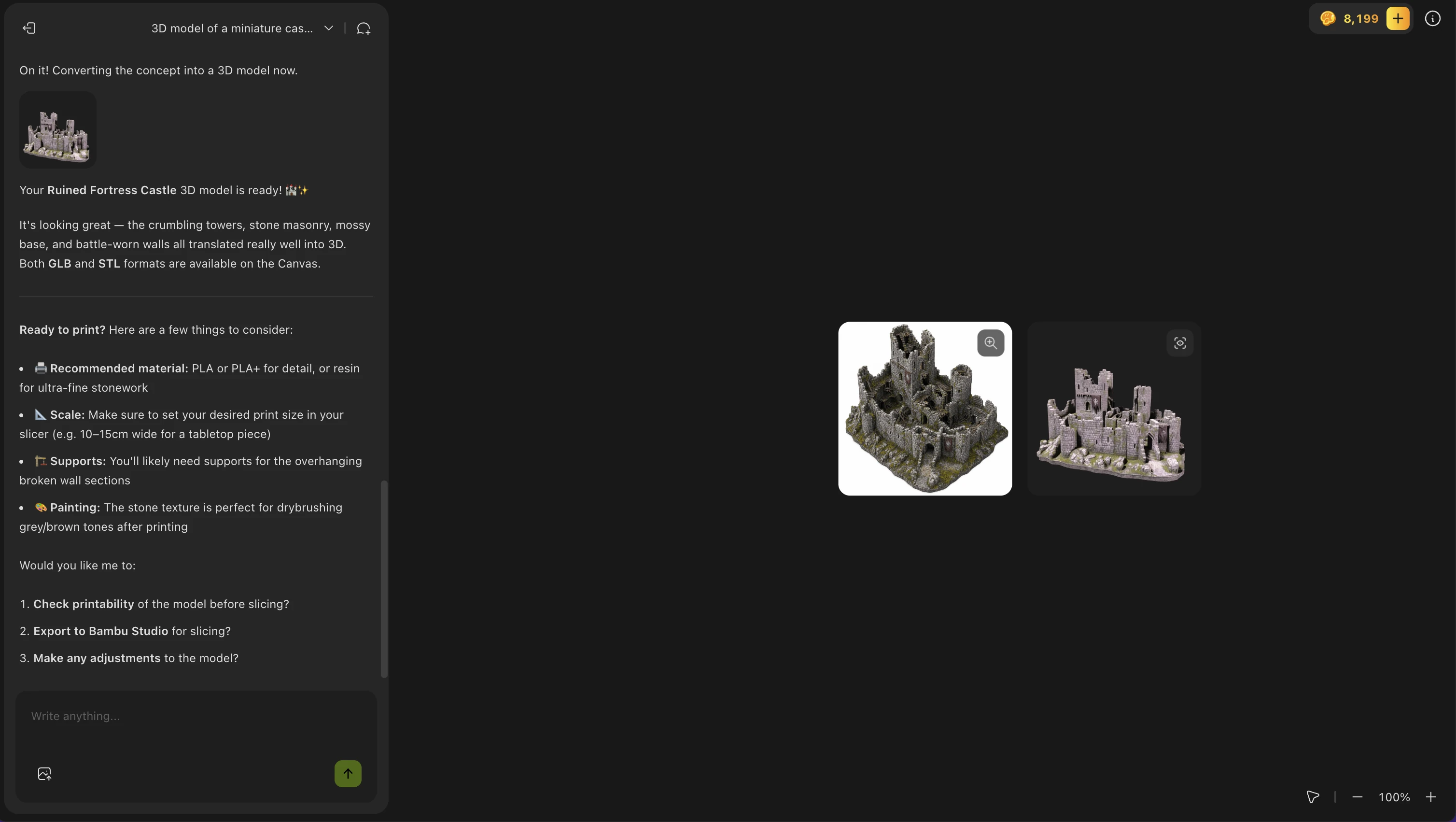
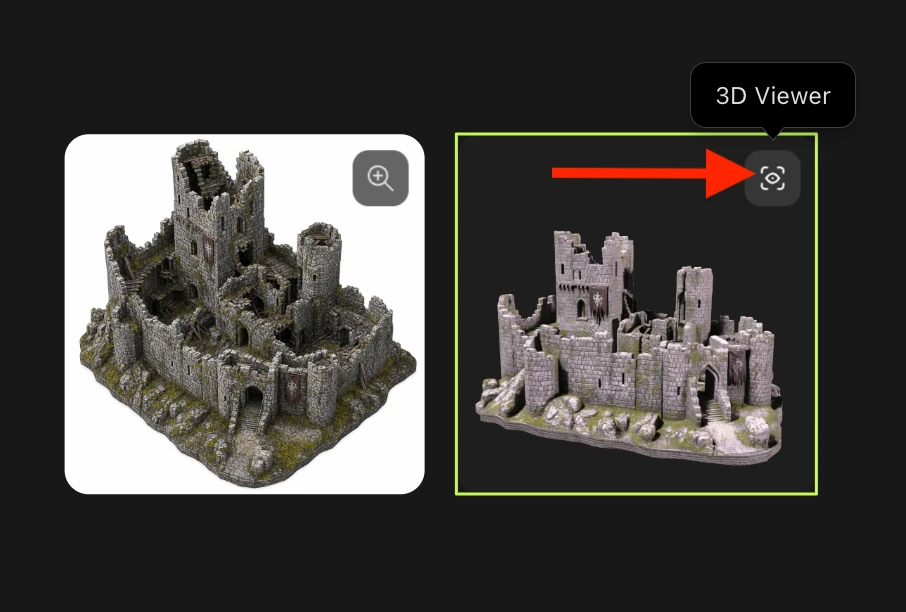
Sobald Meshy Agent das Modell generiert hat, können Sie auf die 3D-Viewer-Schaltfläche in der oberen rechten Ecke der Modell-Miniaturansicht klicken, um eine größere Ansicht des Modells zu erhalten:
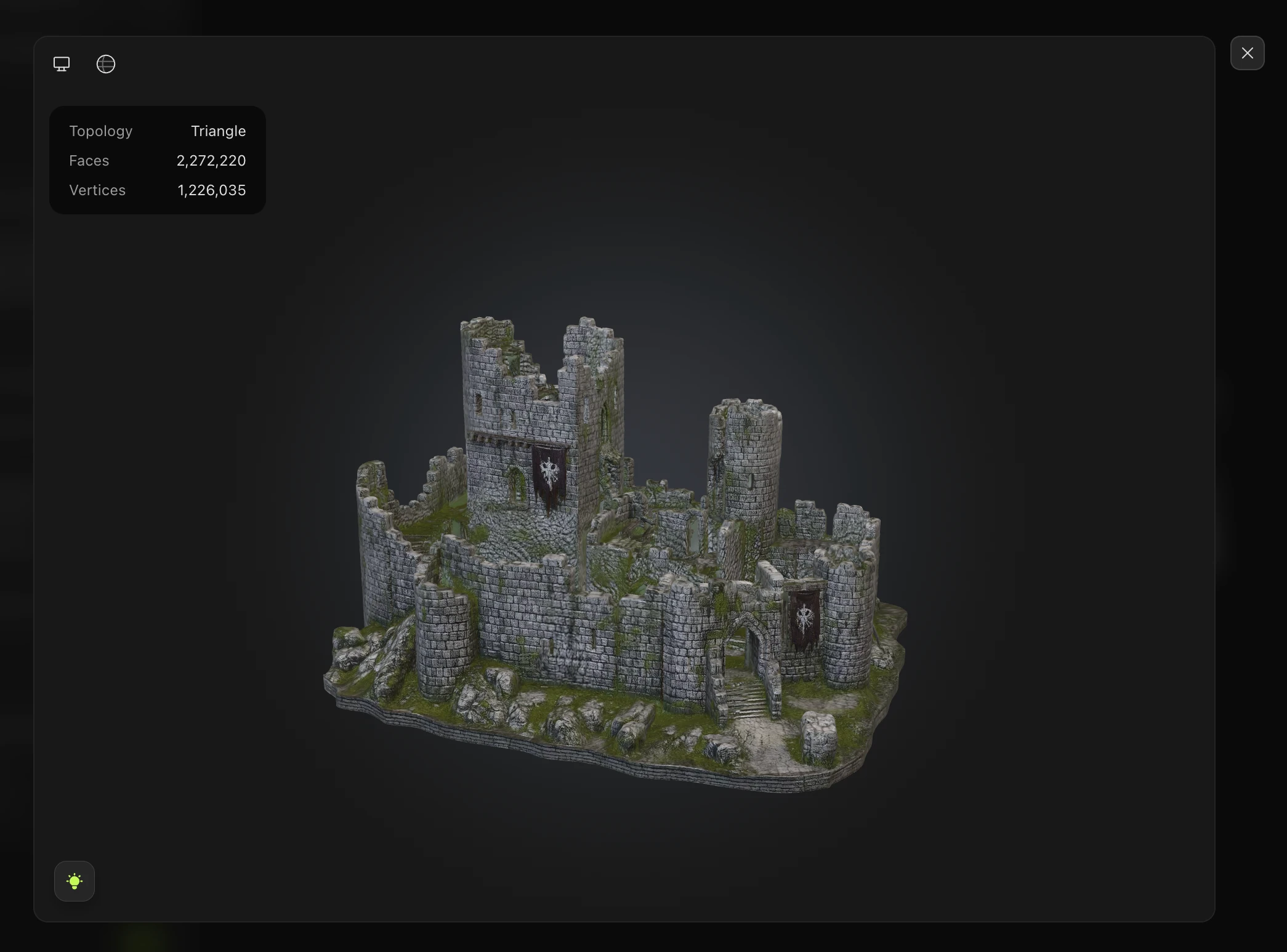
Über Meshy Agent generierte Modelle erscheinen in Ihren Workspace-Assets/Modellbibliothek.
Was Meshy Agent kann
Funktion | Unterstützt |
Bildgenerierung | ✅ |
Bildbearbeitung | ✅ |
Generierung von Weißmodellen (untexturiert) | ✅ |
Texturierung von 3D-Modellen | ✅ |
Senden von Modellen an Slicer | ✅ |
Verweisen auf vorhandene Modelle im Chat | ✅ |
Batch-Retexturierung | ✅ |
Remesh-Vorgänge | ✅ |
2D-Bearbeitung | ✅ |
3D-Mesh-Bearbeitung | 🔜 Demnächst |
Beste Anwendungsfälle
Meshy Agent eignet sich besonders gut für:
3D-Druck — Beschreiben Sie Ihren Druck, und der Agent generiert ein druckfertiges Modell und sendet es direkt an Ihren Slicer
Kreatives Brainstorming — Erkunden Sie Ideen in kürzester Zeit, indem Sie im Gespräch mehrere Variationen generieren
Personalisierte Geschenke — Erstellen Sie durchgehende Workflows für personalisierte 3D-gedruckte Geschenke
Batch-Asset-Erstellung — Generieren Sie viele Assets in einem einheitlichen Stil, indem Sie Ihr Thema einmal beschreiben
Kundendemos — Präsentieren Sie 3D-Generierung in Echtzeit, zugeschnitten auf die Branche oder Vorlieben Ihres Kunden
Tipps für optimale Ergebnisse
Seien Sie konkret — Geben Sie Stil, Zweck, Maßstab und Material an (z. B. „ein gotischer Bogen als Schlüsselanhänger, 3 cm hoch, geeignet für FDM-Druck")
Verweisen Sie auf vorhandene Modelle — Nennen Sie Modelle, die sich bereits in Ihrem Workspace befinden, für Retexturierung oder Remeshing
Iterieren Sie frei — Der Agent ist dialogorientiert; setzen Sie mit Verfeinerungen fort wie „mach es verwitterter“ oder „reduziere die Polygonanzahl"
Testen Sie seine Grenzen — Probieren Sie mehrstufige Anfragen wie „generiere eine Reihe von Fantasy-Waffen, texturiere sie in einem rostigen Metallstil und sende alle an meinen Slicer"
Bekannte Einschränkungen (Beta)
Meshy Agent befindet sich derzeit in der Beta-Phase. Ein paar Dinge, die Sie beachten sollten:
3D-Mesh-Bearbeitung wird noch nicht unterstützt — direkte Mesh-Manipulation per Chat kommt in einem zukünftigen Update
Ergebnisse erfordern gelegentlich manuelle Nachbearbeitung
Komplexe mehrstufige Workflows können länger dauern
Fehlerbehebung
Der Agent reagiert nicht
Versuchen Sie, die Seite zu aktualisieren und das Agent-Panel erneut zu öffnen. Wenn das Problem weiterhin besteht, prüfen Sie status.meshy.ai auf laufende Vorfälle.
Mein Modell wurde nicht wie erwartet generiert
Formulieren Sie Ihren Prompt mit mehr Details neu. Statt „make a sword" versuchen Sie zum Beispiel „generate a low-poly medieval longsword, 3D-print ready, with no overhangs."
Ich kann den Agent-Tab nicht finden
Stellen Sie sicher, dass Sie bei Ihrem kostenpflichtigen Meshy-Konto angemeldet sind, und navigieren Sie dann direkt zu meshy.ai/workspace?sidebar=agent.