
El espacio de trabajo de Meshy está dividido en tres áreas principales: una Barra Lateral Izquierda para cambiar entre los modos de creación, un Panel Central para previsualizar y editar tu modelo 3D, y una Barra Lateral Derecha para gestionar tu historial de generaciones y tus recursos.
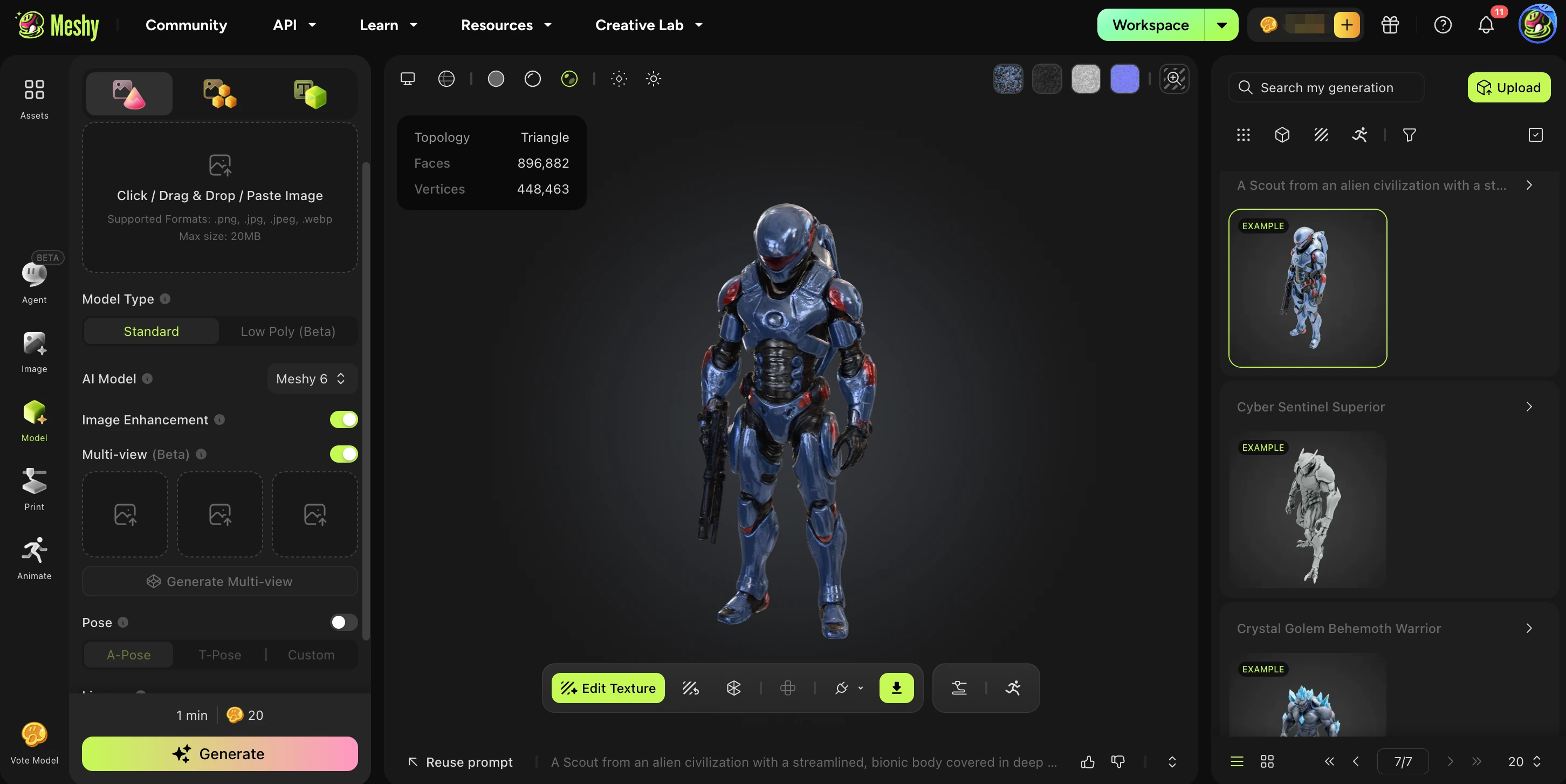
Barra Lateral Izquierda
La barra lateral izquierda es tu centro de navegación para todos los modos de creación y edición de Meshy.
Modo | Descripción |
Assets | Explora y gestiona tus recursos 3D subidos y generados. |
Agent | Genera modelos 3D a partir de indicaciones de texto o imágenes de referencia usando el agente de IA. |
Image | Sube una imagen 2D y conviértela en un modelo 3D mediante IA. |
Model | Sube o importa un archivo de modelo 3D existente para editarlo o refinarlo. |
Prepara tu modelo para la impresión 3D: optimiza la geometría y exporta formatos listos para imprimir. | |
Animate | Aplica animaciones y movimientos controlados por IA a tus modelos 3D. |
Panel Central: Herramientas de previsualización y edición 3D
El panel central muestra tu modelo 3D activo. La barra de herramientas ofrece herramientas de edición posteriores a la generación para refinar tu resultado.
Herramienta | Descripción |
Edit Texture | Abre la herramienta de texturizado con IA para aplicar o modificar texturas en tu modelo. |
Retexture | Regenera o reemplaza la textura existente por una nueva generada con IA mediante una indicación de texto. |
Remesh | Optimiza la geometría de tu modelo: reduce el número de polígonos o limpia la topología para usarlo en motores de juego u otras herramientas. |
Unwrap UV | Genera automáticamente un mapa UV para el modelo, listo para texturizar en herramientas externas como Blender o Unreal Engine. |
Barra Lateral Derecha: Historial y gestión de recursos
La barra lateral derecha mantiene organizado tu historial de generaciones y te da acceso rápido a trabajos anteriores.
Sección | Descripción |
Search | Busca en tus generaciones anteriores por nombre o indicación. |
Upload | Sube archivos 3D externos directamente a tu espacio de trabajo. |
Generation Results | Consulta los modelos resultantes de tu tarea de generación más reciente. Aquí pueden aparecer múltiples variaciones de IA. |
Asset Categories | Explora tus generaciones organizadas por tarea o categoría de indicación. |
Navigation | Recorre todo tu historial de generaciones usando los controles de página. |
Al comprender estas tres áreas — la Barra Lateral Izquierda, el Panel Central y la Barra Lateral Derecha — podrás navegar eficientemente por Meshy y convertir tus ideas en recursos 3D de alta calidad.