
Descripción general
Meshy Agent es el asistente de chat con IA de Meshy, integrado directamente en tu Workspace. En lugar de navegar por menús y ajustes, simplemente describe lo que quieres — y el Agent se encarga del resto. Genera modelos 3D, aplica texturas, procesa assets por lotes y envía impresiones a tu slicer, todo a través de una conversación natural.
Este artículo explica cómo acceder al Agent, qué puede hacer y ofrece consejos para obtener los mejores resultados.
Cómo acceder a Meshy Agent
Paso 1: Abre tu espacio de trabajo
Ve a meshy.ai/workspace e inicia sesión en tu cuenta.
Paso 2: Abre el panel del Agent
Haz clic en el icono de Agent en la barra lateral izquierda, o navega directamente a meshy.ai/workspace?sidebar=agent. Esto abre la interfaz de chat.
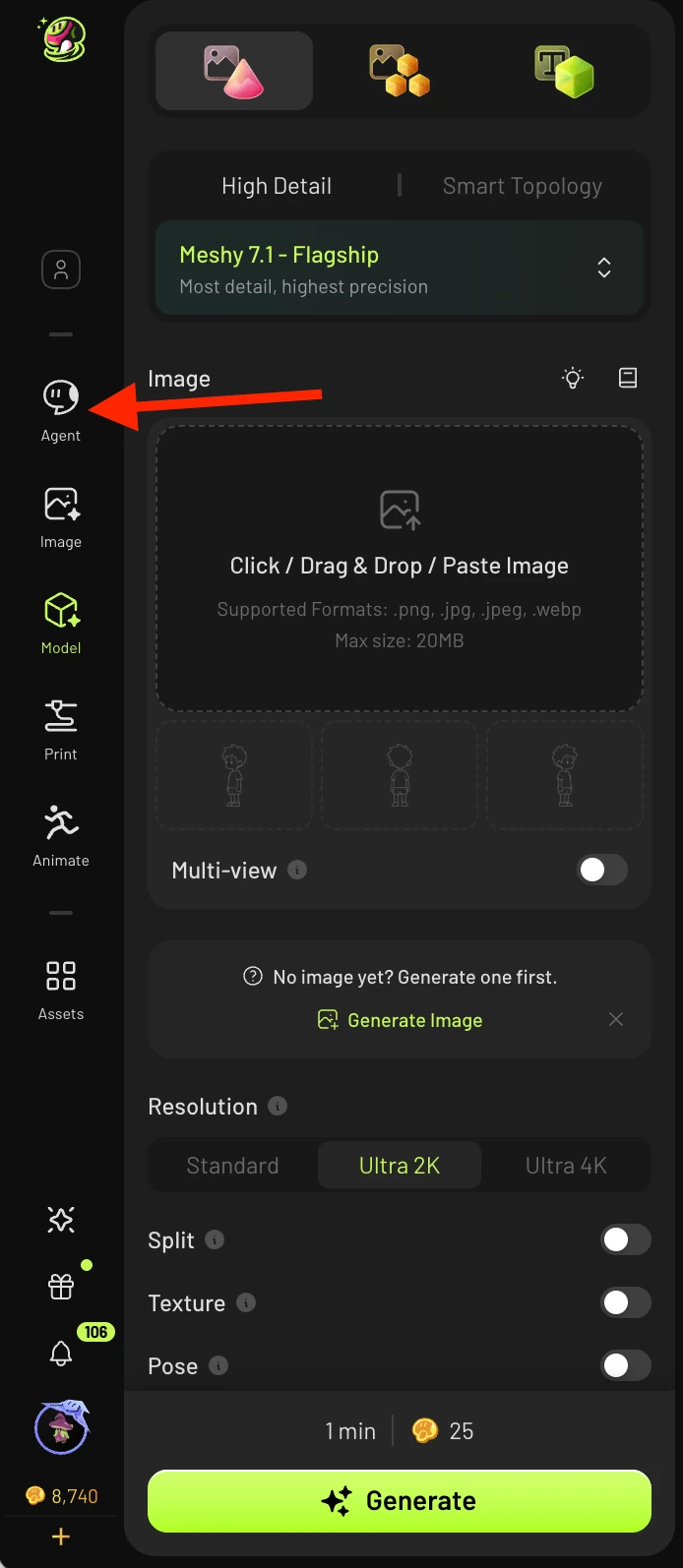
Lo que te llevará aquí:
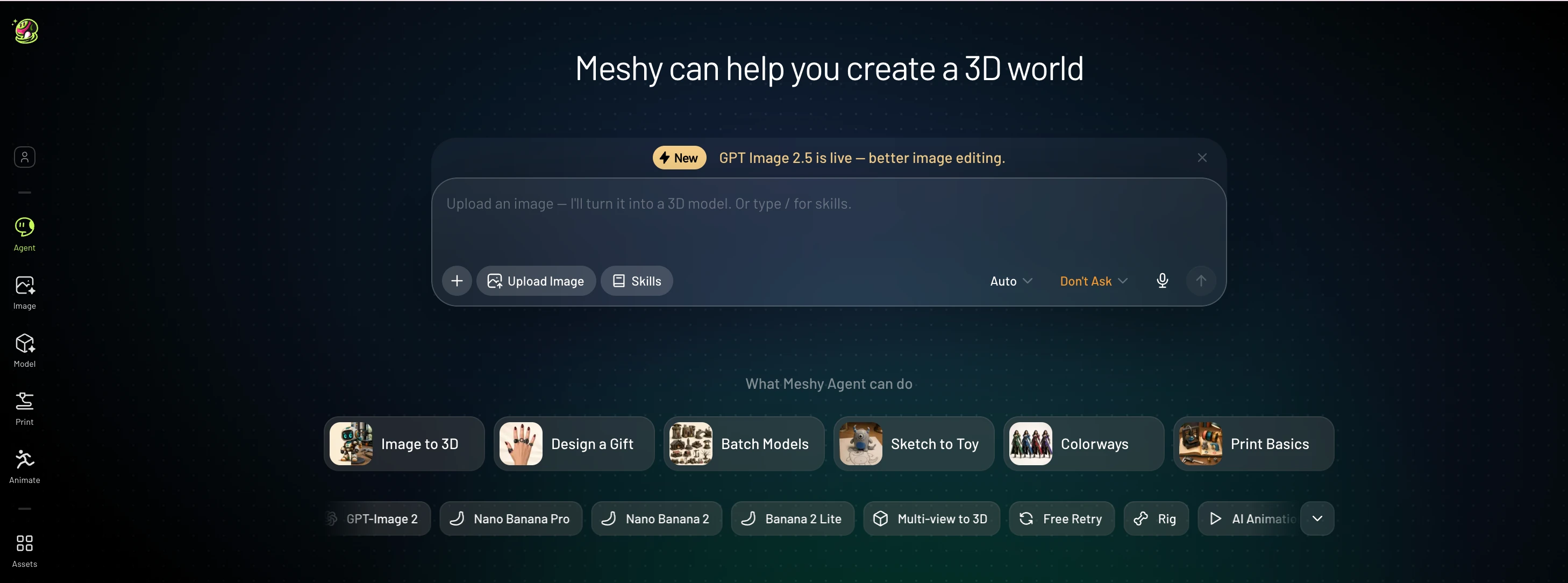
El símbolo «+» debajo del área de texto te permite subir una imagen, un modelo o seleccionar entre tus recursos ya creados:
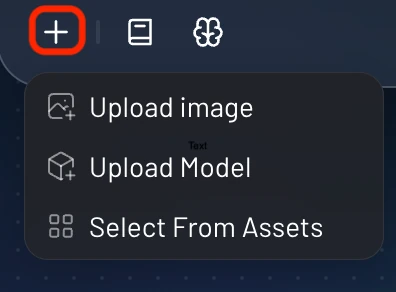
El botón «Skills» te permitirá elegir estilos para tu modelo proporcionados por la comunidad, o tus propios estilos personalizados:
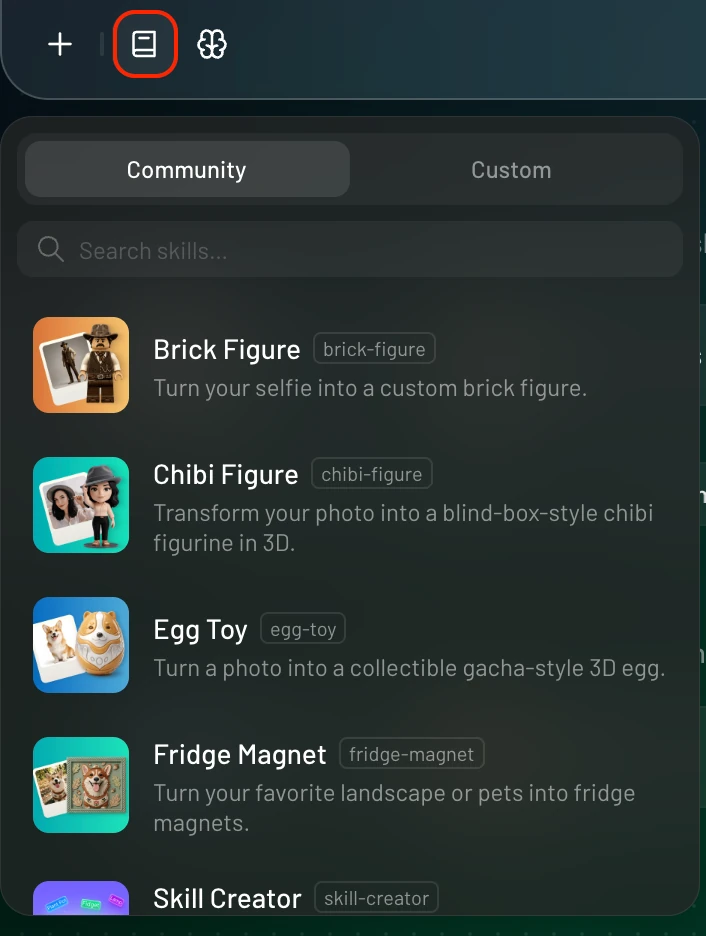
El último icono te permite seleccionar el tipo de modelo para tu generación, según la calidad que desees:
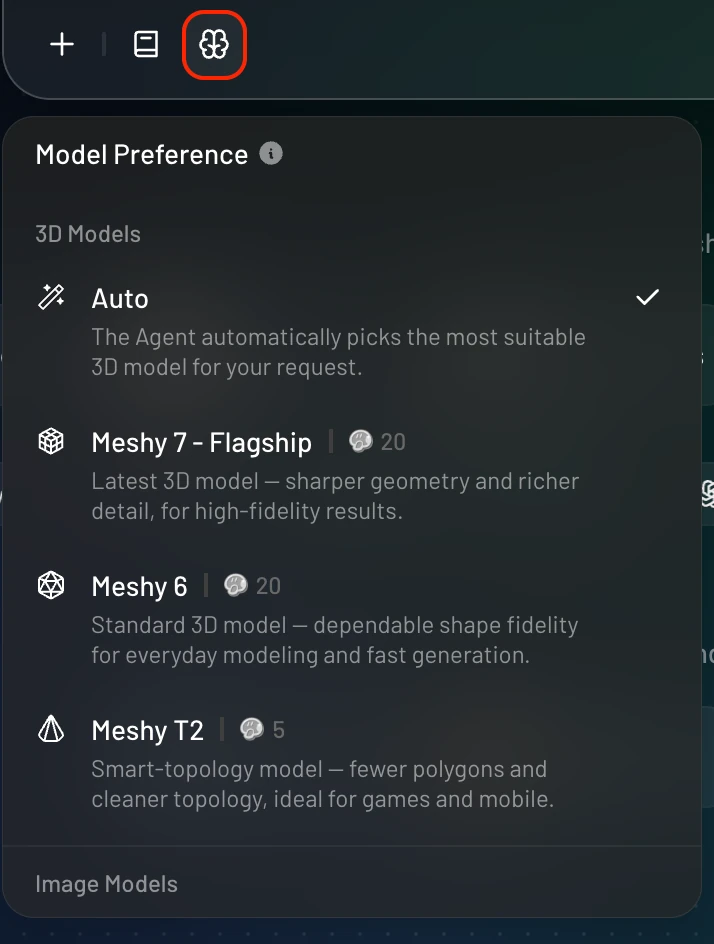
Paso 3: Inicia una conversación
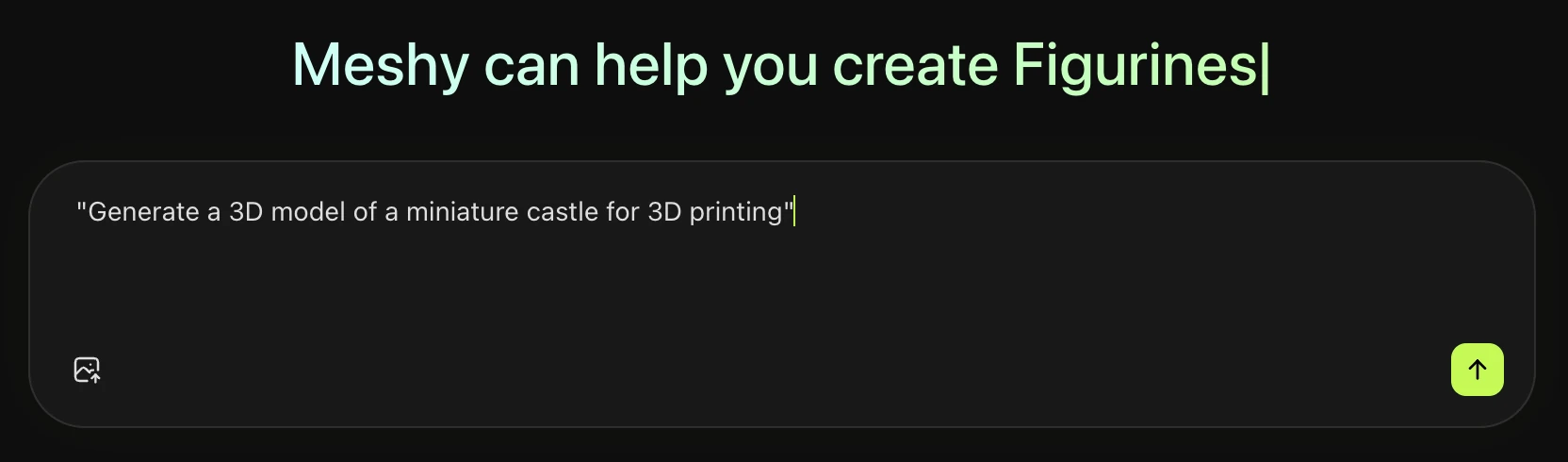
Escribe tu solicitud en lenguaje natural. Por ejemplo:
«Genera un modelo 3D de un castillo en miniatura para impresión 3D»
«Aplica a este modelo una textura de piedra envejecida»
«Crea 10 llaveros de signos del zodiaco con un estilo medieval coherente»
El Agent ejecutará la tarea y mostrará los resultados directamente en el chat.
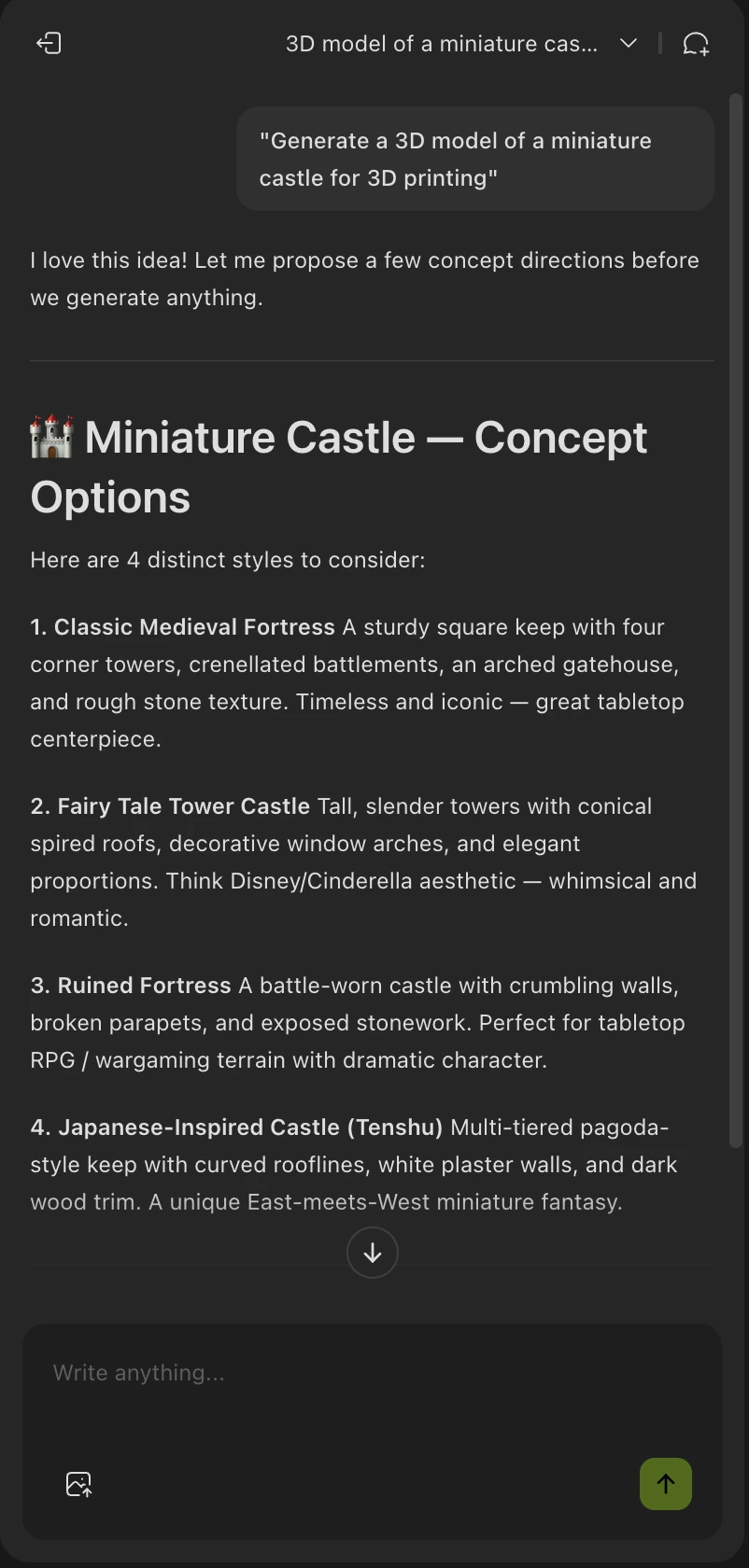
A partir de ahí, Meshy puede generar la imagen que te guste y luego crear el modelo a partir de ella, todo dentro de un mensaje de texto.
Generación de imágenes:
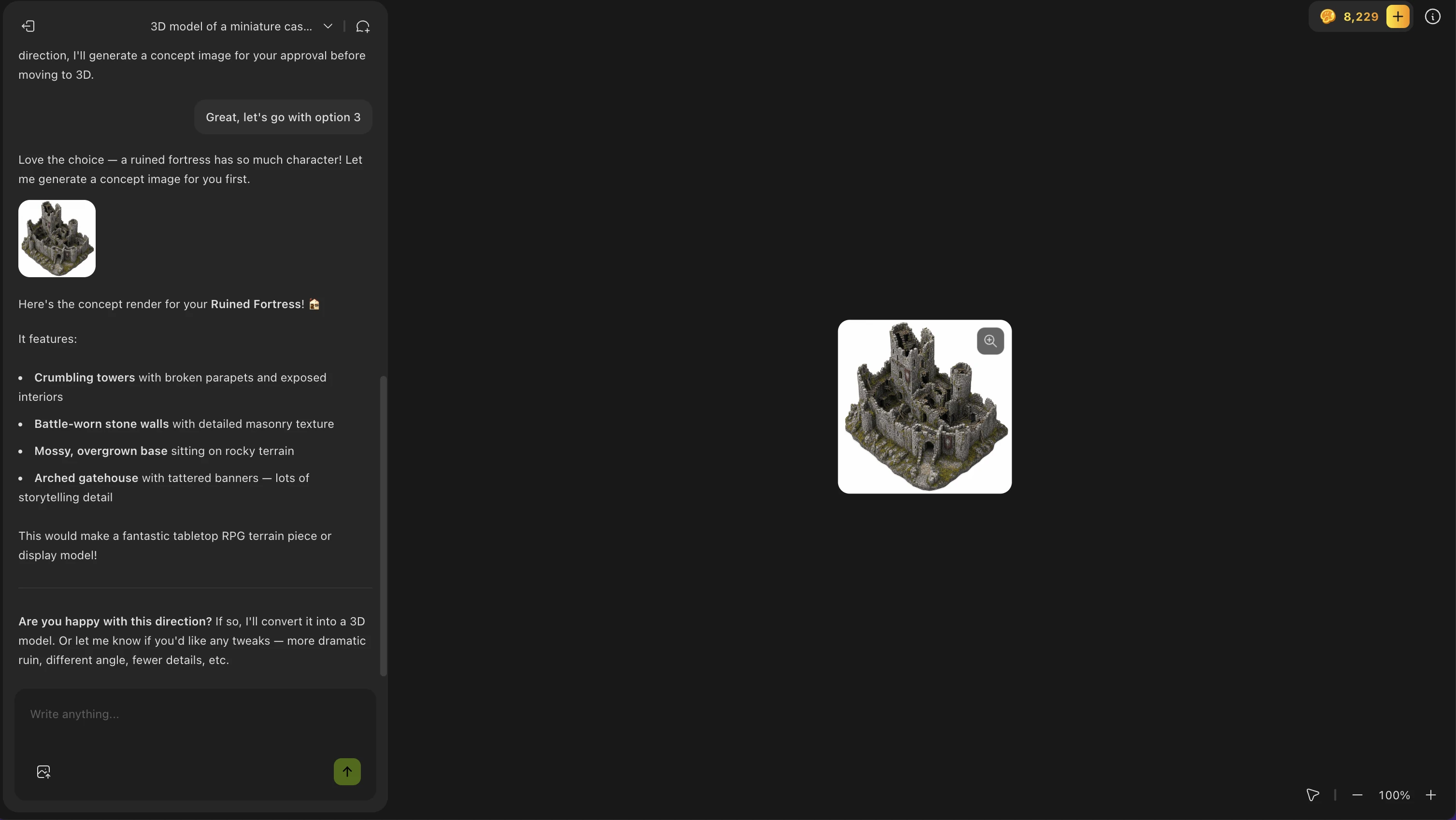
Generación de modelos:
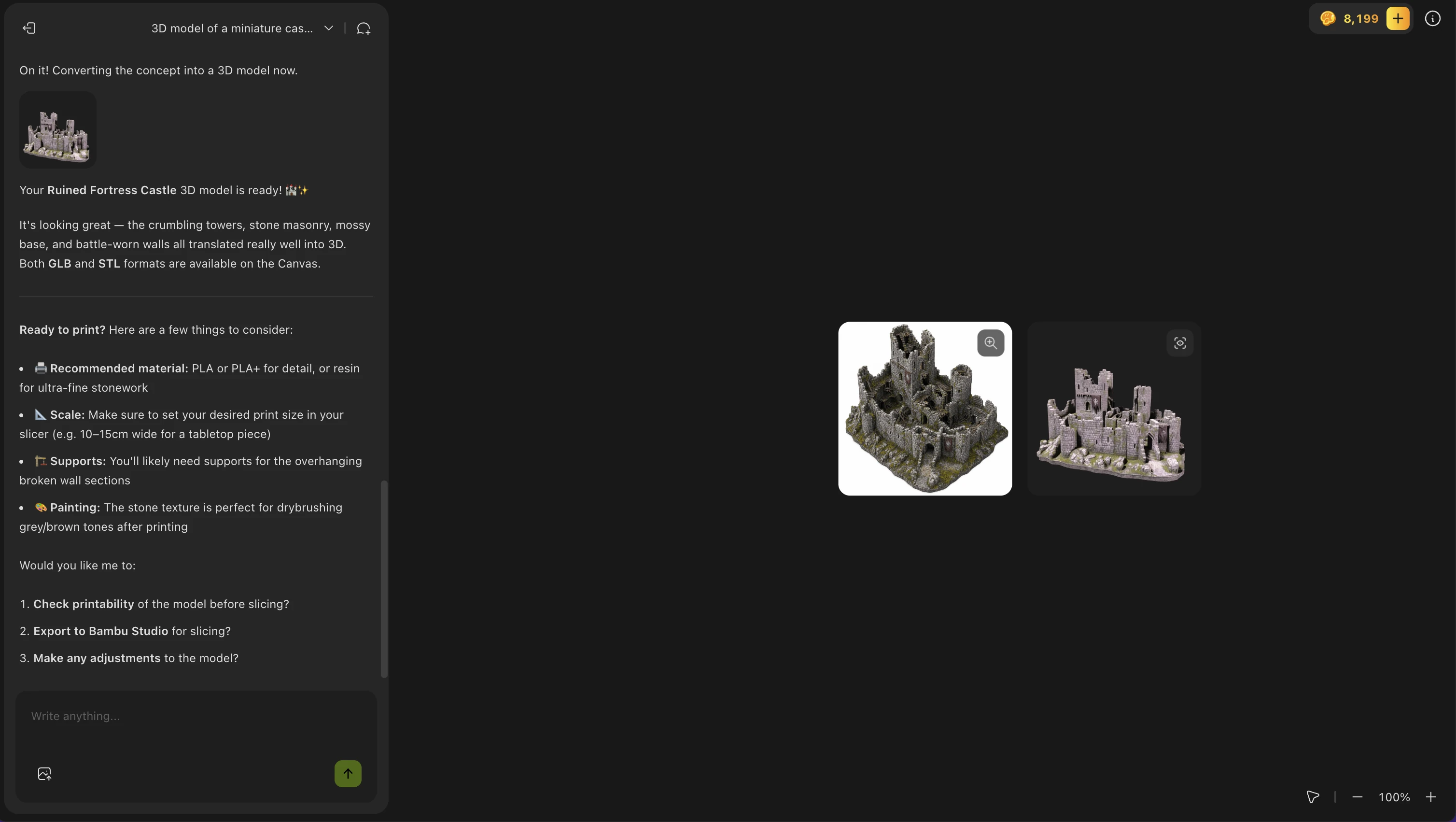
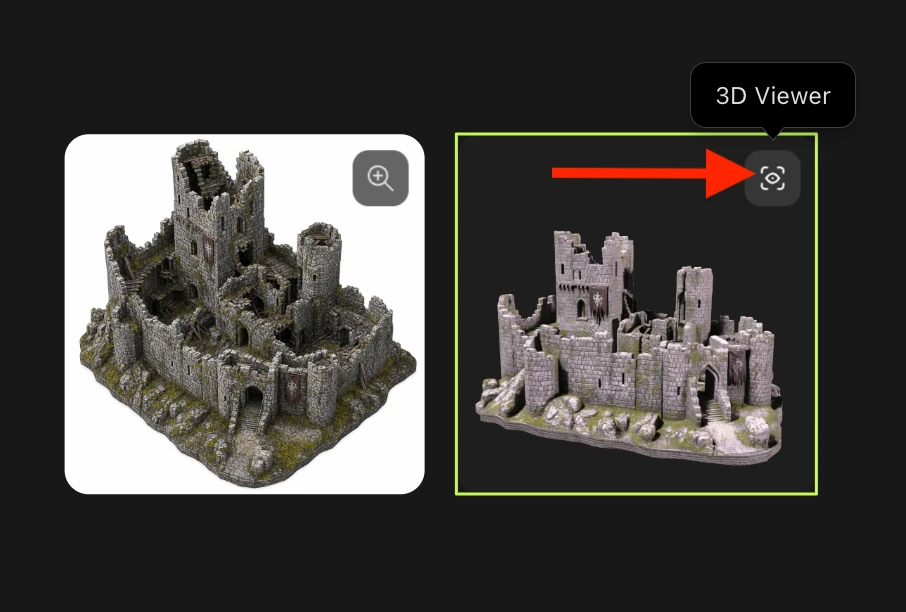
Una vez que Meshy Agent genere el modelo, puedes hacer clic en el botón del visor 3D en la esquina superior derecha de la miniatura del modelo para obtener una vista ampliada del modelo:
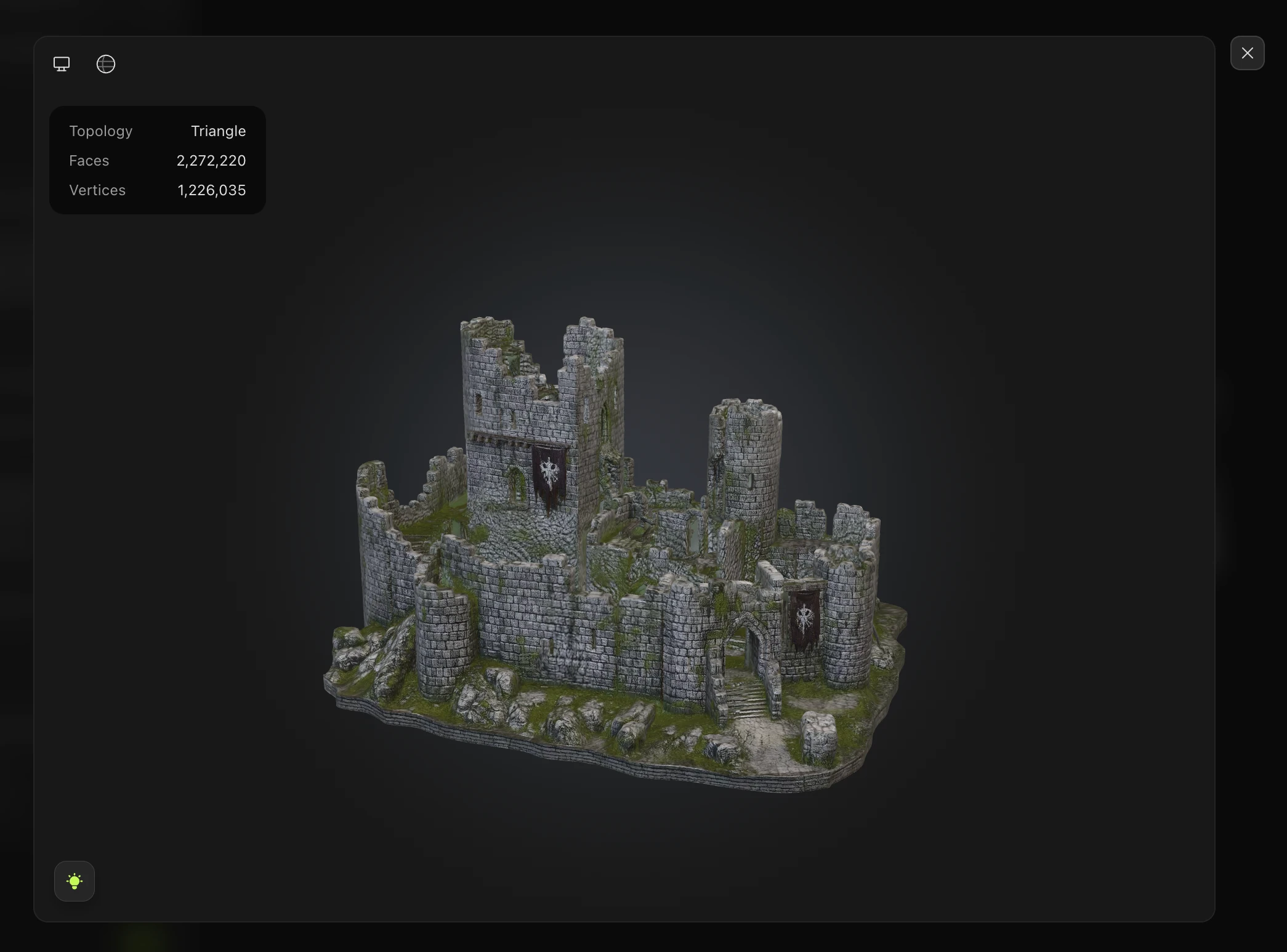
Los modelos generados con Meshy Agent aparecen en tus recursos del espacio de trabajo/biblioteca de modelos.
Qué puede hacer Meshy Agent
Capacidad | Disponible |
Generación de imágenes | ✅ |
Edición de imágenes | ✅ |
Generación de modelos en blanco (sin textura) | ✅ |
Texturizado de modelos 3D | ✅ |
Envío de modelos a slicers | ✅ |
Referencia a modelos existentes en el chat | ✅ |
Retexturizado por lotes | ✅ |
Operaciones de remallado | ✅ |
Edición 2D | ✅ |
Edición de mallas 3D | 🔜 Próximamente |
Mejores casos de uso
Meshy Agent funciona especialmente bien para:
Impresión 3D — Describe tu impresión y el Agente genera un modelo listo para imprimir y lo envía directamente a tu slicer
Lluvia de ideas creativa — Explora ideas rápidamente generando múltiples variaciones mediante la conversación
Regalos personalizados — Crea flujos de trabajo completos para regalos personalizados impresos en 3D
Creación de assets por lotes — Genera muchos assets con un estilo uniforme describiendo tu tema una sola vez
Demostraciones para clientes — Muestra la generación de 3D en tiempo real adaptada al sector o las preferencias de un cliente
Consejos para obtener los mejores resultados
Sé específico: incluye el estilo, el propósito, la escala y el material (p. ej., «un llavero con arco gótico, de 3 cm de alto, apto para impresión FDM»)
Haz referencia a modelos existentes: cita modelos que ya estén en tu Workspace para retexturizarlos o remallarlos
Itera con libertad: el Agent es conversacional; continúa con ajustes como «hazlo más desgastado» o «reduce la cantidad de polígonos»
Llévalo al límite: prueba solicitudes de varios pasos como «genera una serie de armas fantásticas, texturízalas con un estilo de metal oxidado y envíalas todas a mi slicer»
Limitaciones conocidas (Beta)
Meshy Agent se encuentra actualmente en Beta. Algunos aspectos a tener en cuenta:
La edición de mallas 3D aún no está disponible: la manipulación directa de mallas mediante el chat llegará en una actualización futura
Los resultados pueden requerir ocasionalmente un refinamiento manual
Los flujos de trabajo complejos de varios pasos pueden tardar más en completarse
Solución de problemas
El Agent no responde
Intenta actualizar la página y volver a abrir el panel del Agent. Si el problema persiste, consulta status.meshy.ai para ver si hay incidentes en curso.
Mi modelo no se generó como esperaba
Reformula tu prompt con más detalles. En lugar de "haz una espada", prueba con "genera una espada larga medieval low-poly, lista para impresión 3D, sin voladizos".
No encuentro la pestaña del Agent
Asegúrate de haber iniciado sesión en tu cuenta de pago de Meshy y, a continuación, navega directamente a meshy.ai/workspace?sidebar=agent.