
Comment obtenir des impressions multicolores avec Meshy
Option A — Utiliser la fonctionnalité d'impression multicolore intégrée de Meshy (Recommandé)
Meshy propose désormais un outil d'impression multicolore intégré qui convertit votre modèle texturé en données multicolores prêtes pour l'impression :
Une fois que vous êtes satisfait de votre modèle, cliquez sur l'icône d'impression en bas et choisissez Impression multicolore pour accéder à la suite d'optimisation.
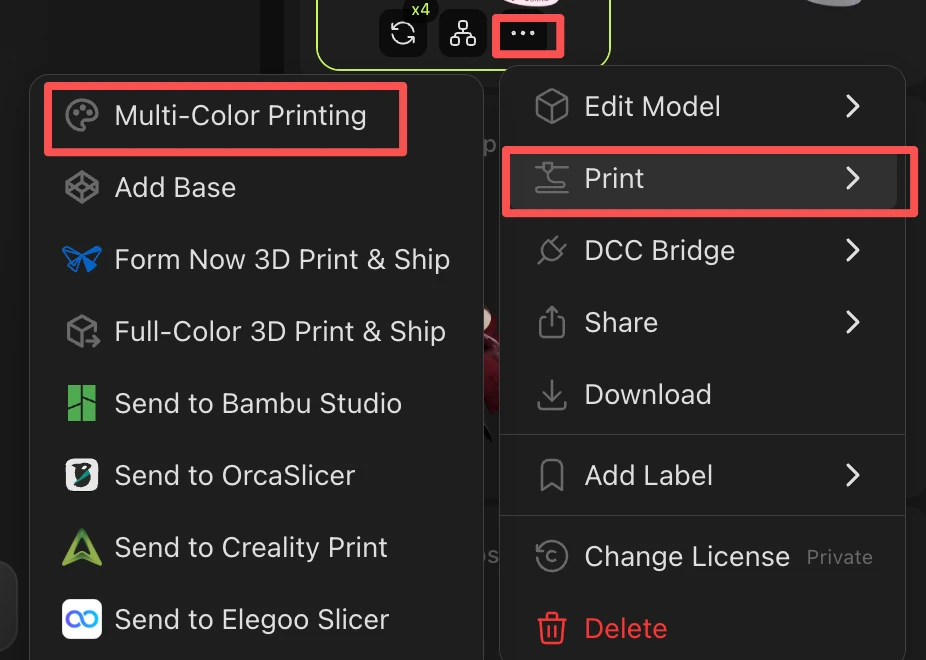
Sélectionnez votre nombre de couleurs (1 à 16 couleurs). Nous recommandons 4 couleurs pour le meilleur équilibre entre qualité et efficacité. Le système détectera et attribuera automatiquement les couleurs dominantes à votre modèle.
Ajustez le niveau de détail en fonction de vos besoins d'impression.
Exportez le modèle optimisé et importez-le dans Bambu Studio — les données multicolores seront conservées.
→ Guide complet Meshy multicolore : https://www.meshy.ai/fr/tutorials/multicolor-3d-printing-with-meshy
Option B — Peindre manuellement dans Bambu Studio
Si vous préférez un contrôle entièrement manuel sur le placement des couleurs :
Exportez votre modèle depuis Meshy au format STL.
Importez le STL dans Bambu Studio — la géométrie se charge correctement.
Utilisez l'outil de peinture de couleur de Bambu Studio pour attribuer manuellement les couleurs de filament aux différentes régions du modèle.
Tranchez et imprimez normalement.
→ Guide complet Bambu : https://wiki.bambulab.com/en/software/bambu-studio/multi-color-printing