
Qu'est-ce qu'un Meshy Skill ?
Les Meshy Skills transforment les meilleurs flux de travail de l'impression 3D, de la génération de modèles, des assets de jeux, et plus encore en modèles prêts à l'emploi. Chaque Skill associe les prompts, les paramètres et les étapes utilisés par les créateurs expérimentés — afin que n'importe qui puisse créer des assets de haute qualité sans avoir à apprendre le flux de travail au préalable.
Il suffit de choisir un Skill, d'ajouter une photo ou une phrase, et le Meshy Agent s'occupe du reste.
Ce que les Skills peuvent faire pour vous
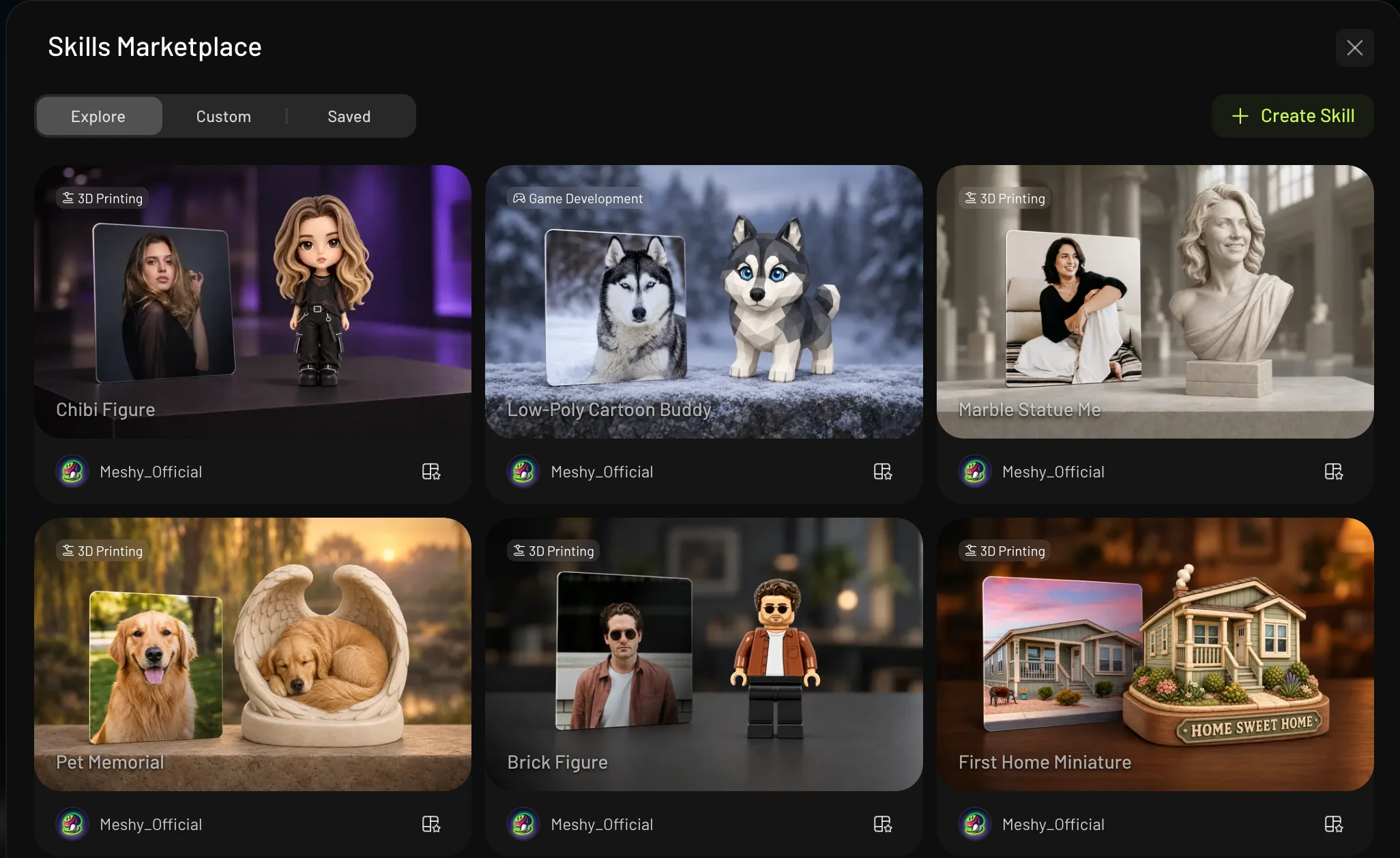
Impression 3D : transformez une photo en objet imprimable prêt à l'emploi, comme une figurine chibi, un buste en marbre de vous-même, une figurine en style Lego ou une statue funéraire pour animal de compagnie.
Développement de jeux : créez des actifs stylisés prêts à être utilisés dans un jeu, comme des personnages low-poly et des accessoires de style livre d'histoires.
Cadeaux et souvenirs : réalisez des articles personnalisés tels que des ornements de Noël photo, des mini-me de remise de diplôme, des trophées de jalons et des aimants de réfrigérateur.
Parce que chaque Skill suit la même recette éprouvée à chaque fois, vous obtenez des résultats cohérents et soignés — aucune compétence en rédaction de prompts ou en modélisation 3D requise.
Où trouver les Skills
Sur la page Modèles
Cliquez sur Modèles dans la barre latérale gauche, ou accédez à meshy.ai/templates.
Faites défiler jusqu'à la section Communauté et filtrez par Recommandés, Impression 3D ou Développement de jeux — ou utilisez Rechercher des modèles pour en trouver un spécifique.
Cliquez sur Utiliser le modèle sur la carte de votre choix.
Dans le Meshy Agent
Dans la zone de message de l'Agent, cliquez sur Skills (ou tapez /) pour ouvrir la Marketplace des Skills :
Explorer — Skills officiels et communautaires
Personnalisés — Skills que vous avez créés
Enregistrés — Skills que vous avez enregistrés pour plus tard
Comment utiliser un modèle
Cliquez sur Utiliser le modèle. La page du modèle affiche des exemples de résultats afin que vous sachiez à quoi vous attendre.
Importez votre photo — cliquez, faites glisser-déposez ou collez une image.
Cliquez sur Générer.
Vous voulez plus de contrôle ? Cliquez sur Ouvrir dans l'Agent pour exécuter le même Skill dans le Meshy Agent, où vous pouvez ajuster le résultat étape par étape.
Créer votre propre Skill
Vous avez un workflow que vous souhaitez réutiliser ou partager ? Dans le Skills Marketplace, cliquez sur + Create Skill en haut à droite, puis choisissez :
Create Skill from Current Chat — transformez une conversation qui a produit quelque chose de formidable en Skill en un clic.
Create Skill in a New Chat — créez votre Skill dans une nouvelle conversation avec l'Agent.
Create by Filling in Details — remplissez directement un formulaire markdown ; idéal pour les créateurs avancés.
Les nouveaux Skills sont privés par défaut et apparaissent dans votre onglet Custom.
FAQ
1. Les Skills coûtent-ils un supplément ?
Non. L'utilisation d'un Skill est gratuite — les générations utilisent vos crédits de la même manière que n'importe quelle autre génération de l'Agent.
2. Les autres peuvent-ils voir comment fonctionne mon Skill personnalisé ?
Non. La recette d'un Skill n'est visible que par son créateur. Les autres personnes ne peuvent que utiliser les résultats.
3. Où se trouvent les modèles que j'ai enregistrés ?
Ouvrez le Skills Marketplace dans l'Agent et allez dans l'onglet Enregistrés.