
Présentation
Meshy Agent est l'assistant conversationnel alimenté par l'IA de Meshy, intégré directement dans votre Workspace. Au lieu de naviguer dans les menus et les paramètres, vous décrivez simplement ce que vous voulez — et l'Agent s'occupe du reste. Générez des modèles 3D, appliquez des textures, traitez des assets par lots et envoyez des impressions vers votre slicer, le tout par une conversation naturelle.
Cet article explique comment accéder à l'Agent, ce qu'il peut faire, et propose des conseils pour obtenir les meilleurs résultats.
Accéder à Meshy Agent
Étape 1 : Ouvrez votre Workspace
Rendez-vous sur meshy.ai/workspace et connectez-vous à votre compte.
Étape 2 : Ouvrez le panneau Agent
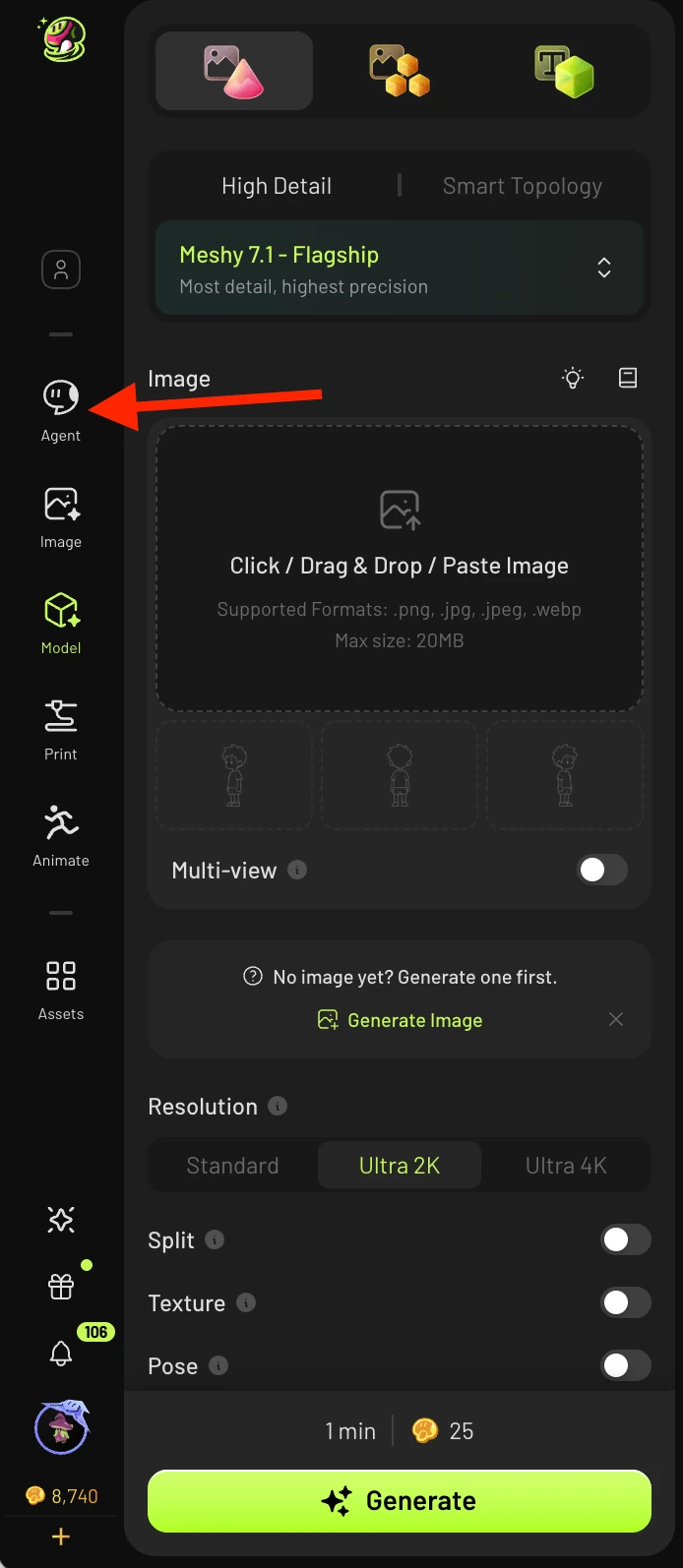
Cliquez sur l'icône Agent dans la barre latérale gauche, ou accédez directement à meshy.ai/workspace?sidebar=agent. L'interface de chat s'ouvre alors.
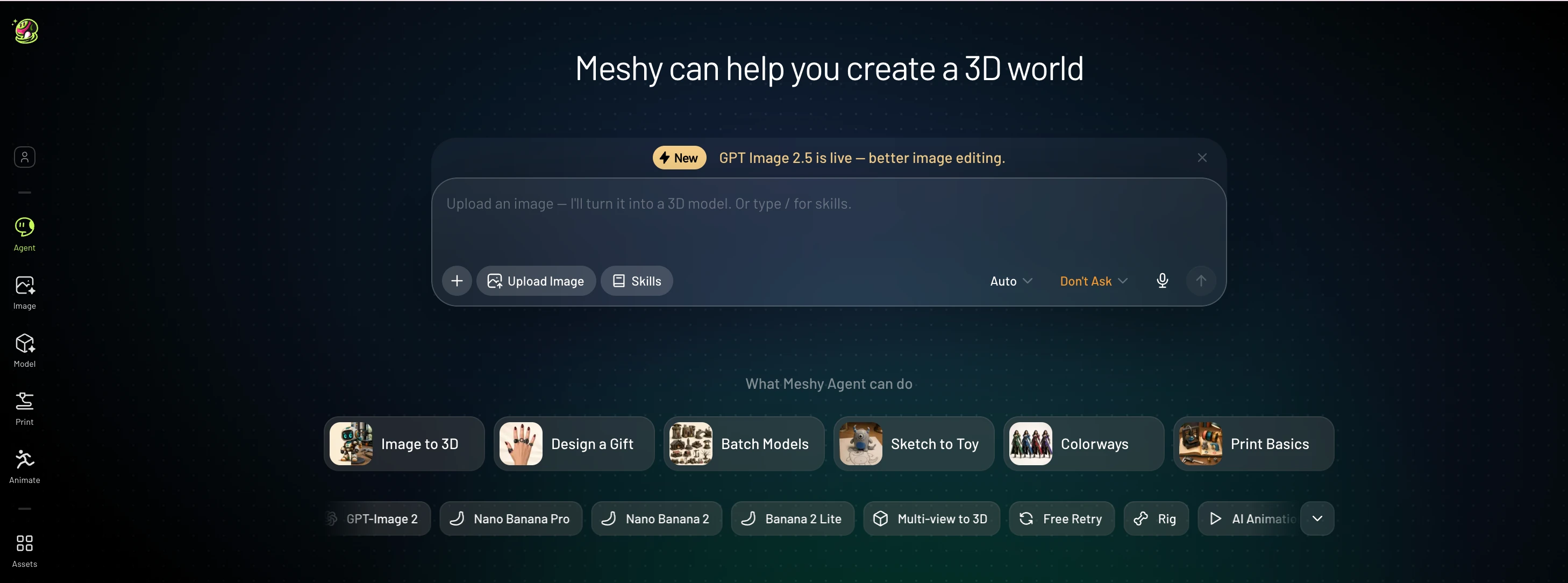
Cela vous mènera ensuite ici :
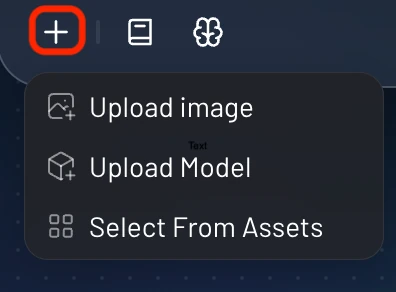
Le symbole « + » situé sous la zone de saisie de texte vous permet de téléverser une image, un modèle, ou de sélectionner parmi vos assets existants :
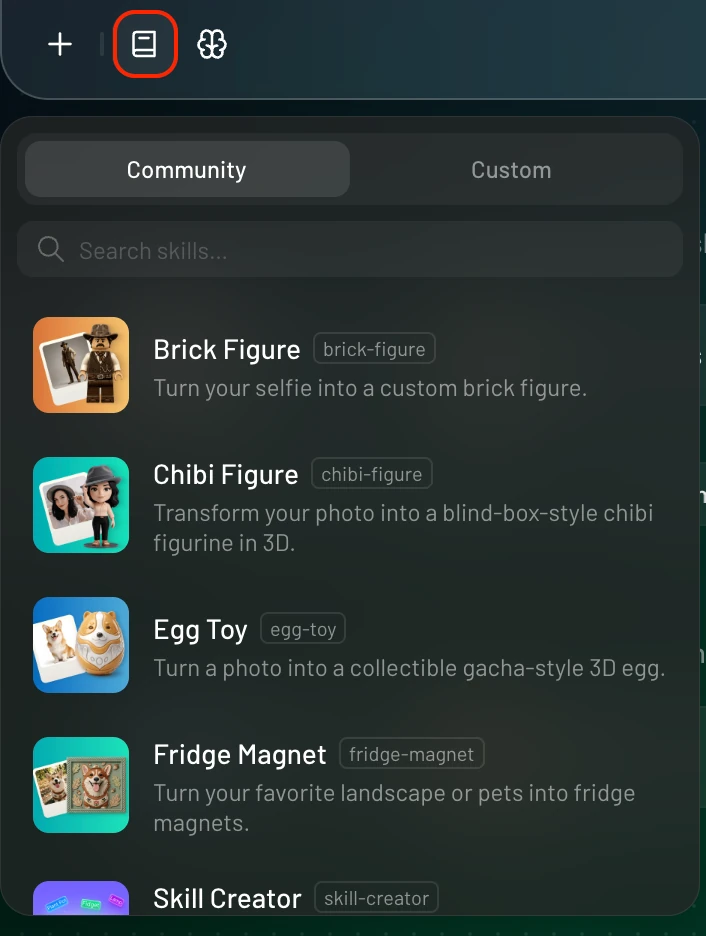
Le bouton « Skills » vous permet de choisir des styles pour votre modèle, proposés par la communauté ou créés par vos soins :
La dernière icône vous permet de sélectionner le type de modèle pour votre génération, selon la qualité souhaitée :
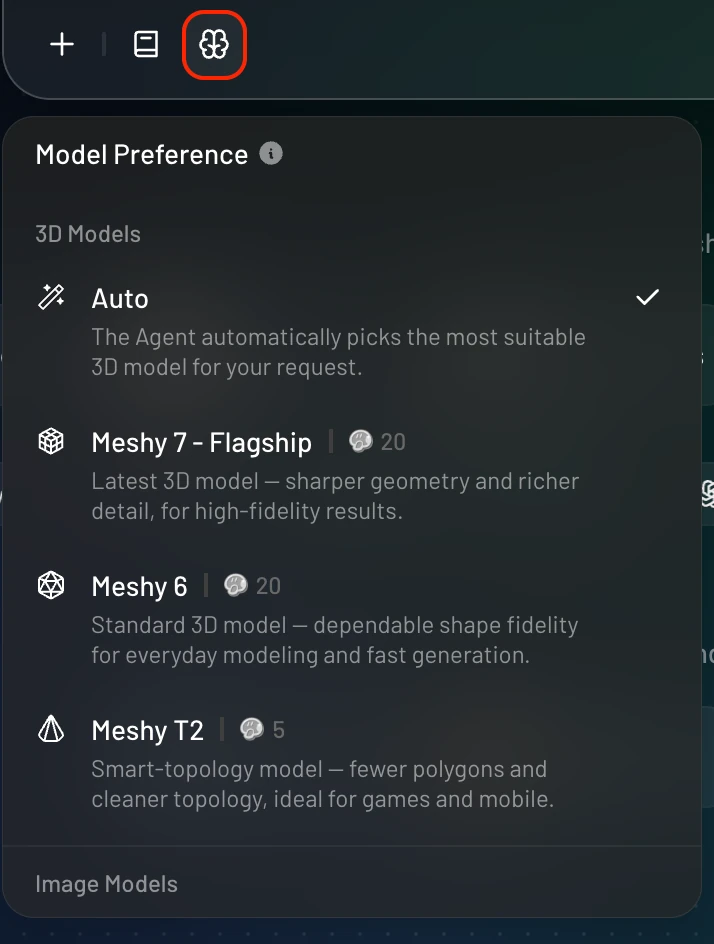
Étape 3 : Démarrez une conversation
Saisissez votre demande en langage naturel. Par exemple :
« Génère un modèle 3D d'un château miniature pour l'impression 3D »
« Texture ce modèle avec un aspect de pierre patinée »
« Crée 10 porte-clés signes du zodiaque dans un style médiéval cohérent »
L'Agent exécutera la tâche et affichera les résultats directement dans le chat.
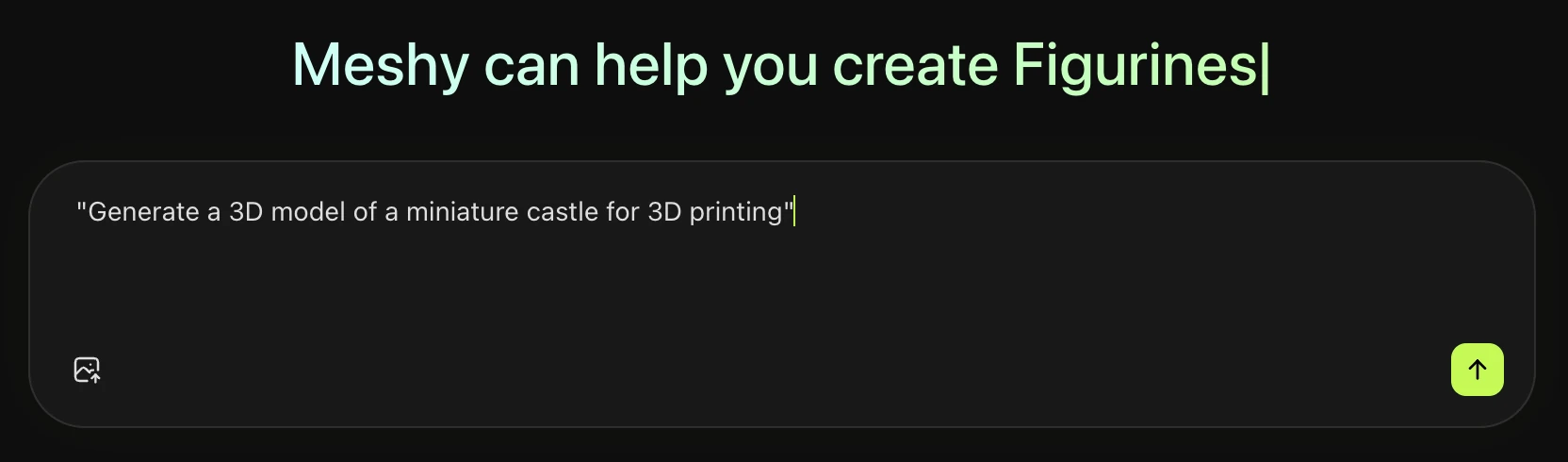
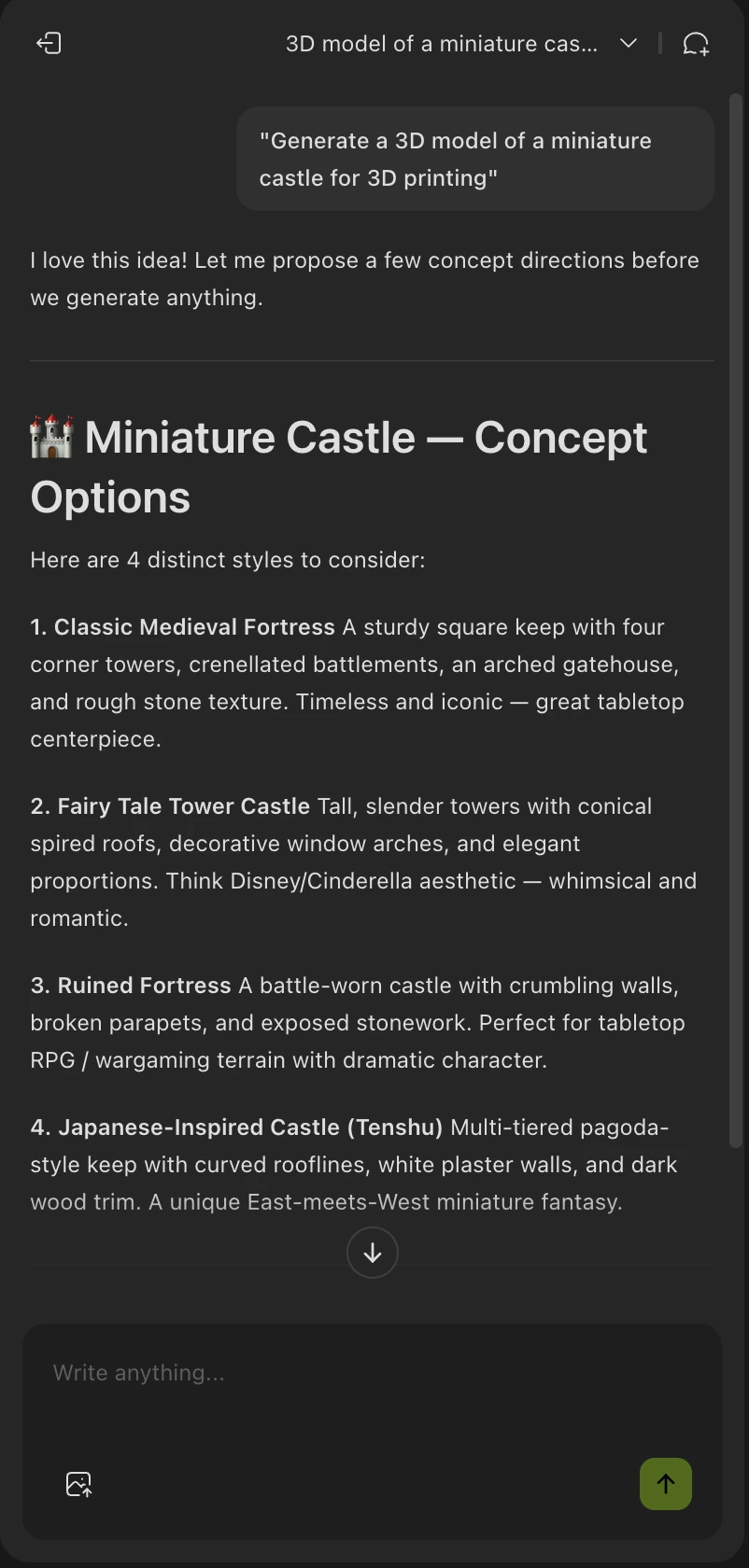
À partir de là, Meshy peut générer l'image souhaitée, puis créer le modèle à partir de celle-ci, le tout par simple invite textuelle.
Génération d'image :
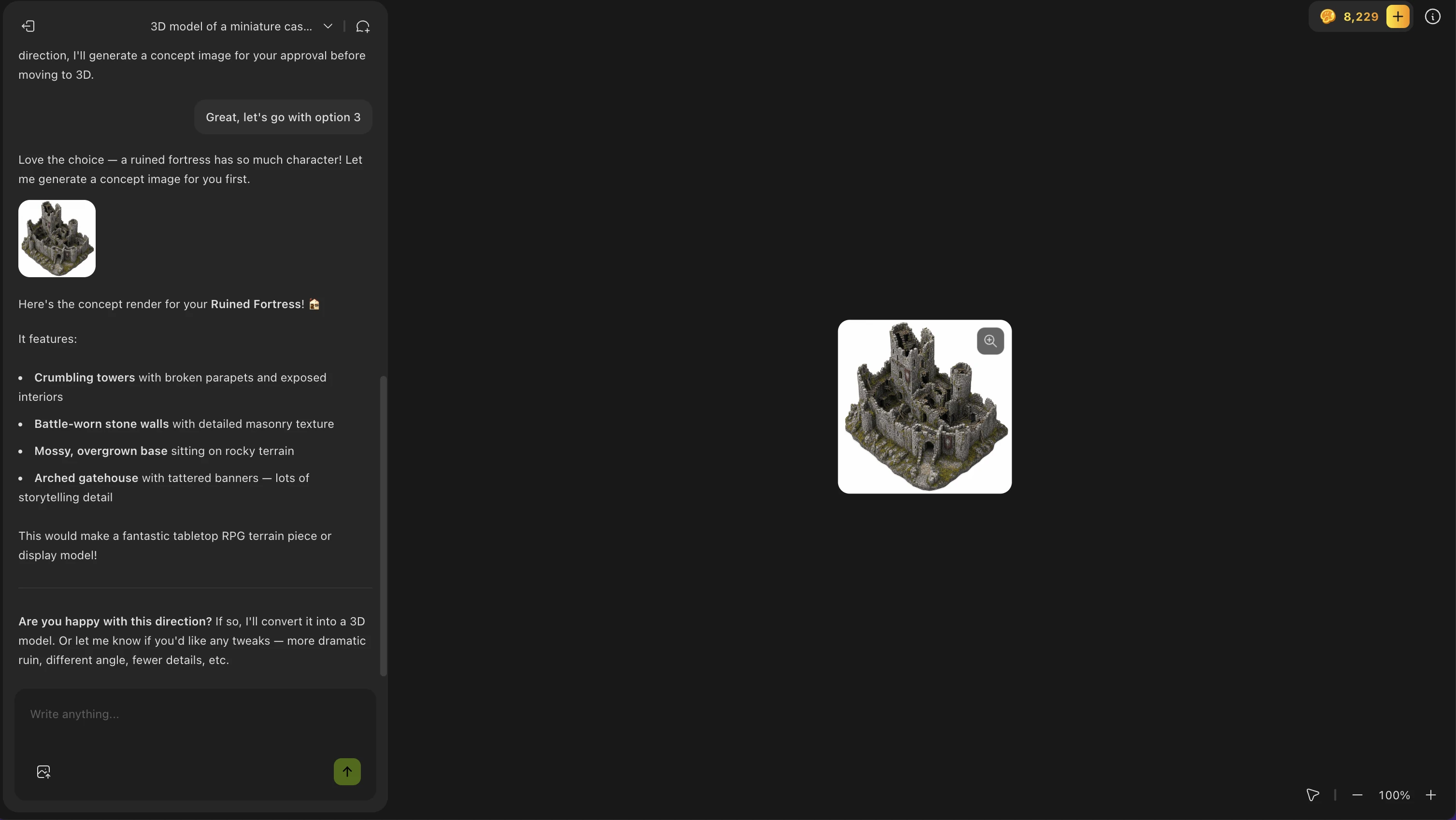
Génération de modèle :
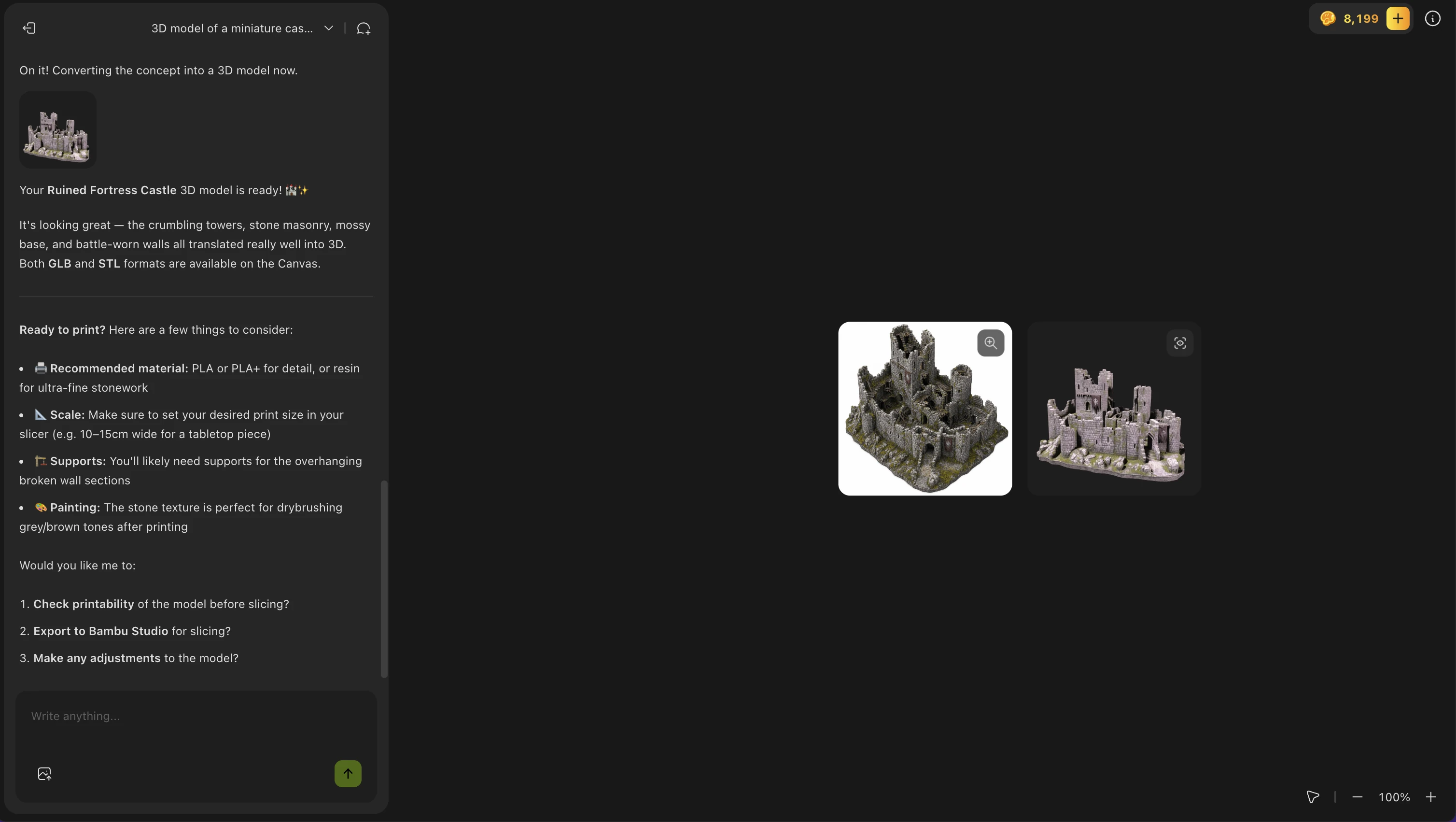
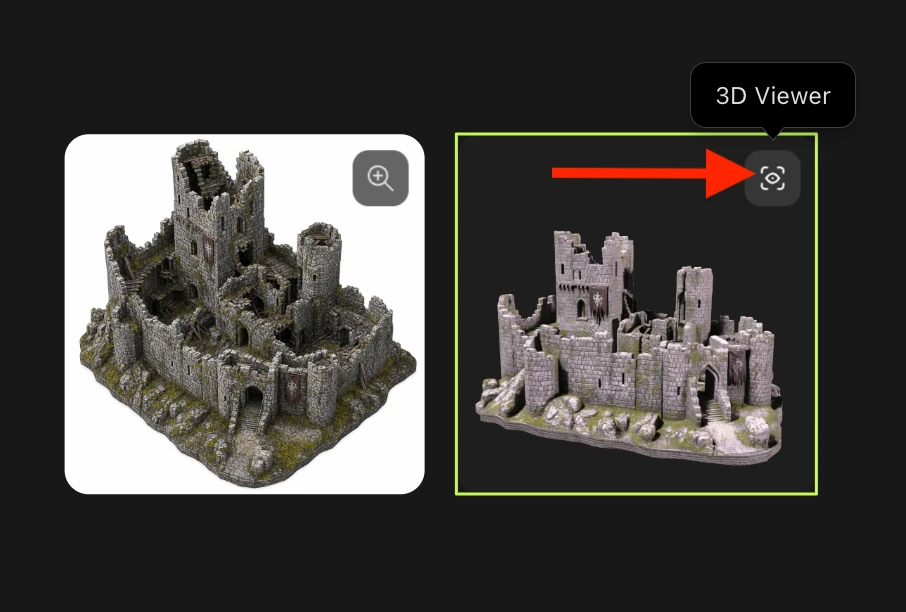
Une fois que Meshy Agent a généré le modèle, vous pouvez cliquer sur le bouton 3D Viewer dans le coin supérieur droit de la miniature du modèle pour obtenir une vue agrandie :
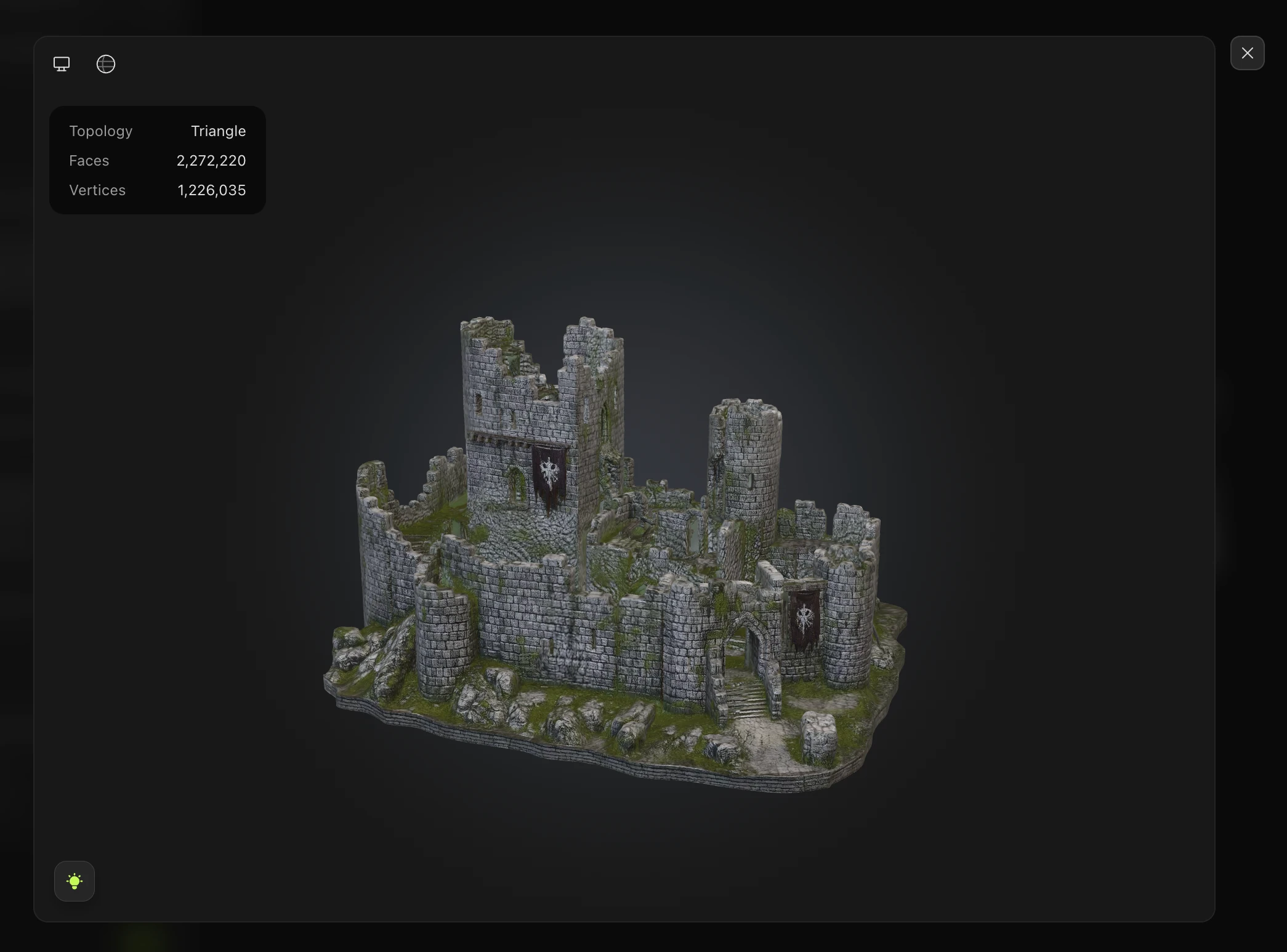
Les modèles générés via Meshy Agent apparaissent dans votre Workspace Assets/Model Library.
Ce que Meshy Agent peut faire
Capacité | Pris en charge |
Génération d'images | ✅ |
Édition d'images | ✅ |
Génération de modèles blancs | ✅ |
Texturage de modèles 3D | ✅ |
Envoi de modèles vers des slicers | ✅ |
Modèles existants cités au chat | ✅ |
Retexturage par lots | ✅ |
Opérations de remaillage | ✅ |
Édition 2D | ✅ |
Édition de maillages 3D | 🔜 Bientôt là |
Meilleurs cas d'utilisation
Meshy Agent fonctionne particulièrement bien pour :
L'impression 3D — Décrivez votre impression et l'Agent génère un modèle prêt à imprimer et l'envoie directement à votre slicer
Le brainstorming créatif — Explorez rapidement des idées en générant plusieurs variantes grâce à la conversation
Les cadeaux personnalisés — Créez des flux de travail de bout en bout pour des cadeaux imprimés en 3D personnalisés
La création d'assets en lot — Générez de nombreux assets dans un style cohérent en décrivant votre thème une seule fois
Les démonstrations clients — Présentez une génération 3D en temps réel adaptée au secteur ou aux préférences d'un client
Conseils pour de meilleurs résultats
Soyez précis — Indiquez le style, l'usage prévu, l'échelle et le matériau (par ex. « un porte-clés en arche gothique, 3 cm de haut, adapté à l'impression FDM »)
Référencez des modèles existants — Citez des modèles déjà présents dans votre Workspace pour les retexturer ou les remailler
Itérez librement — L'Agent est conversationnel ; enchaînez avec des ajustements comme « rends-le plus patiné » ou « réduis le nombre de polygones »
Repoussez ses limites — Essayez des demandes en plusieurs étapes comme « génère une série d'armes fantastiques, texture-les dans un style métal rouillé et envoie-les toutes vers mon slicer »
Limitations connues (Bêta)
Meshy Agent est actuellement en version Bêta. Voici quelques points à garder à l'esprit :
L'édition de maillages 3D n'est pas encore prise en charge — la manipulation directe des maillages via le chat sera disponible dans une prochaine mise à jour
Les résultats peuvent parfois nécessiter des ajustements manuels
Les flux de travail complexes en plusieurs étapes peuvent prendre plus de temps à aboutir
Dépannage
L'Agent ne répond pas
Essayez d'actualiser la page et de rouvrir le panneau de l'Agent. Si le problème persiste, consultez status.meshy.ai pour vérifier s'il y a des incidents en cours.
Mon modèle n'a pas été généré comme prévu
Reformulez votre invite avec plus de détails. Au lieu de « créer une épée », essayez « générer une épée longue médiévale low-poly, prête pour l'impression 3D, sans surplombs ».
Je ne trouve pas l'onglet Agent
Assurez-vous d'être connecté à votre compte Meshy payant, puis accédez directement à meshy.ai/workspace?sidebar=agent.