
ऑर्ग और वर्कस्पेस का उपयोग कैसे करें
Organizations और workspaces बड़ी enterprise टीमों को Meshy पर अधिक प्रभावी ढंग से सहयोग करने में मदद करते हैं।
अपने organization (org) को अपने कंपनी खाते के रूप में और workspaces को अलग-अलग प्रोजेक्ट या टीमों के लिए अलग क्षेत्रों के रूप में सोचें।
ऑर्ग (आपका कंपनी खाता)
जब आप पहली बार enterprise उपयोगकर्ता के रूप में Meshy से जुड़ते हैं, तो आप एक single org का हिस्सा होते हैं।
आपके org में शामिल हैं:
Workspaces – समर्पित स्थान जहाँ टीमें अपनी assets और workflows पर सहयोग कर सकती हैं
Members – आपके कंपनी खाते तक पहुँच रखने वाले सभी लोग
Usage Data – प्रति org उपयोगकर्ता credit consumption tasks का समेकित विवरण तथा web app और API दोनों में credit balance की trending गतिविधि
Settings – Single Sign-On (SSO) और asset sharing जैसे कंपनी-व्यापी नियंत्रण
प्रत्येक org का एक Org Owner (सर्वोच्च-स्तरीय व्यवस्थापक) होता है। Org Owners अतिरिक्त Org Admins नियुक्त कर सकते हैं ताकि members, workspaces और settings के प्रबंधन में मदद मिल सके। Org owners और org admins org-विशिष्ट जानकारी देख और कॉन्फ़िगर कर सकते हैं, जबकि
सामान्य Org Members केवल उन्हीं workspaces को देख और एक्सेस कर सकते हैं जिन्हें उन्हें सौंपा गया है।
सभी Org Owners और Org Admins डिफ़ॉल्ट रूप से org के हर workspace के सदस्य होते हैं।
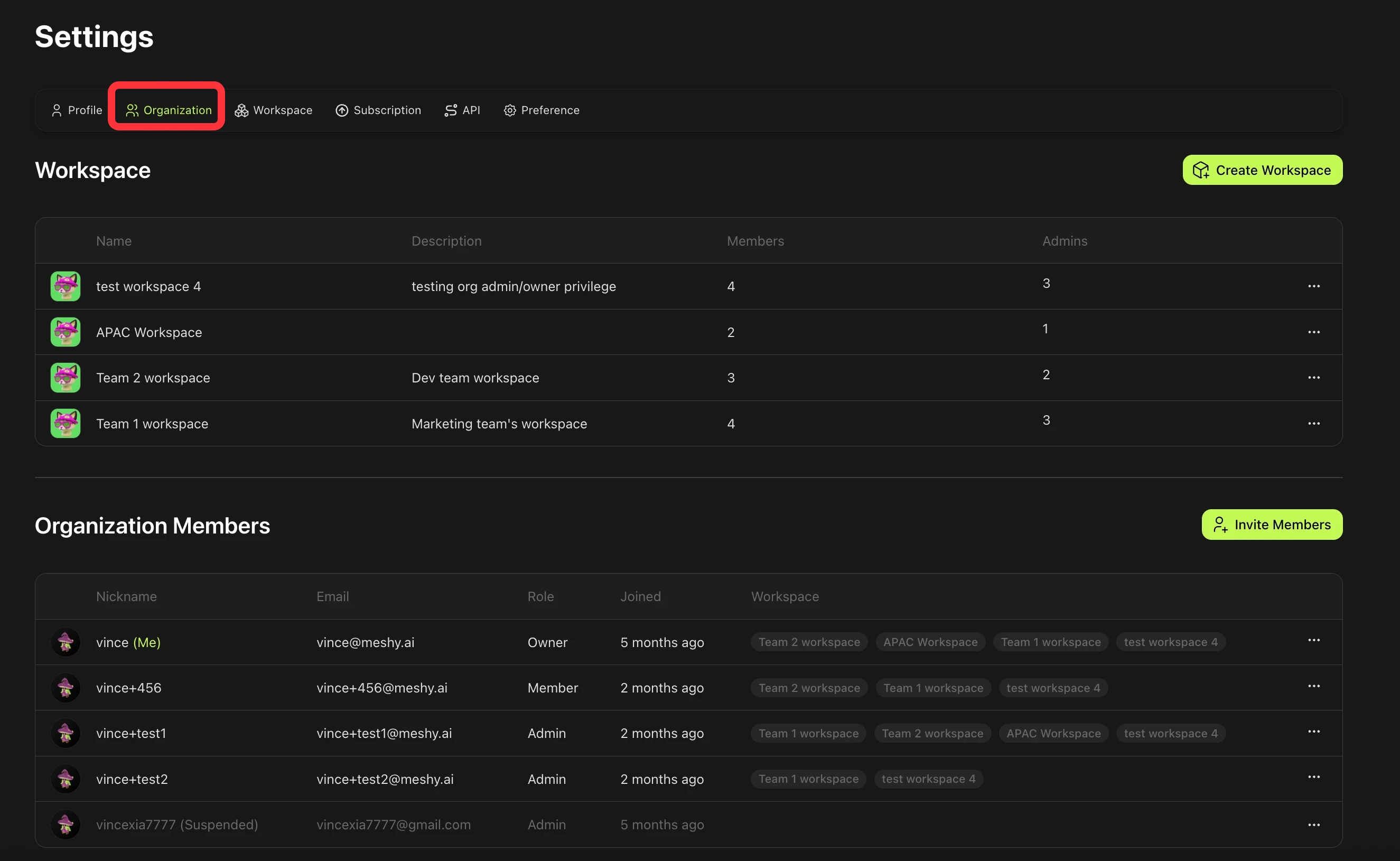
Org Settings पृष्ठ जहाँ org owners और org admins members, workspaces, usage data और settings प्रबंधित कर सकते हैं।
Workspaces (आपकी टीम के क्षेत्र)
एक workspace आपके org के भीतर एक समर्पित स्थान है—अक्सर किसी प्रोजेक्ट, गेम टाइटल या टीम के लिए उपयोग किया जाता है।
प्रत्येक workspace का अपना होता है:
Members – केवल आमंत्रित लोगों को पहुँच प्राप्त होती है
Assets – केवल साझा workspace के सदस्यों को दिखाई देते हैं
Admins – workspace-विशिष्ट admins जो सदस्यता और settings प्रबंधित करते हैं
Workspaces वर्तमान में केवल 3D model assets दिखाते हैं। Draft 4-view renders और image results साझा workspaces में नहीं दिखाए जाते।
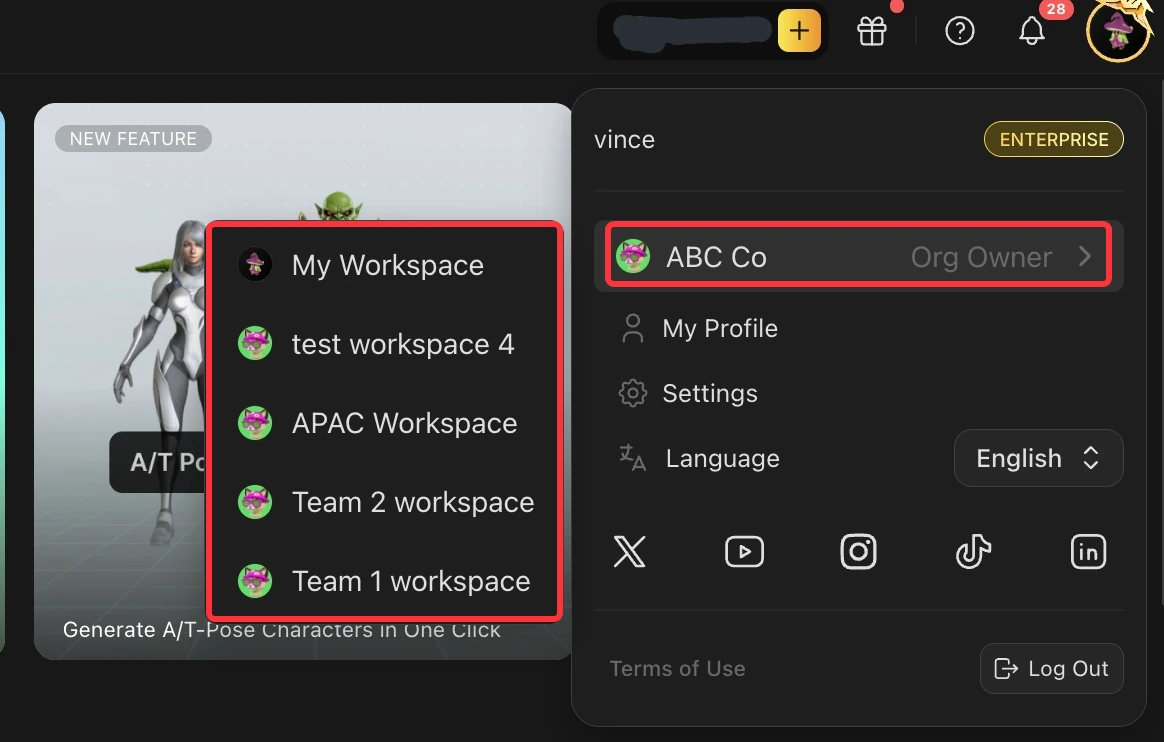
आप ऊपर-दाईं ओर अपनी प्रोफ़ाइल तस्वीर के नीचे navigation sidebar का उपयोग करके अपने व्यक्तिगत workspace ("My Workspace") और उन साझा workspaces के बीच स्विच कर सकते हैं जिनके आप सदस्य हैं:
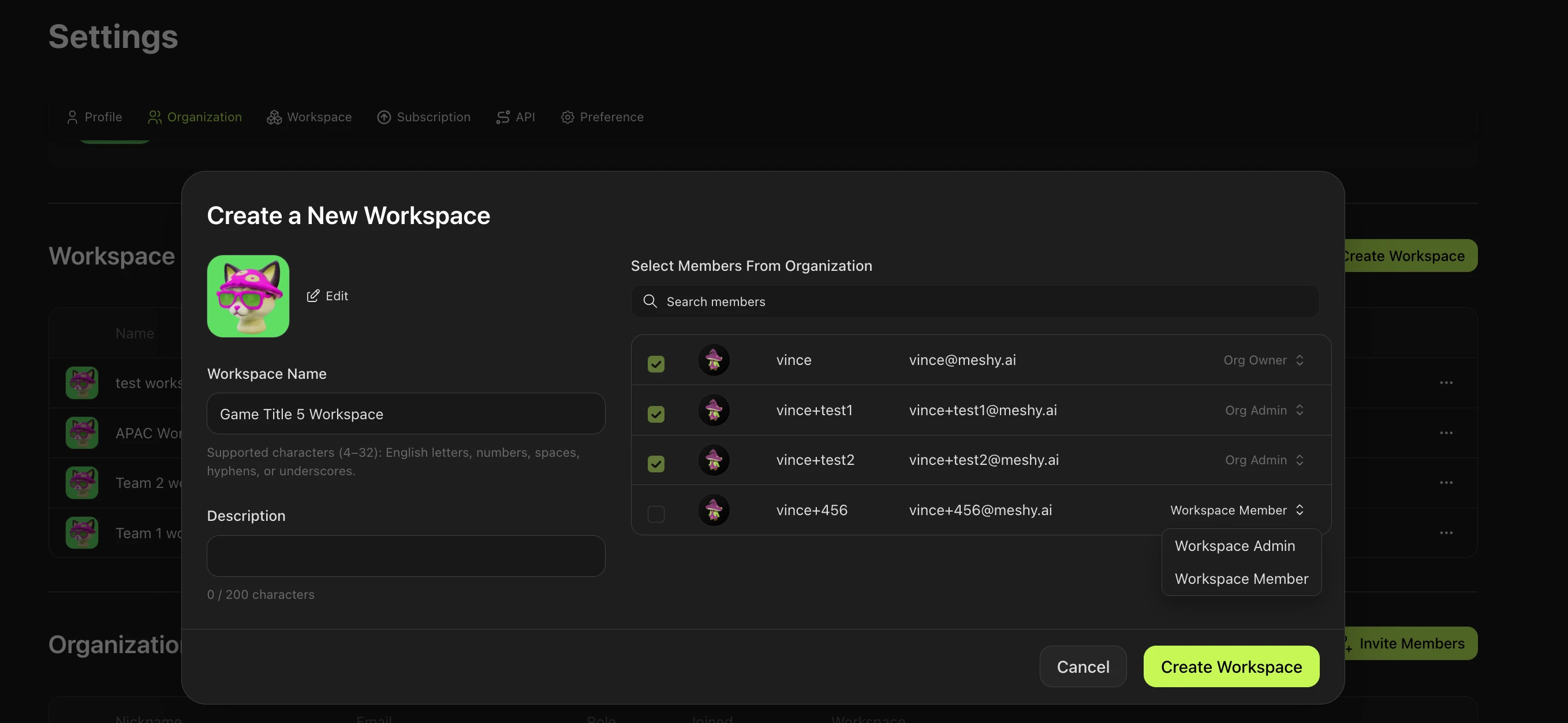
Org owners और org admins org settings पृष्ठ पर Workspace module के माध्यम से सीधे workspaces बना, कॉन्फ़िगर और प्रबंधित कर सकते हैं:
व्यक्तिगत और साझा Workspaces के बीच Assets ले जाना
आप किसी asset को अपने व्यक्तिगत स्थान से एक साझे workspace में workspace के साथियों के साथ आगे सहयोग के लिए ले जा सकते हैं।
ध्यान दें कि आप केवल वही assets साझे workspaces में ले जा सकते हैं जिनकी license Private hो।
अपने व्यक्तिगत स्थान पर जाएँ, "My Assets" अनुभाग में प्रवेश करें, और उस asset पर होवर करें जिसे आप ले जाना चाहते हैं।
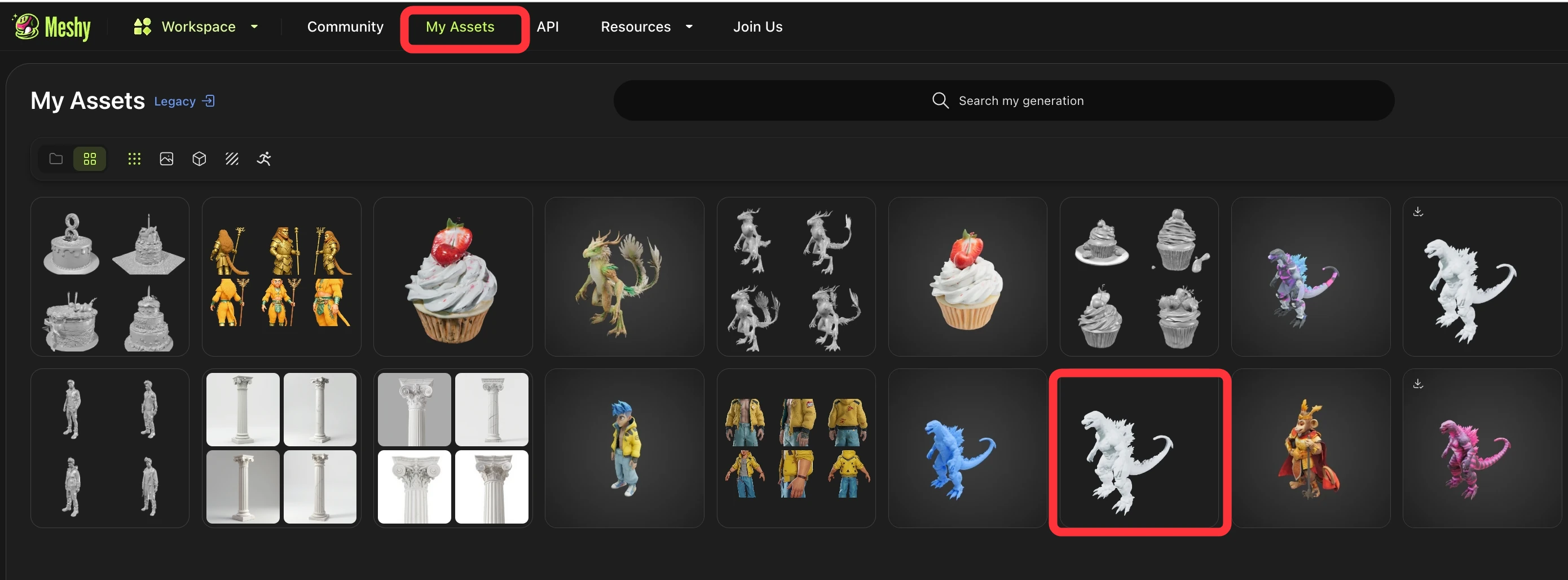
"..." बटन पर क्लिक करें, फिर Move To Workspace चुनें और गंतव्य workspace चुनें।
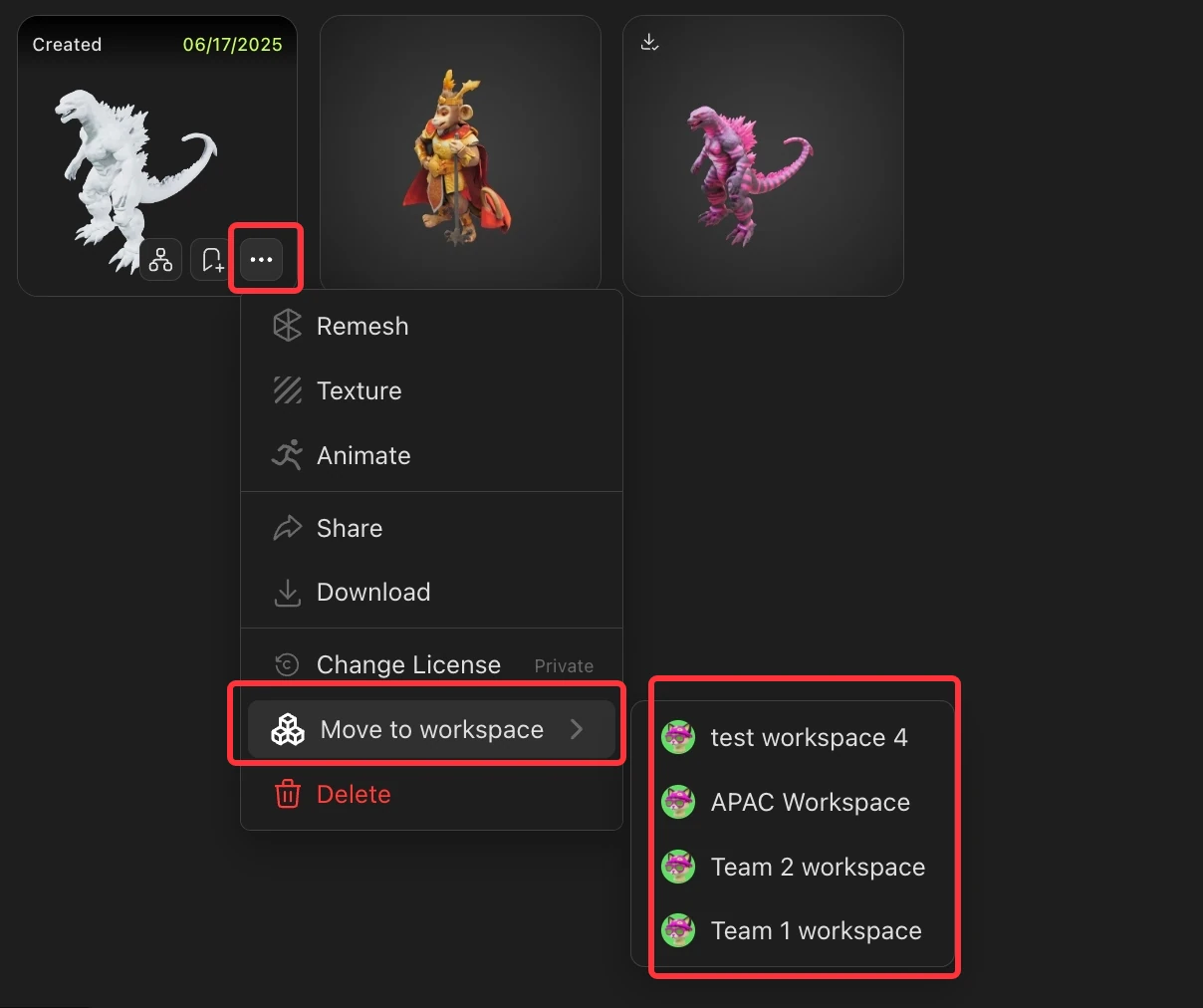
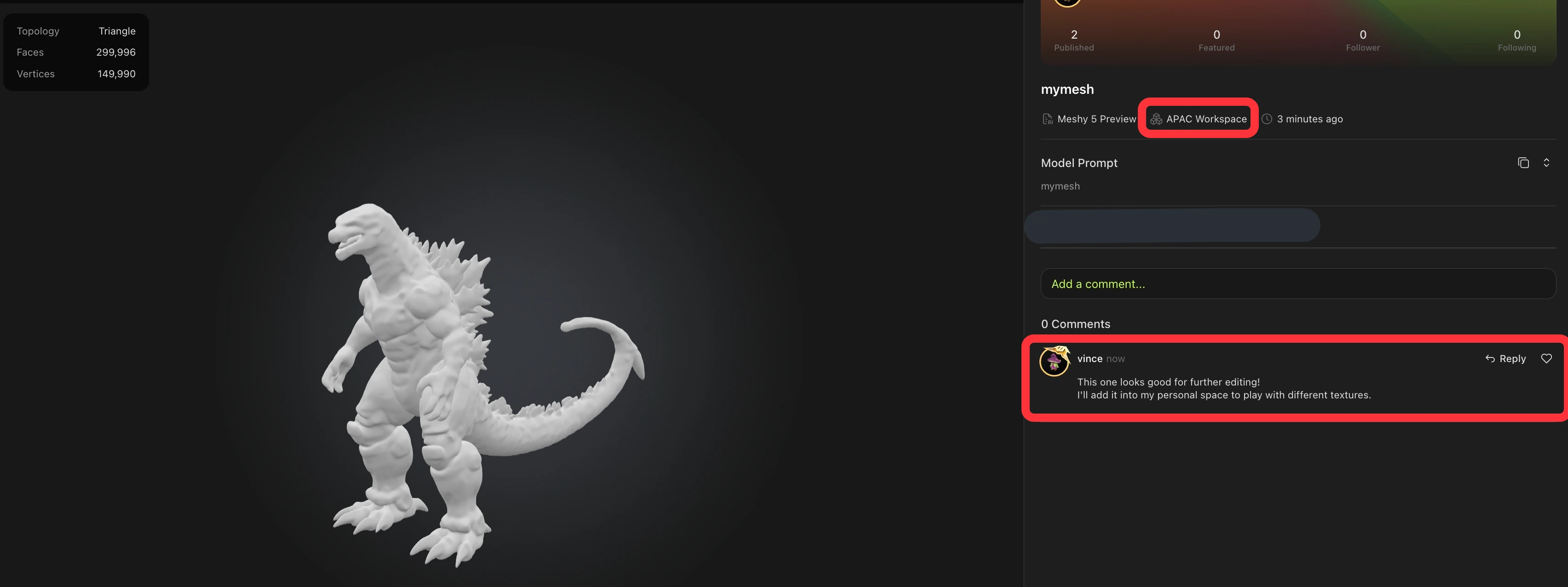
एक बार asset साझे workspace में ले जाने के बाद, अन्य workspace सदस्य इसे देख सकते हैं और सहयोग कर सकते हैं (जैसे टिप्पणियाँ छोड़ना, डाउनलोड करना, आगे संपादन के लिए डुप्लिकेट करना आदि)
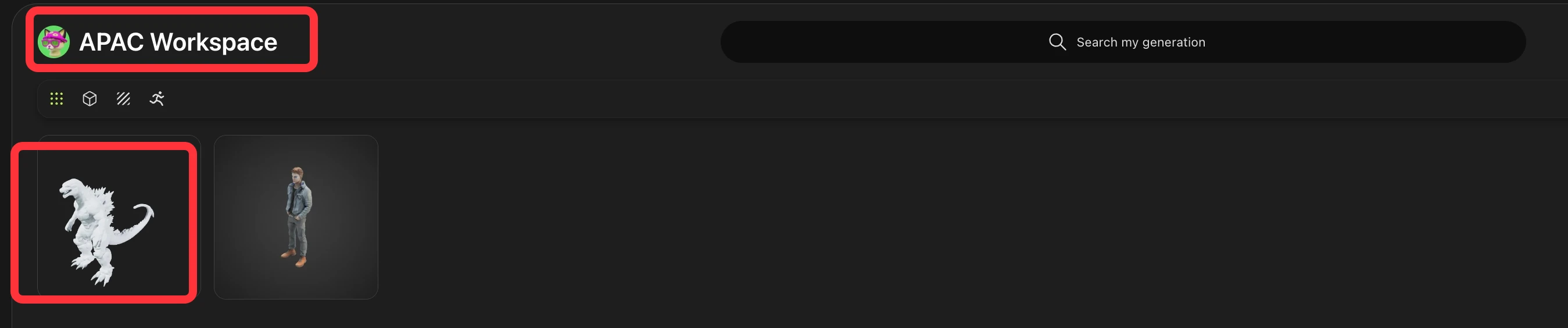
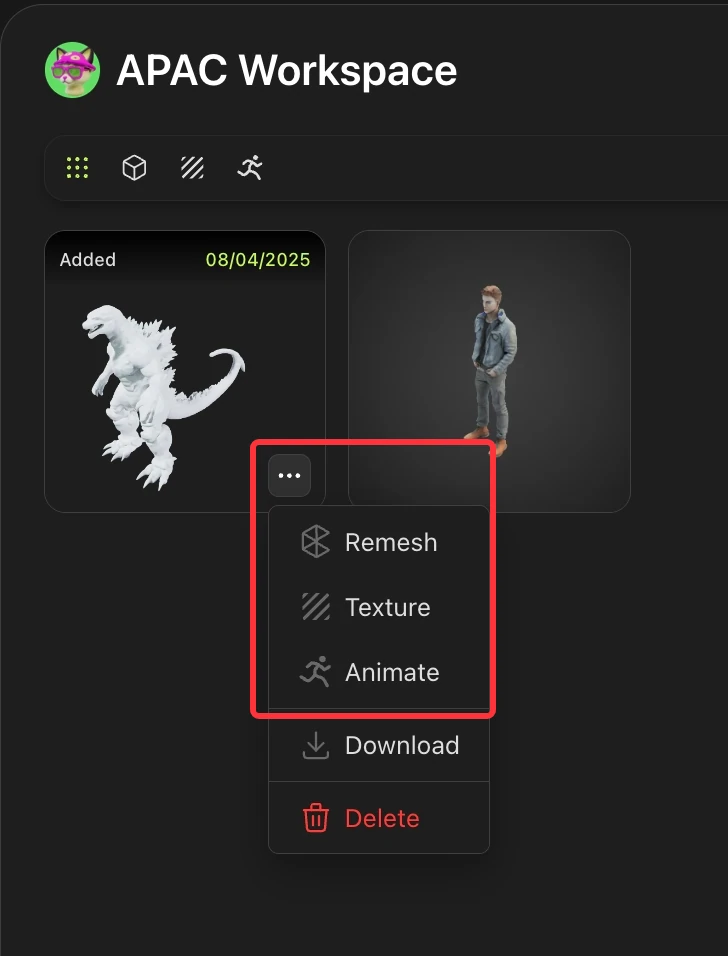
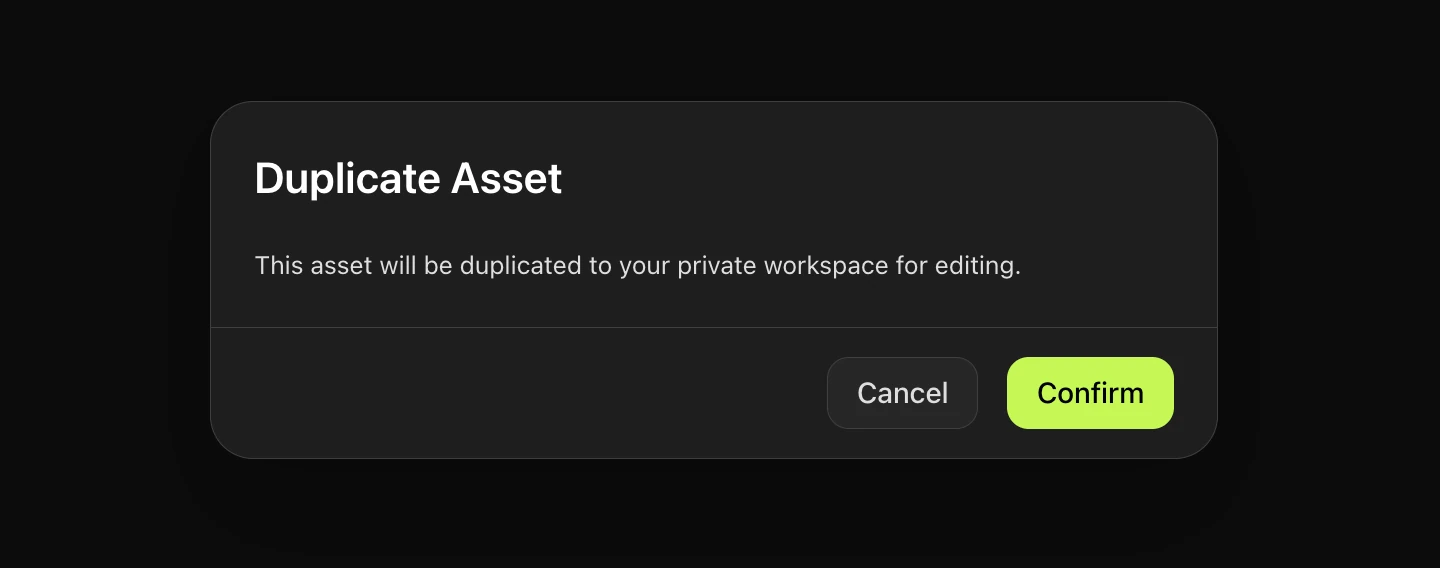
यदि आप साझे workspace के किसी asset को संपादित करना चाहते हैं (remesh, retexture, animate आदि), तो आप इसे सीधे अपने व्यक्तिगत स्थान में डुप्लिकेट कर सकते हैं। डुप्लिकेट asset आपके व्यक्तिगत workspace में दिखाई देगा जहाँ आप इसे सुरक्षित रूप से संपादित कर सकते हैं।
Members और भूमिकाएँ प्रबंधित करना
Org owners और org admins आमंत्रणों और org/workspace सदस्यता नियंत्रणों पर नियंत्रण रखते हैं।
Members जोड़ना: ईमेल द्वारा अपने org में नए लोगों को आमंत्रित करें। आमंत्रण स्वीकार करने पर वे Org Members के रूप में जुड़ते हैं। फिर आप उन्हें workspaces में सौंप सकते हैं।
भूमिकाओं का अवलोकन:
Org Owner – पूर्ण पहुँच, जिसमें स्वामित्व स्थानांतरित करना शामिल है (स्वतः सभी workspaces के सदस्य होते हैं)
Org Admin – org members, settings और workspaces प्रबंधित करें (स्वतः सभी workspaces के सदस्य होते हैं)
Workspace Admin – केवल उस workspace के members और settings प्रबंधित करें
Member – पहुँच केवल उनके सौंपे गए workspaces तक सीमित
Members हटाना: Org Owners और Admins members को हटा या निलंबित कर सकते हैं। Workspace Admins केवल अपने संबंधित workspaces के लिए सदस्यता प्रबंधित कर सकते हैं।
सीमाएँ और सुझाव
आप प्रति org अधिकतम 10 workspaces बना सकते हैं।
प्रत्येक workspace में अधिकतम 200 members हो सकते हैं।
प्रत्येक org में हमेशा एक सक्रिय Org Owner होना अनिवार्य है।
Org owners चाहें तो अपनी org owner भूमिका किसी अन्य org admin को स्थानांतरित कर सकते हैं