
Mengapa Model Saya Putih?
Jika model Anda terlihat putih atau abu-abu polos, model tersebut belum memiliki tekstur. Beberapa proses pembuatan menghasilkan bentuk (mesh) terlebih dahulu, tanpa warna — misalnya saat pembuatan tekstur dinonaktifkan, atau saat Anda mengunggah model Anda sendiri.
Anda dapat menambahkan tekstur kapan saja dari toolbar di bawah model. Ini juga berfungsi pada model yang sudah memiliki tekstur, jika Anda ingin menggantinya.
Cara Menambahkan Tekstur
Langkah 1: Pilih model Anda
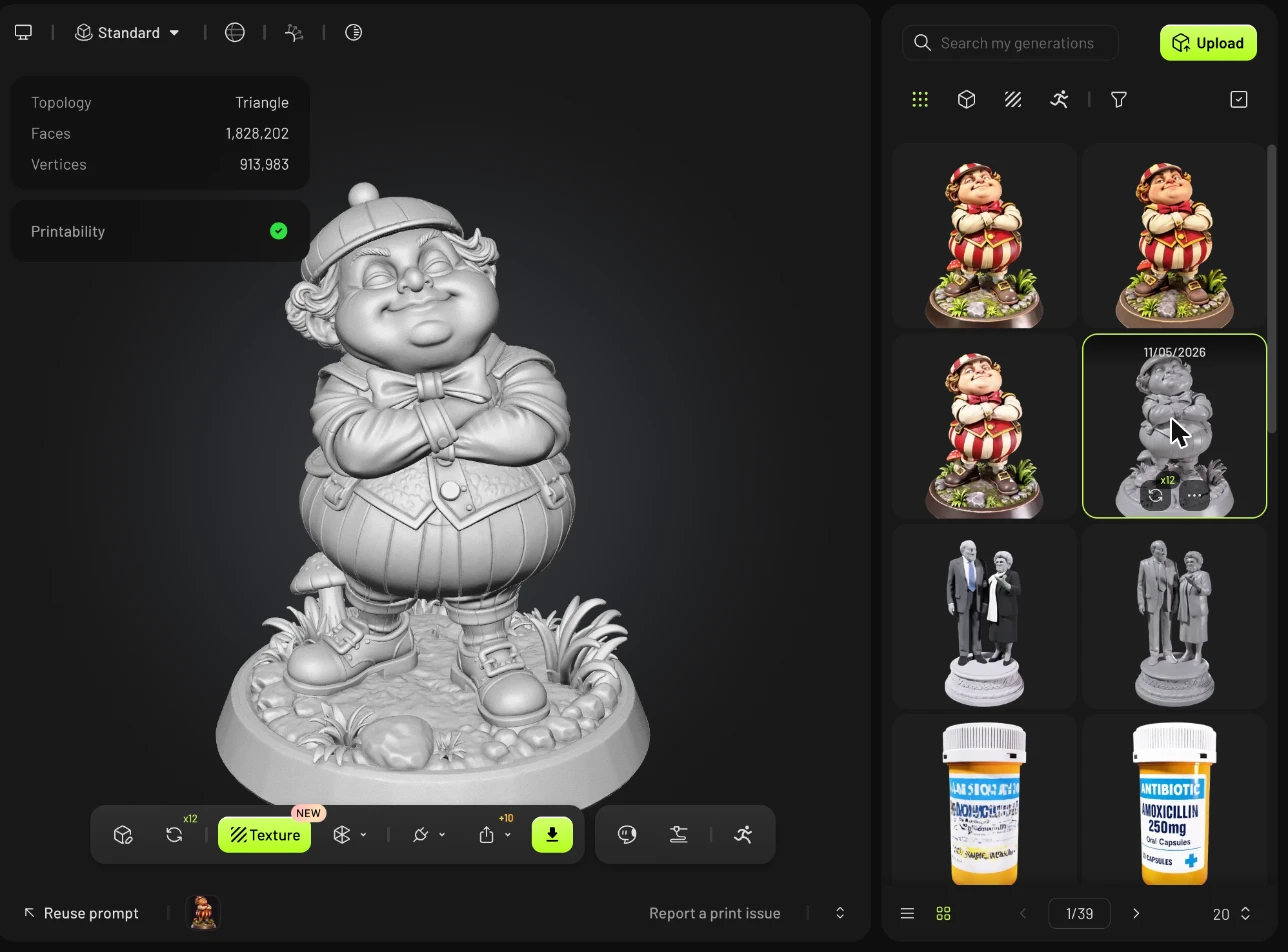
Di panel aset di sebelah kanan, pilih model yang ingin Anda beri tekstur. Model tanpa tekstur akan menampilkan tombol Texture yang disorot di toolbar di bawah model.
Langkah 2: Buka Texture
Klik Texture di bilah alat. Panel tekstur akan terbuka.
Langkah 3: Jelaskan teksturnya
Pilih bagaimana Anda ingin memandu tekstur:
Text Input: jelaskan tampilan yang Anda inginkan di kotak Prompt (hingga 800 karakter), misalnya "gaya kuno, HDR, kualitas tertinggi, sangat detail".
Image Input: unggah gambar referensi. Aktifkan Multi-view jika Anda memiliki gambar dari beberapa sudut.
【Tangkapan layar untuk diunggah: 46-3a-retexture-text-input.png】
【Tangkapan layar untuk diunggah: 46-3b-retexture-image-input.png】
Langkah 4: Pilih pengaturan Anda dan hasilkan
Aktifkan Generate PBR Maps jika Anda memerlukan material realistis untuk rendering atau mesin game.
Pilih Texture Resolution: 2K, 4K, atau 8K.
Klik Texture. Pada 2K, tekstur membutuhkan waktu sekitar 2 menit dan menghabiskan 10 credits.
Model Anda sekarang akan menampilkan warna dan detail permukaan.
Cara Mengganti Tekstur yang Ada
Jika model Anda sudah memiliki tekstur, klik ikon Retexture di toolbar untuk membuatnya ulang dengan prompt atau gaya baru. Langkah-langkahnya sama seperti di atas.
【Tangkapan layar untuk diunggah: 46-4-retexture-textured-model.png】
FAQ
1. Mengapa model saya menjadi putih?
Model dibuat atau diunggah tanpa tekstur. Pilih model tersebut dan klik Texture di toolbar di bawah model untuk menambahkan tekstur.
2. Model saya memiliki tekstur di Meshy tetapi terlihat putih di aplikasi lain. Mengapa?
File tekstur tidak ikut terbawa. Ekspor sebagai GLB (tekstur disematkan), atau jika Anda menggunakan OBJ/FBX, simpan file gambar tekstur di folder yang sama dengan model.
Untuk pencetakan 3D berwarna, lihat Cara Mendapatkan Cetakan 3D Multi-Warna dengan Meshy.
3. Bisakah saya memberi tekstur ulang pada model yang sudah memiliki tekstur?
Ya. Pilih model dan klik Retexture di toolbar, lalu buat tekstur baru.
4. Apakah saya hanya dapat mengubah sebagian tekstur?
Ya. Klik Edit Texture di toolbar untuk melukis dan menyempurnakan tekstur langsung pada model. Lihat Cara Menggunakan Edit Texture.