
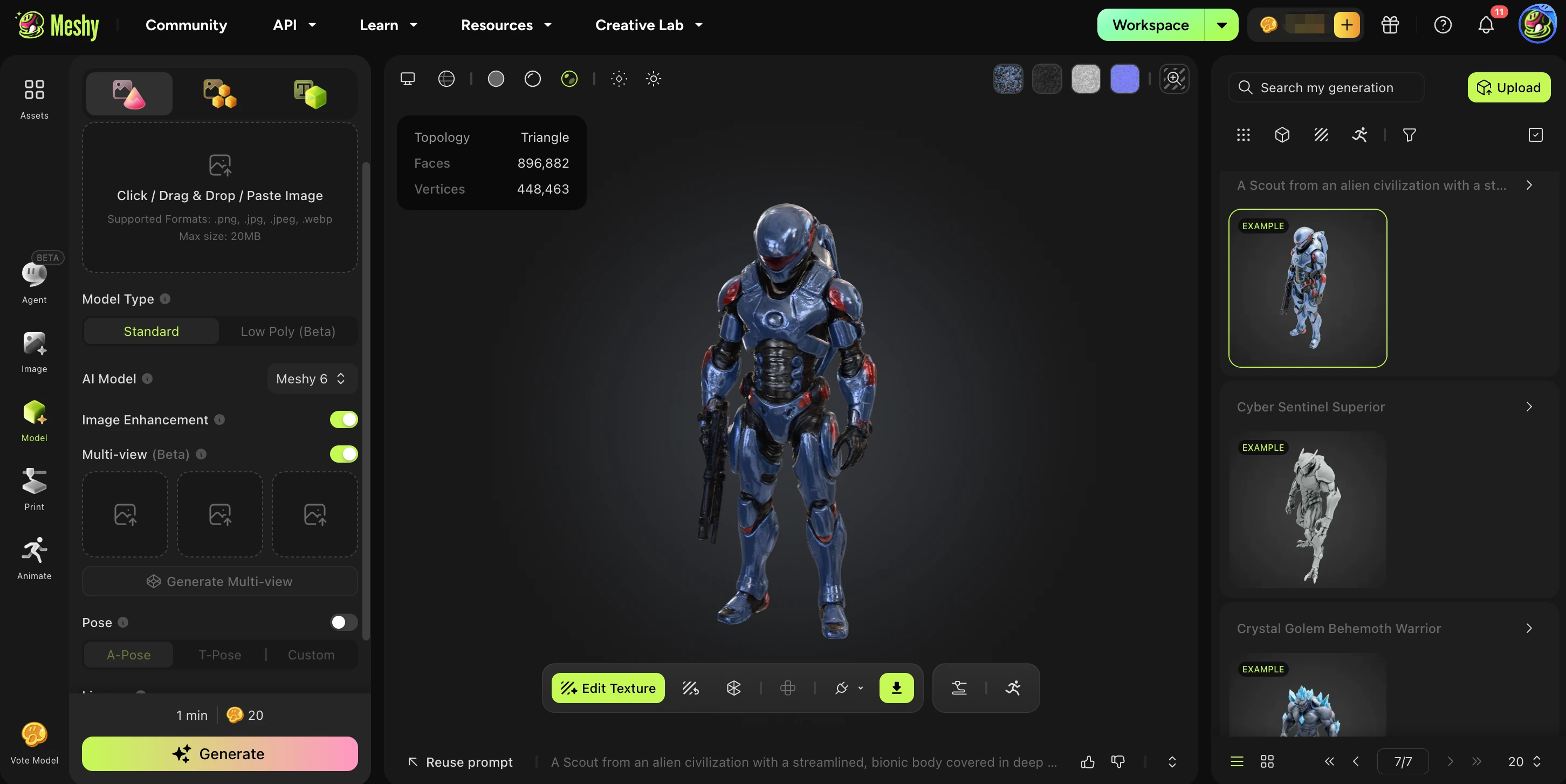
Workspace Meshy terbagi menjadi tiga area utama: Sidebar Kiri untuk berpindah antar mode pembuatan, Panel Tengah untuk melihat pratinjau dan mengedit model 3D Anda, dan Sidebar Kanan untuk mengelola riwayat generasi dan aset Anda.
Sidebar Kiri
Sidebar kiri adalah pusat navigasi Anda untuk semua mode pembuatan dan pengeditan Meshy.
Mode | Deskripsi |
Assets | Telusuri dan kelola aset 3D Anda yang diunggah dan dihasilkan. |
Agent | Hasilkan model 3D dari prompt teks atau gambar referensi menggunakan agen AI. |
Image | Unggah gambar 2D dan ubah menjadi model 3D menggunakan AI. |
Model | Unggah atau impor file model 3D yang sudah ada untuk diedit atau disempurnakan. |
Siapkan model Anda untuk pencetakan 3D — optimalkan geometri dan ekspor format yang siap dicetak. | |
Animate | Terapkan rig animasi berbasis AI dan gerakan ke model 3D Anda. |
Panel Tengah: Pratinjau 3D & Alat Pengeditan
Panel tengah menampilkan model 3D aktif Anda. Toolbar menyediakan alat pengeditan pasca-generasi untuk menyempurnakan hasil Anda.
Alat | Deskripsi |
Edit Texture | Buka alat tekstur AI untuk menerapkan atau memodifikasi tekstur pada model Anda. |
Retexture | Hasilkan ulang atau ganti tekstur yang ada dengan tekstur baru hasil AI menggunakan prompt teks. |
Remesh | Optimalkan geometri model Anda — kurangi jumlah poligon atau rapikan topologi agar dapat digunakan di game engine atau alat lainnya. |
Unwrap UV | Secara otomatis menghasilkan peta UV untuk model, siap untuk peneksturan di alat eksternal seperti Blender atau Unreal Engine. |
Sidebar Kanan: Riwayat & Pengelolaan Aset
Sidebar kanan menjaga riwayat generasi Anda tetap teratur dan memberi Anda akses cepat ke pekerjaan sebelumnya.
Bagian | Deskripsi |
Search | Telusuri generasi Anda sebelumnya berdasarkan nama atau prompt. |
Upload | Unggah file 3D eksternal langsung ke workspace Anda. |
Generation Results | Lihat model keluaran dari tugas generasi terbaru Anda. Beberapa variasi AI mungkin muncul di sini. |
Asset Categories | Telusuri generasi Anda yang dikelompokkan berdasarkan tugas atau kategori prompt. |
Navigation | Telusuri seluruh riwayat generasi Anda menggunakan kontrol halaman. |
Dengan memahami ketiga area ini — Sidebar Kiri, Panel Tengah, dan Sidebar Kanan — Anda dapat menavigasi Meshy secara efisien dan mengubah ide Anda menjadi aset 3D berkualitas tinggi.