
Ikhtisar
Meshy Agent adalah asisten chat bertenaga AI dari Meshy yang terintegrasi langsung ke dalam Workspace Anda. Alih-alih menavigasi menu dan pengaturan, Anda cukup mendeskripsikan apa yang Anda inginkan — dan Agent akan menangani sisanya. Hasilkan model 3D, terapkan tekstur, proses aset secara massal, dan kirim hasil cetakan ke slicer Anda, semuanya melalui percakapan yang alami.
Artikel ini membahas cara mengakses Agent, apa yang dapat dilakukannya, dan tips untuk mendapatkan hasil terbaik.
Mengakses Meshy Agent
Langkah 1: Buka Workspace Anda
Buka meshy.ai/workspace dan masuk ke akun Anda.
Langkah 2: Buka Panel Agent
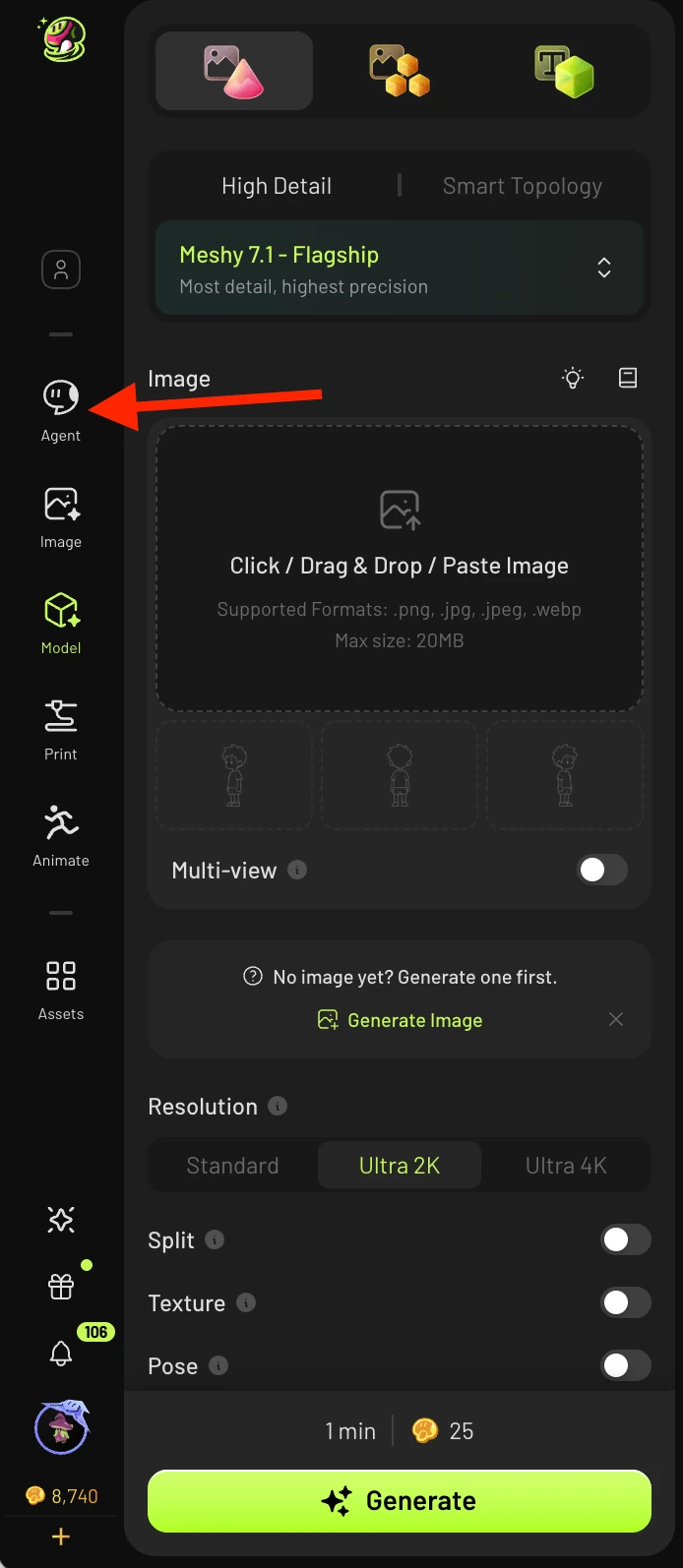
Klik ikon Agent di bilah sisi kiri, atau buka langsung meshy.ai/workspace?sidebar=agent. Ini akan membuka antarmuka obrolan.
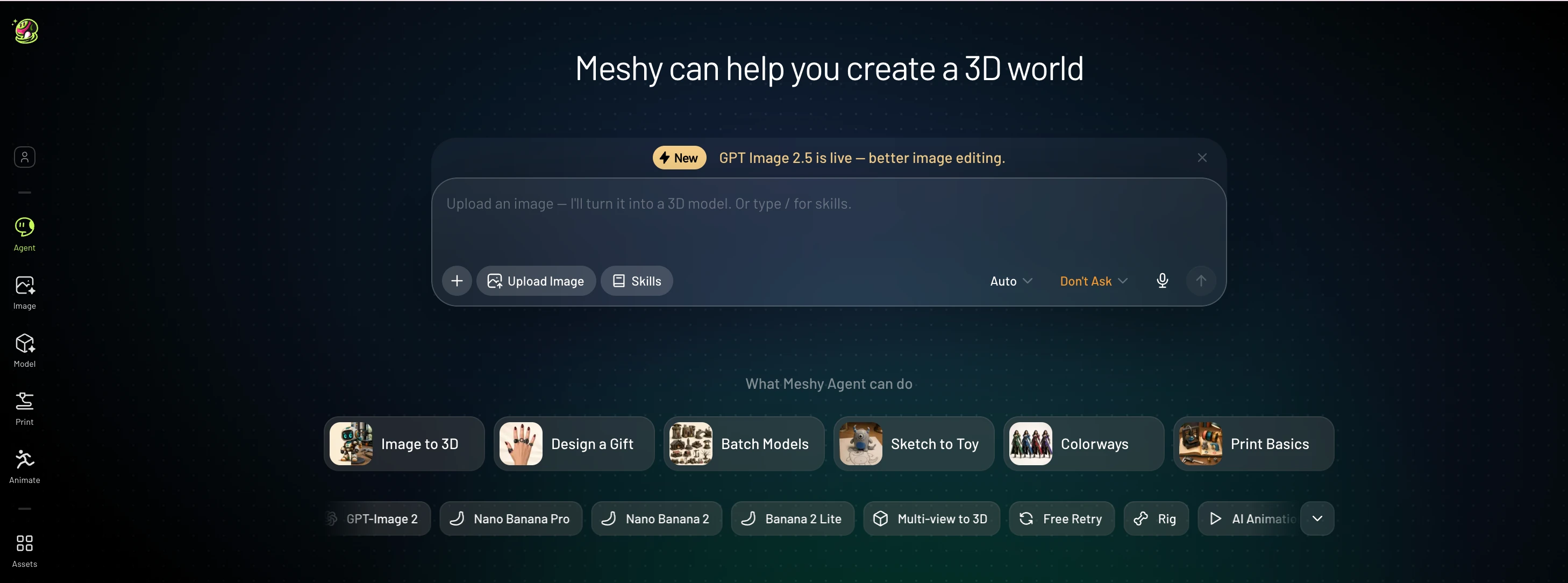
Yang kemudian akan membawa Anda ke sini:
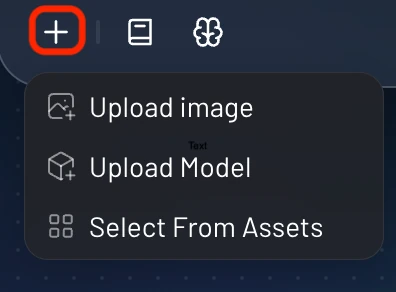
Simbol "+" di bawah area perintah teks memungkinkan Anda mengunggah gambar, model, atau memilih dari aset yang telah Anda buat:
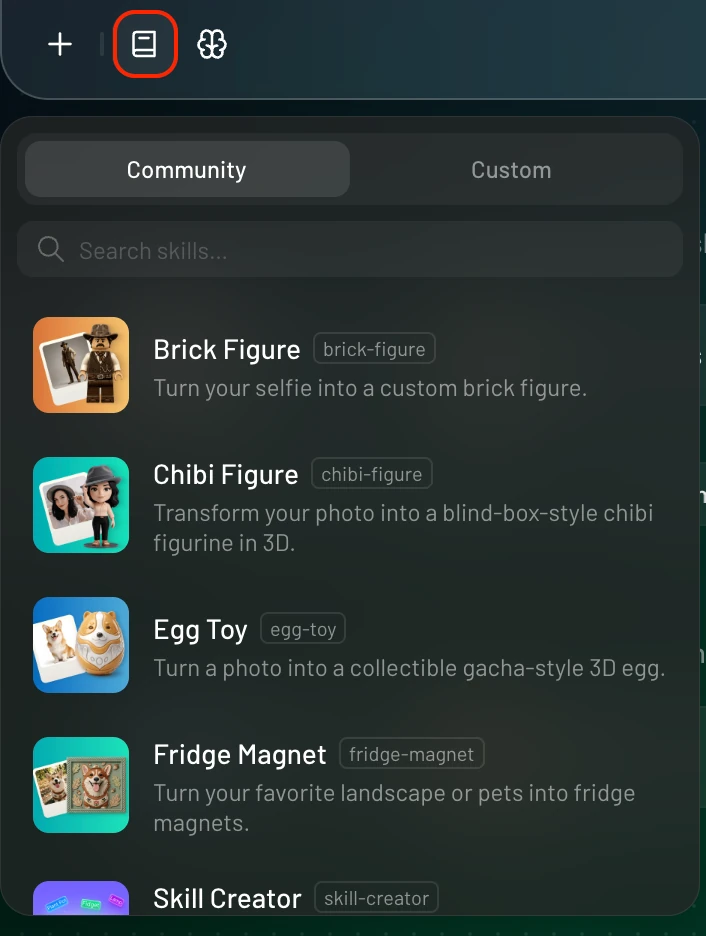
Tombol "Skills" memungkinkan Anda memilih gaya untuk model Anda yang disediakan oleh komunitas, atau gaya kustom Anda sendiri:
Ikon terakhir memungkinkan Anda memilih jenis model untuk pembuatan Anda, tergantung pada kualitas yang Anda inginkan:
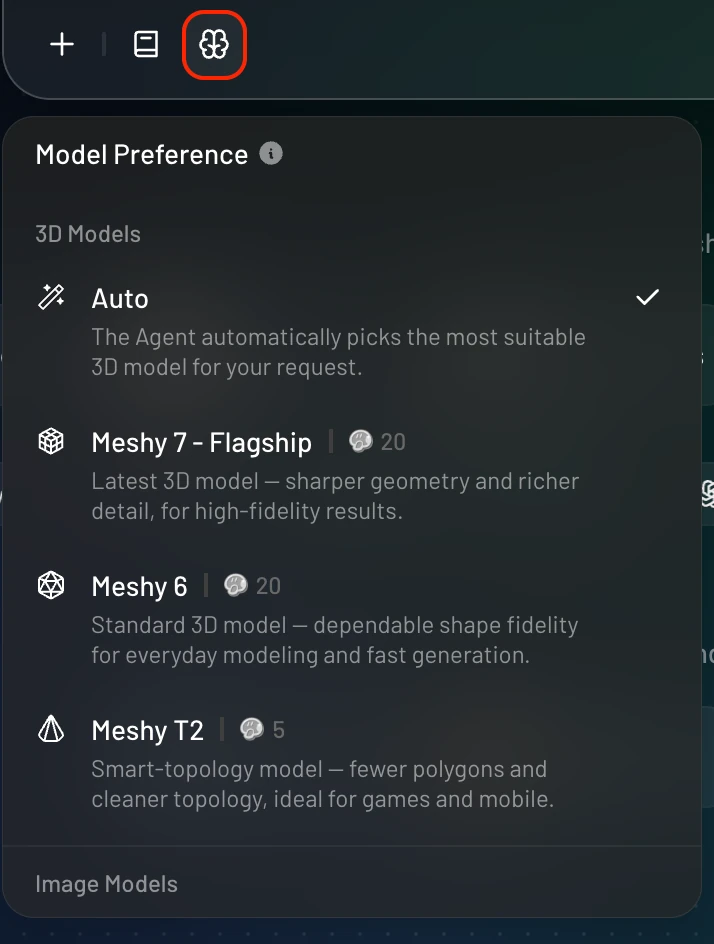
Langkah 3: Mulai Percakapan
Ketik permintaan Anda dalam bahasa sederhana. Misalnya:
"Buatkan model 3D kastil mini untuk pencetakan 3D"
"Beri tekstur model ini dengan tampilan batu yang lapuk"
"Buat 10 gantungan kunci lambang zodiak dengan gaya abad pertengahan yang konsisten"
Agent akan mengeksekusi tugas dan menampilkan hasilnya langsung di obrolan.
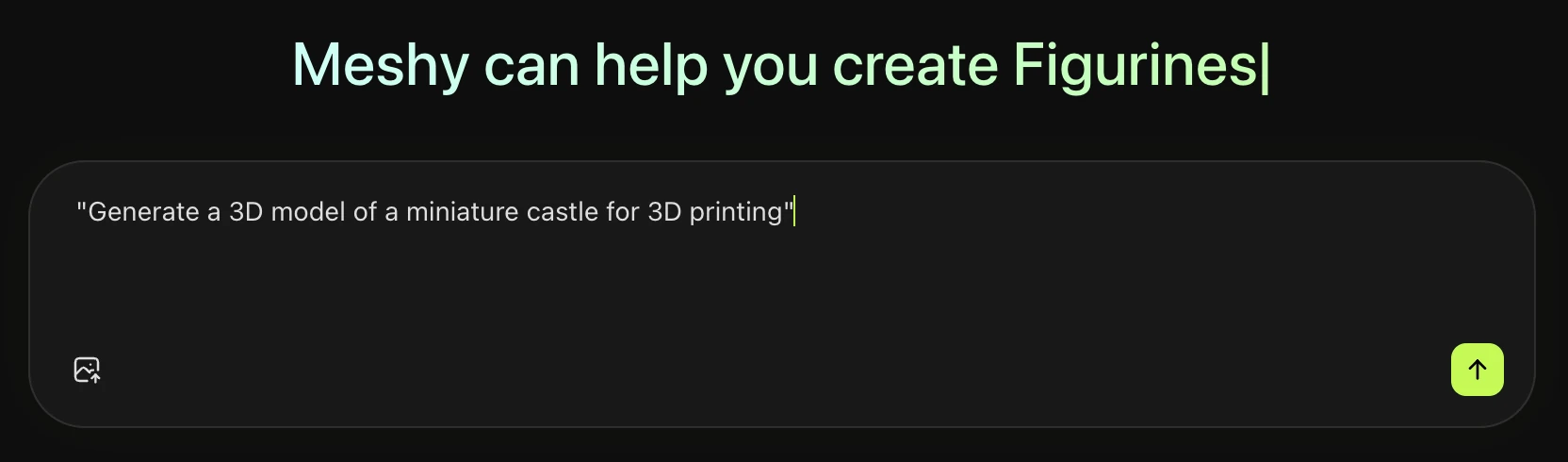
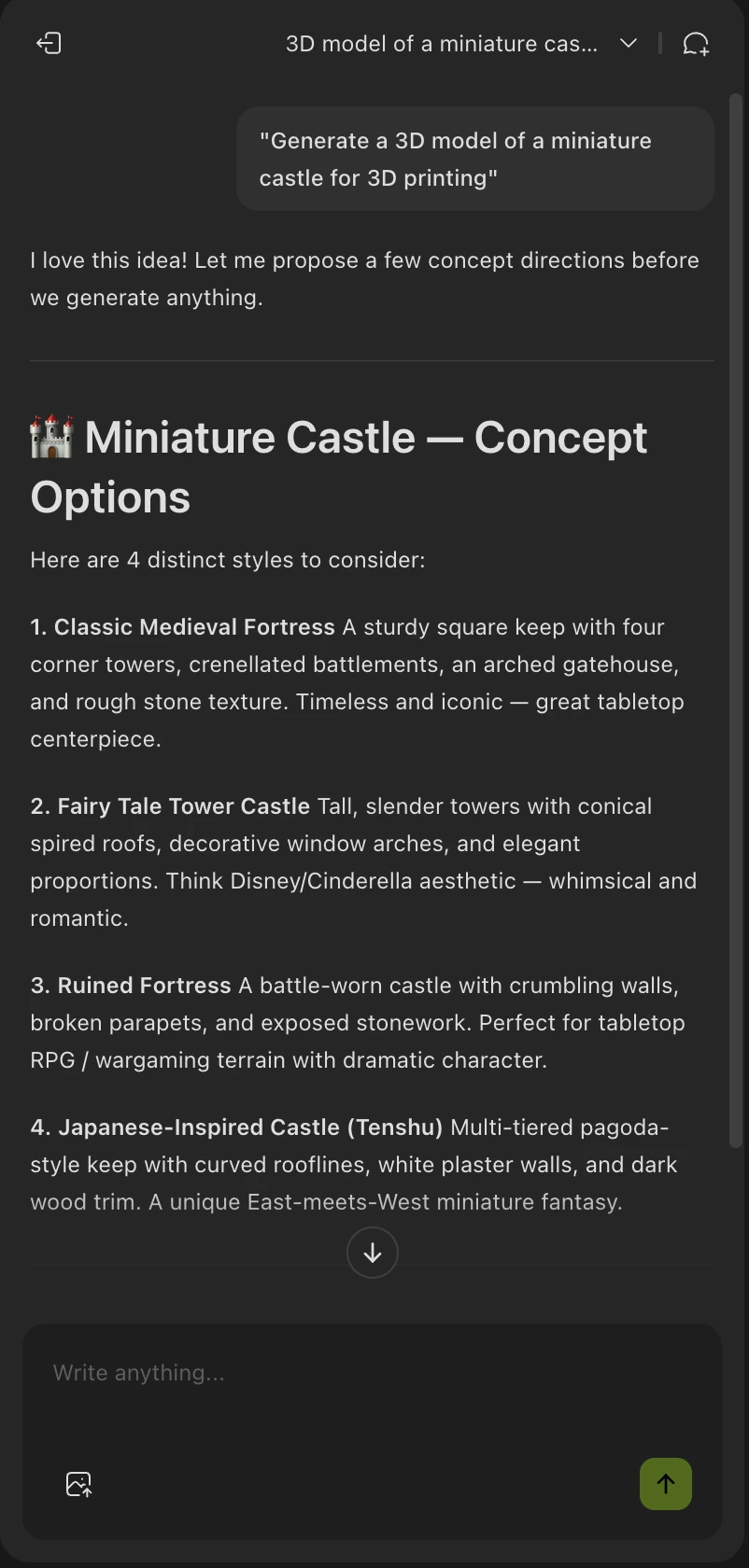
Dari sana, Meshy dapat menghasilkan gambar yang Anda sukai, lalu membuat model darinya, semuanya melalui perintah teks.
Pembuatan Gambar:
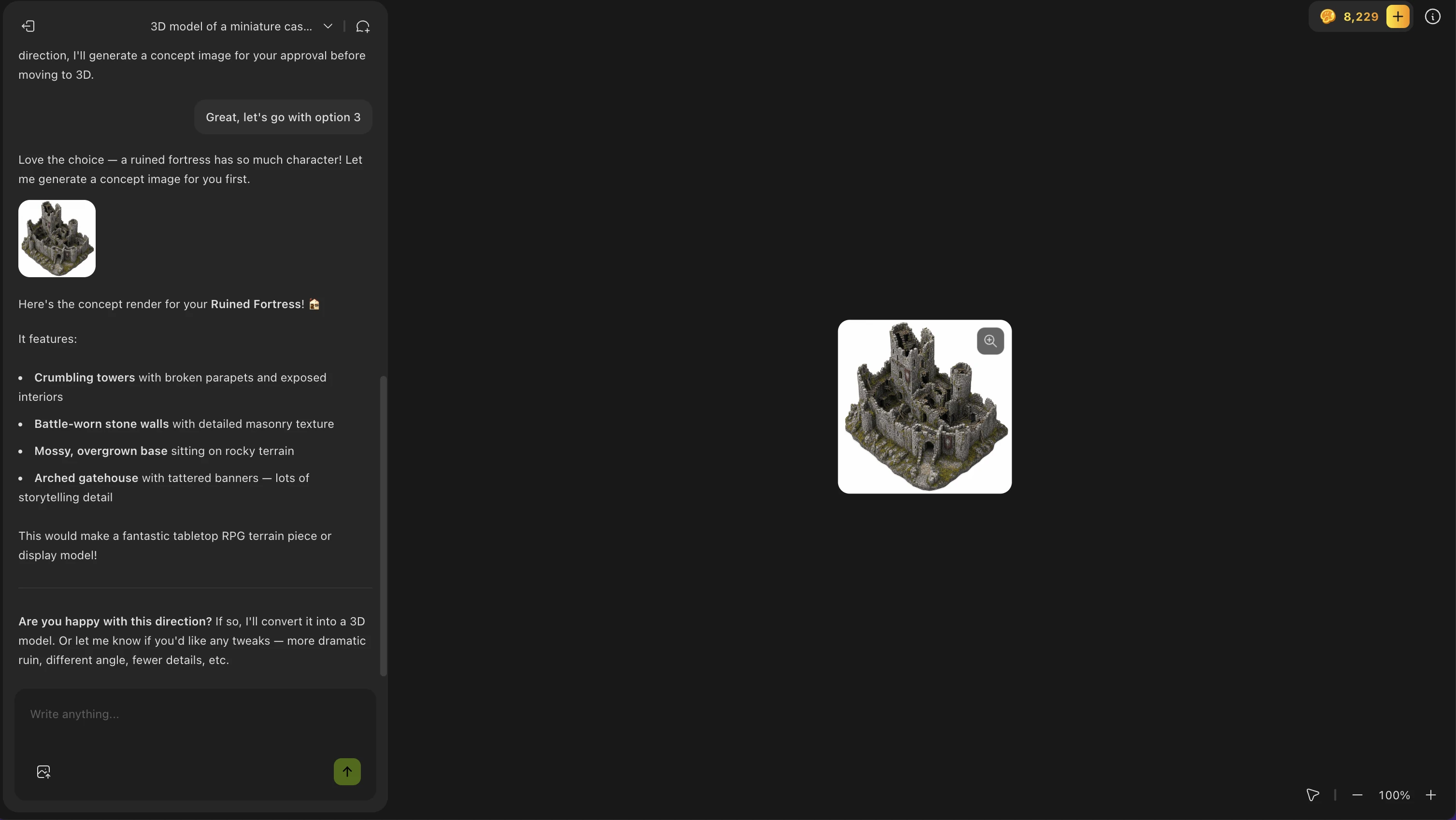
Pembuatan Model:
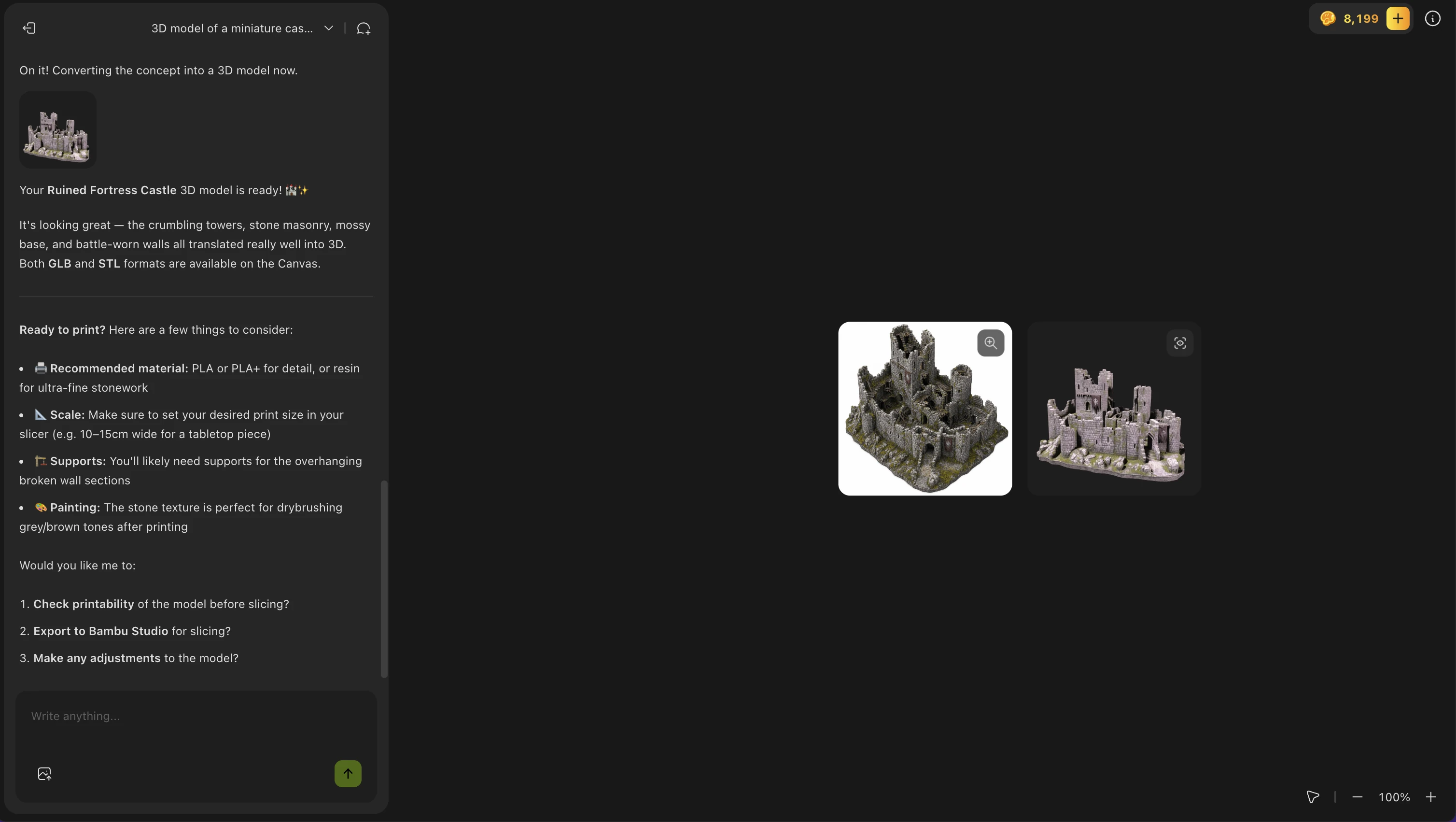
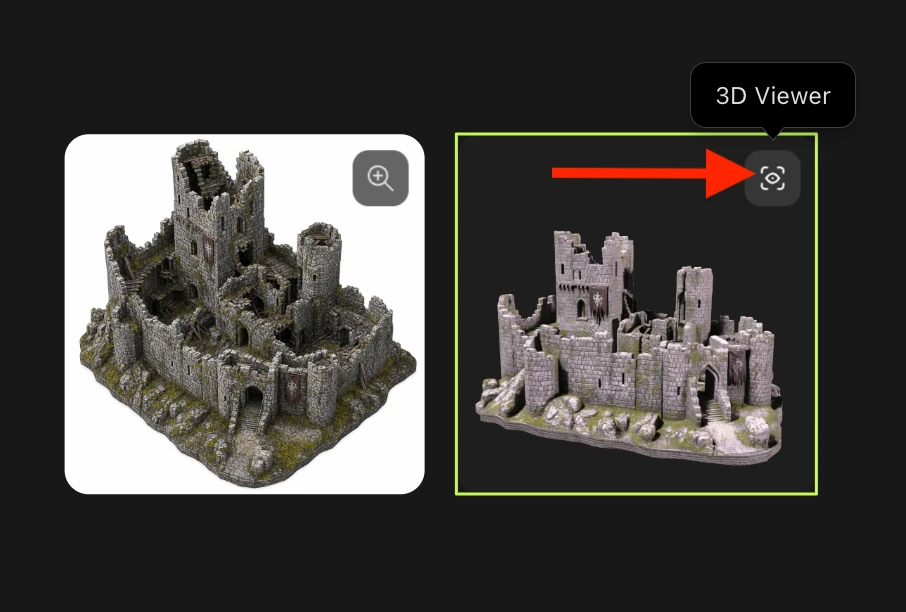
Setelah Meshy Agent menghasilkan model, Anda dapat mengklik tombol 3D Viewer di sudut kanan atas thumbnail model, dan mendapatkan tampilan model yang lebih besar:
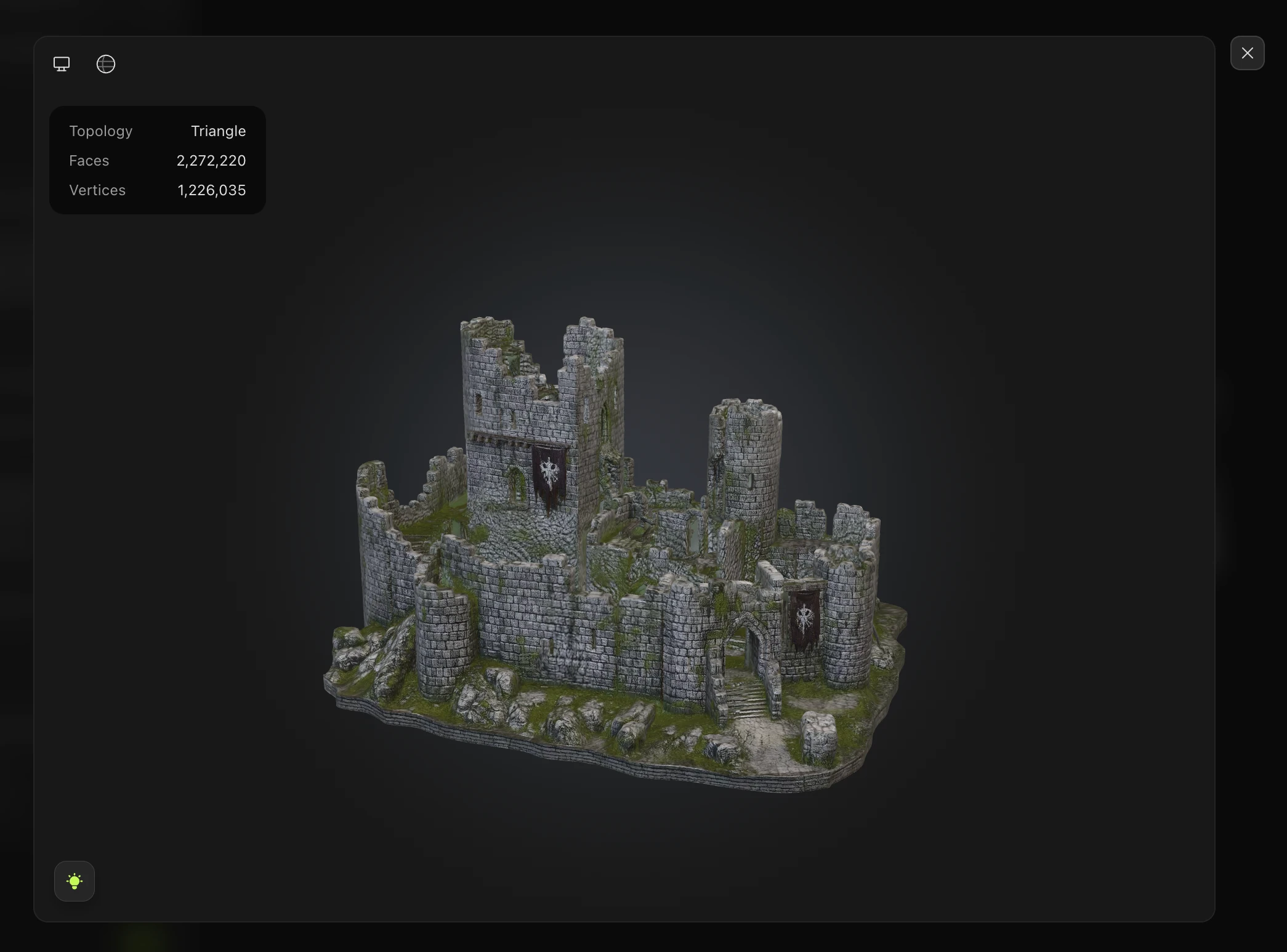
Model yang dihasilkan melalui Meshy Agent akan muncul di Workspace Assets/Model Library Anda.
Apa yang Dapat Dilakukan Meshy Agent
Kemampuan | Didukung |
Pembuatan gambar | ✅ |
Penyuntingan gambar | ✅ |
Pembuatan model putih (tanpa tekstur) | ✅ |
Pemberian tekstur pada model 3D | ✅ |
Mengirim model ke slicer | ✅ |
Mereferensikan model yang ada dalam obrolan | ✅ |
Retekstur massal | ✅ |
Operasi remesh | ✅ |
Penyuntingan 2D | ✅ |
Penyuntingan mesh 3D | 🔜 Segera hadir |
Kasus Penggunaan Terbaik
Meshy Agent bekerja sangat baik untuk:
Pencetakan 3D — Jelaskan cetakan Anda dan Agent akan menghasilkan model yang siap cetak lalu mengirimkannya langsung ke slicer Anda
Brainstorming kreatif — Jelajahi ide dengan cepat dengan membuat beberapa variasi melalui percakapan
Hadiah kustom — Bangun alur kerja menyeluruh untuk hadiah cetak 3D yang dipersonalisasi
Pembuatan aset batch — Hasilkan banyak aset dengan gaya yang konsisten hanya dengan mendeskripsikan tema Anda sekali
Demo klien — Pamerkan pembuatan 3D secara real-time yang disesuaikan dengan industri atau preferensi klien
Tips untuk Hasil Terbaik
Bersikaplah spesifik — Sertakan gaya, tujuan, skala, dan material (misalnya, "gantungan kunci lengkung gotik, tinggi 3 cm, cocok untuk pencetakan FDM")
Rujuk model yang sudah ada — Sebutkan model yang sudah ada di Workspace Anda untuk retexturing atau remeshing
Bereksperimen dengan bebas — Agent bersifat percakapan; lanjutkan dengan penyempurnaan seperti "buat lebih usang" atau "kurangi jumlah poligon"
Dorong batas kemampuannya — Coba permintaan multi-langkah seperti "buat serangkaian senjata fantasi, beri tekstur gaya logam berkarat, dan kirim semuanya ke slicer saya"
Keterbatasan yang Diketahui (Beta)
Meshy Agent saat ini dalam versi Beta. Beberapa hal yang perlu diingat:
Pengeditan mesh 3D belum didukung — manipulasi mesh langsung melalui chat akan hadir dalam pembaruan mendatang
Hasil terkadang mungkin memerlukan penyempurnaan manual
Alur kerja multi-langkah yang kompleks mungkin membutuhkan waktu lebih lama untuk diselesaikan
Pemecahan Masalah
Agent tidak merespons
Coba segarkan halaman dan buka kembali panel Agent. Jika masalah berlanjut, periksa status.meshy.ai untuk mengetahui insiden yang sedang berlangsung.
Model saya tidak dihasilkan seperti yang diharapkan
Ubah formulasi prompt Anda dengan detail yang lebih spesifik. Alih-alih "buat pedang," coba "hasilkan pedang panjang abad pertengahan low-poly, siap cetak 3D, tanpa bagian menggantung."
Saya tidak dapat menemukan tab Agent
Pastikan Anda telah masuk ke akun Meshy berbayar Anda, lalu navigasikan langsung ke meshy.ai/workspace?sidebar=agent.