
Panoramica
Meshy Agent è l'assistente chat basato su IA di Meshy, integrato direttamente nel tuo Workspace. Invece di navigare tra menu e impostazioni, ti basta descrivere ciò che desideri — e l'Agent si occupa del resto. Genera modelli 3D, applica texture, elabora asset in batch e invia le stampe al tuo slicer, il tutto attraverso una conversazione naturale.
Questo articolo spiega come accedere all'Agent, cosa può fare e offre suggerimenti per ottenere i migliori risultati.
Accesso a Meshy Agent
Passaggio 1: Apri il tuo Workspace
Vai su meshy.ai/workspace e accedi al tuo account.
Passaggio 2: Apri il pannello Agent
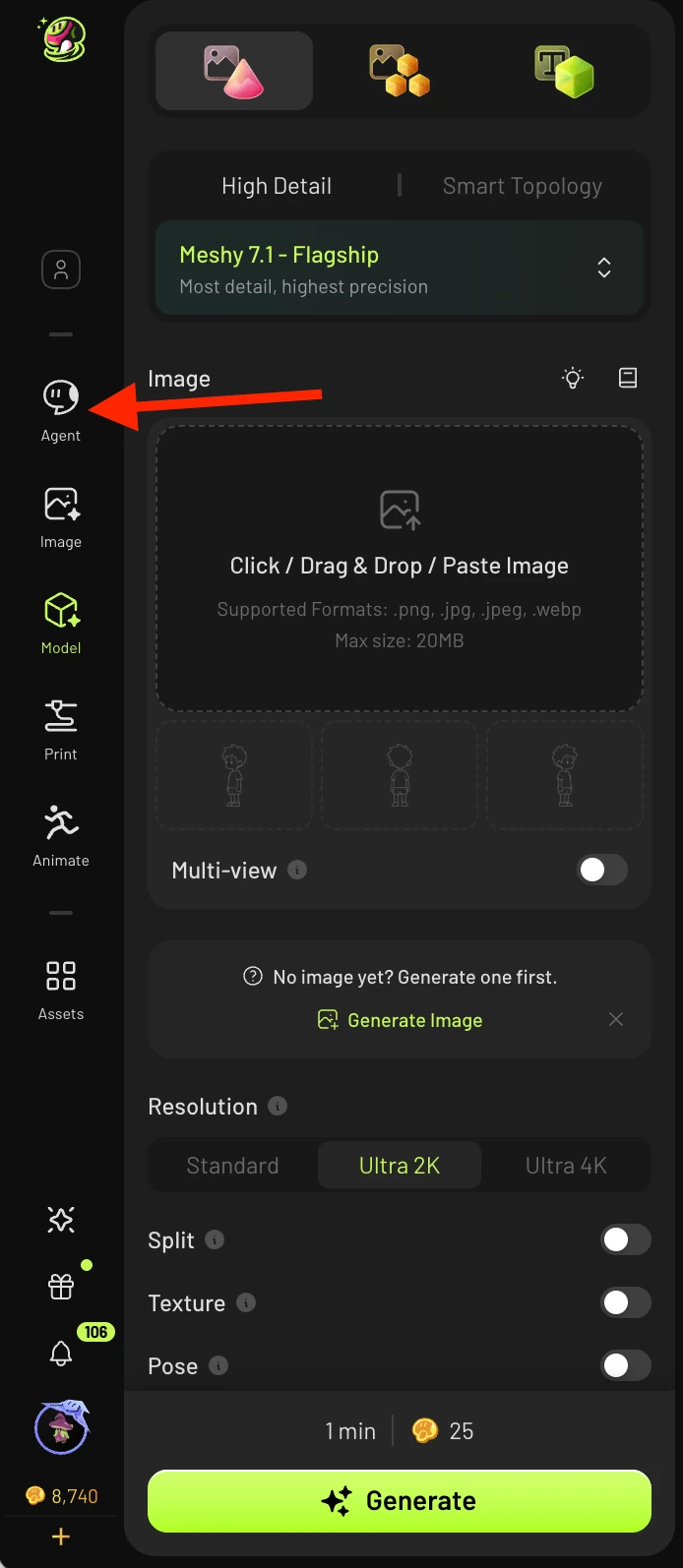
Fai clic sull'icona Agent nella barra laterale sinistra, oppure vai direttamente a meshy.ai/workspace?sidebar=agent. Si aprirà l'interfaccia di chat.
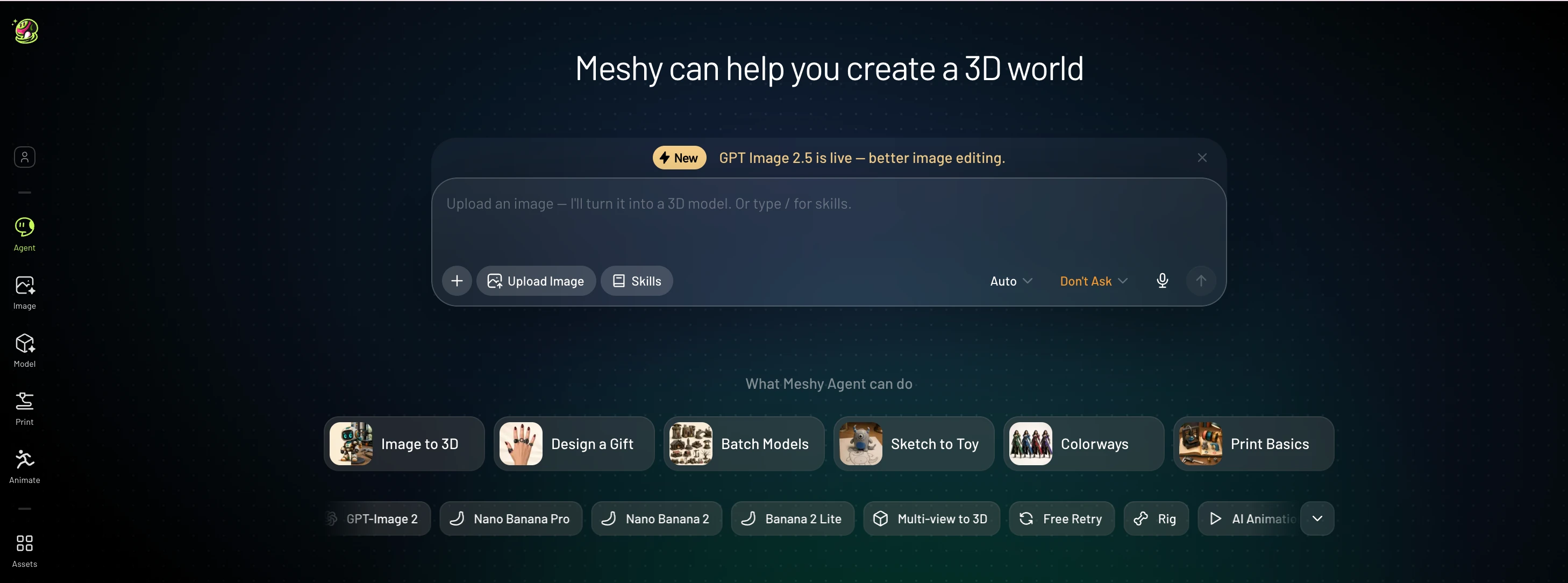
Che ti porterà qui:
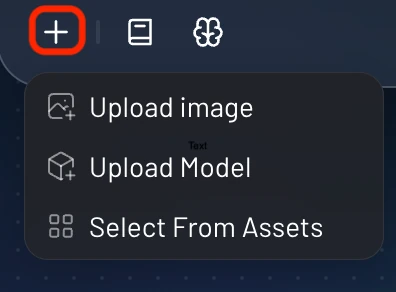
Il simbolo "+" sotto l'area del prompt di testo ti consente di caricare un'immagine, un modello, o di selezionare tra gli asset che hai già creato:
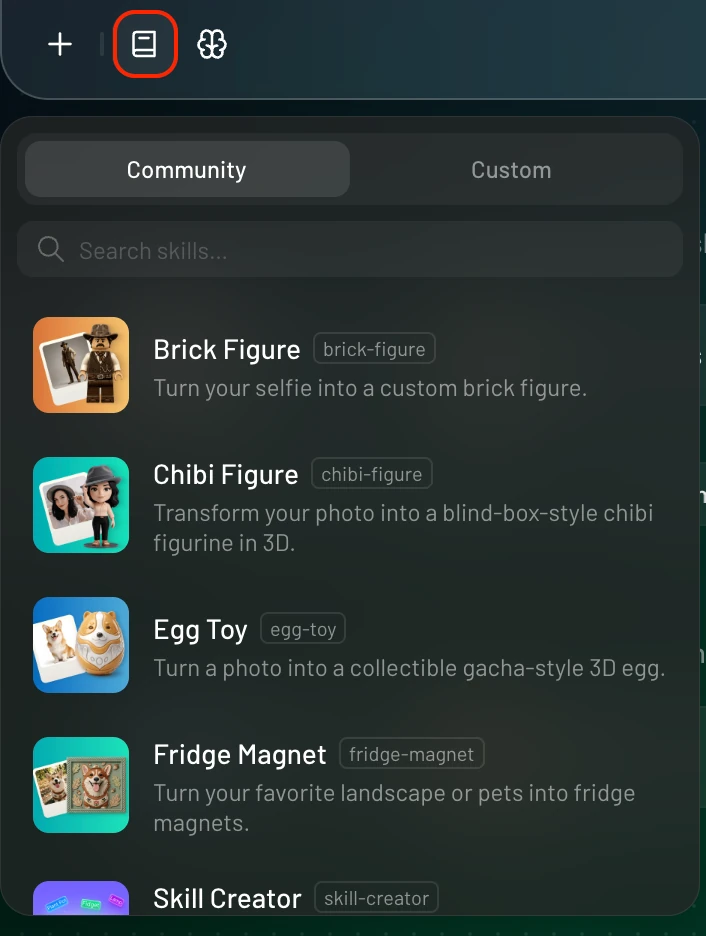
Il pulsante "Skills" ti consente di scegliere stili per il tuo modello forniti dalla community, oppure i tuoi stili personalizzati:
L'ultima icona ti consente di selezionare il tipo di modello per la tua generazione, in base alla qualità che desideri:
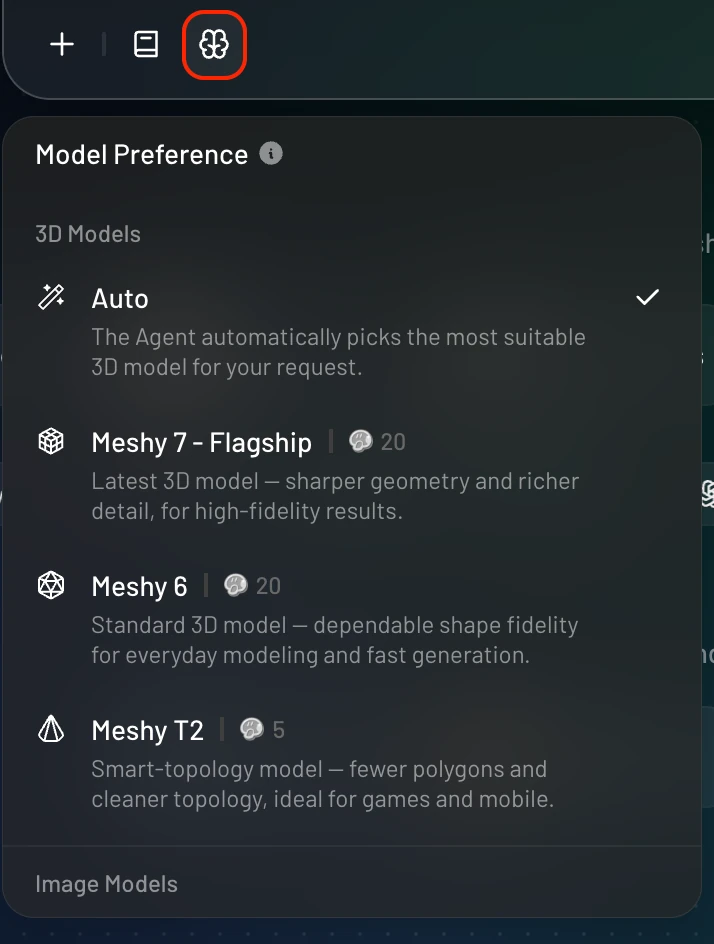
Passaggio 3: Avvia una conversazione
Digita la tua richiesta in linguaggio naturale. Ad esempio:
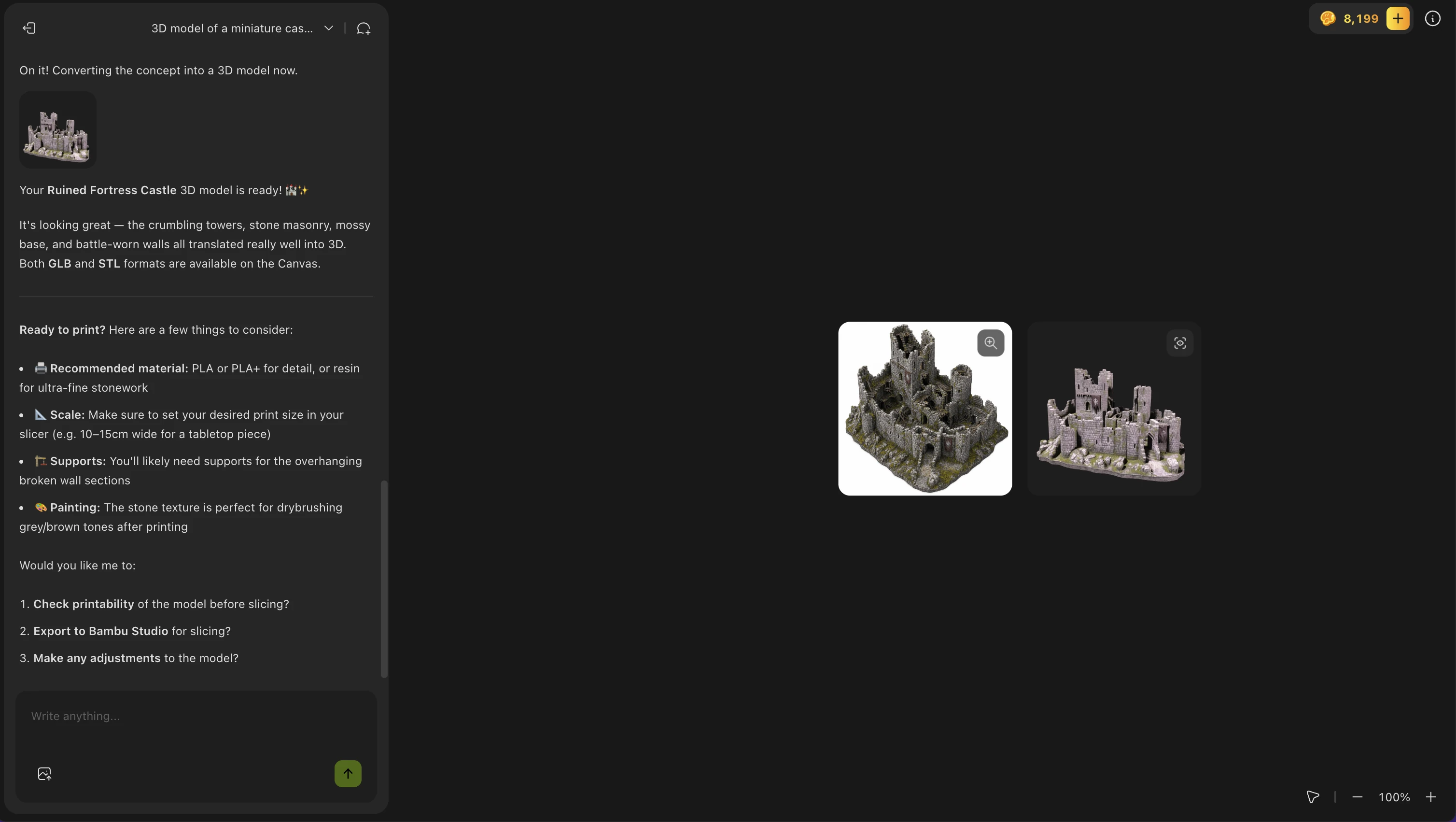
"Genera un modello 3D di un castello in miniatura per la stampa 3D"
"Applica a questo modello una texture dall'aspetto di pietra invecchiata"
"Crea 10 portachiavi con segni zodiacali in uno stile medievale coerente"
L'Agent eseguirà l'attività e mostrerà i risultati direttamente nella chat.
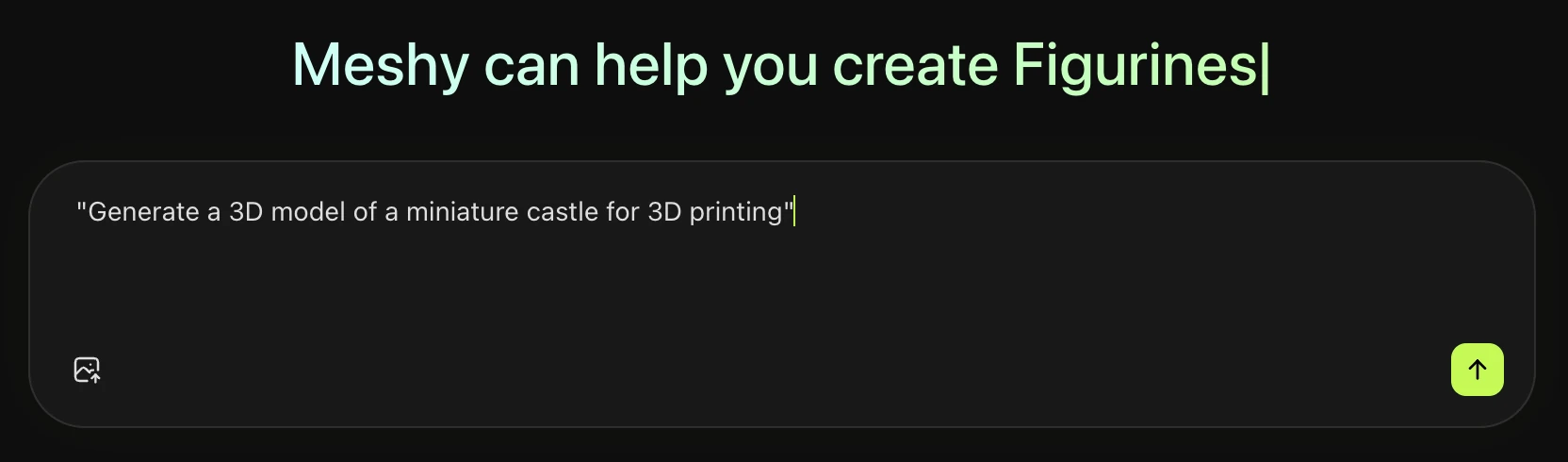
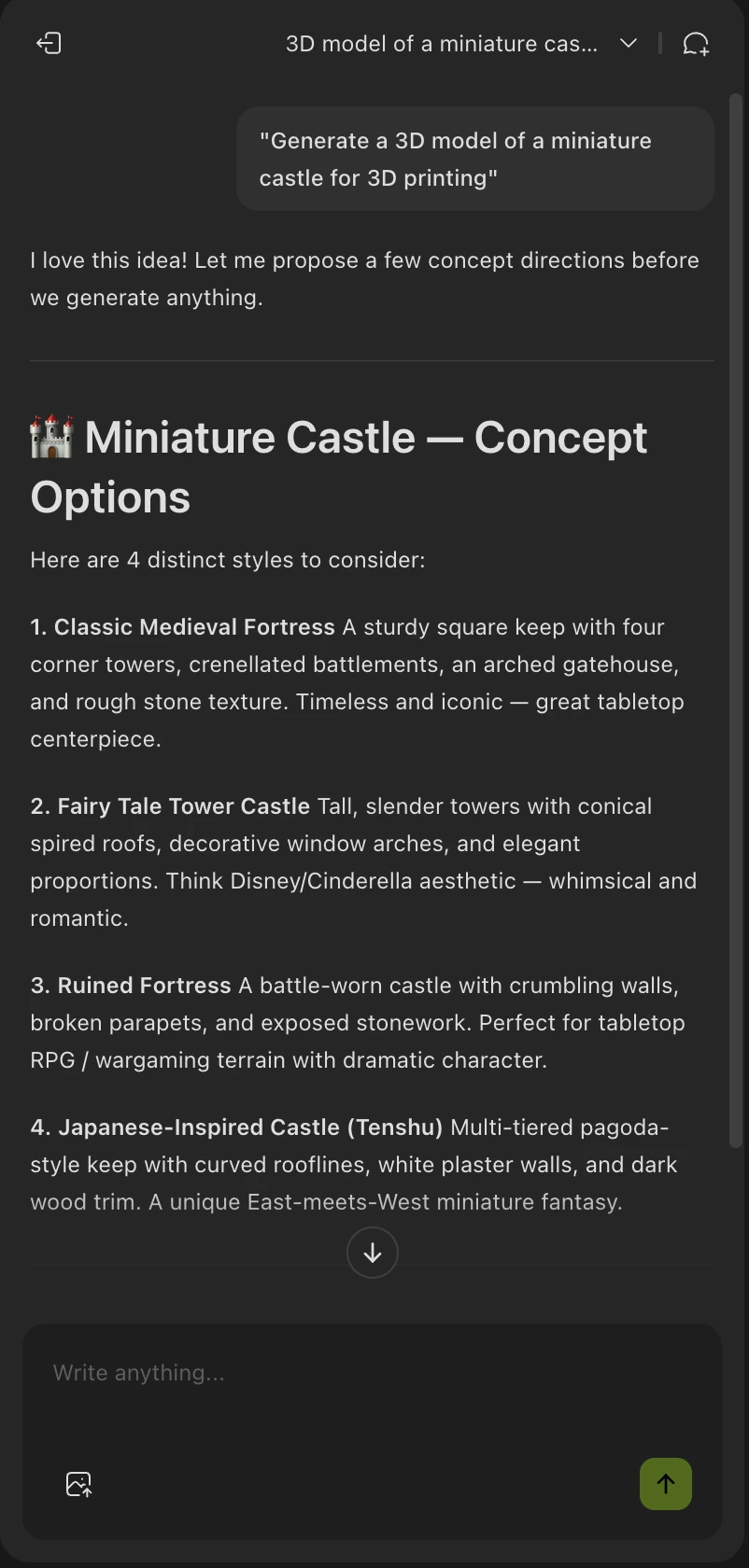
Da lì, Meshy può generare l'immagine che preferisci e poi creare il modello a partire da essa, tutto all'interno del prompt di testo.
Generazione di immagini:
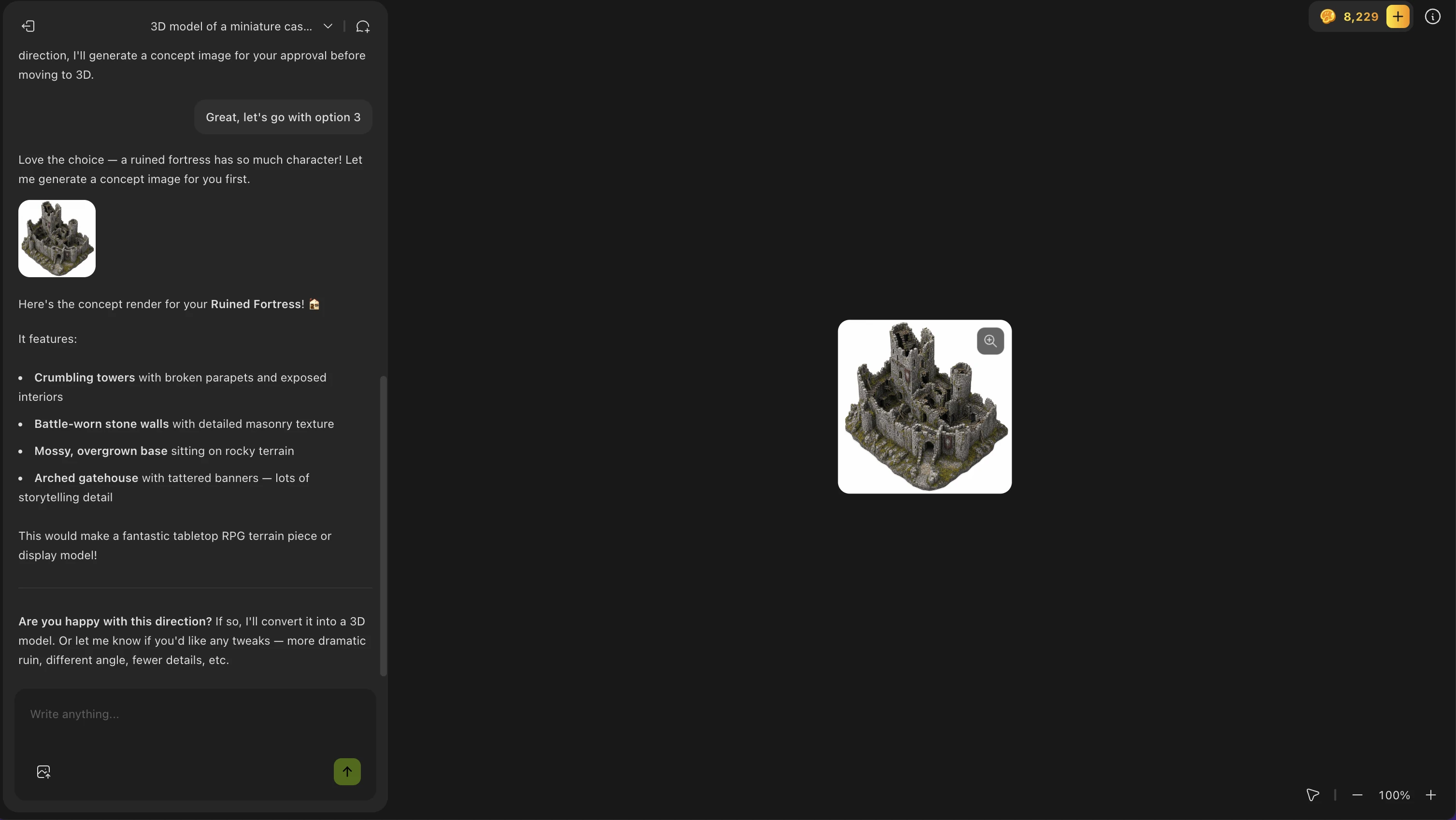
Generazione di modelli:
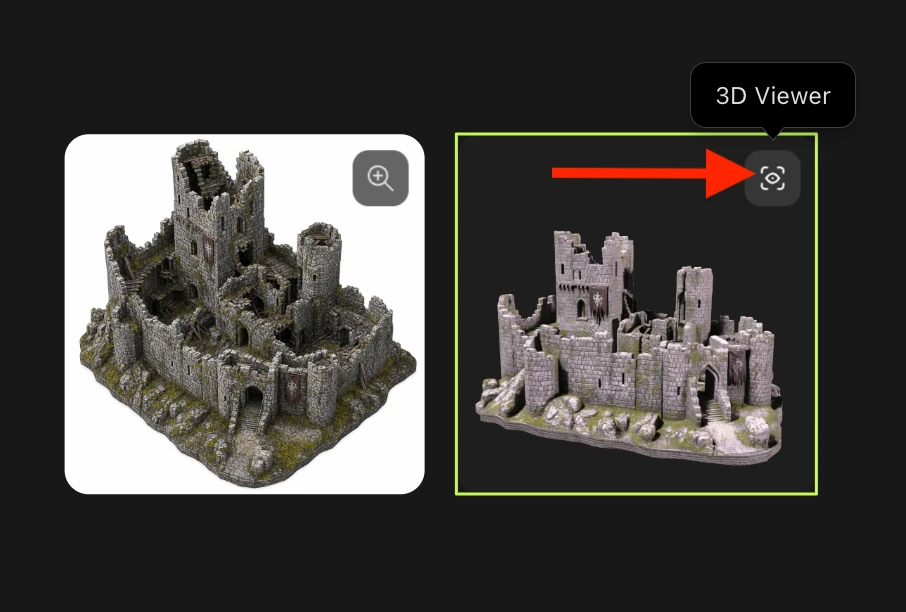
Una volta che Meshy Agent ha generato il modello, puoi fare clic sul pulsante Visualizzatore 3D nell'angolo in alto a destra della miniatura del modello, per ottenere una vista ingrandita del modello:
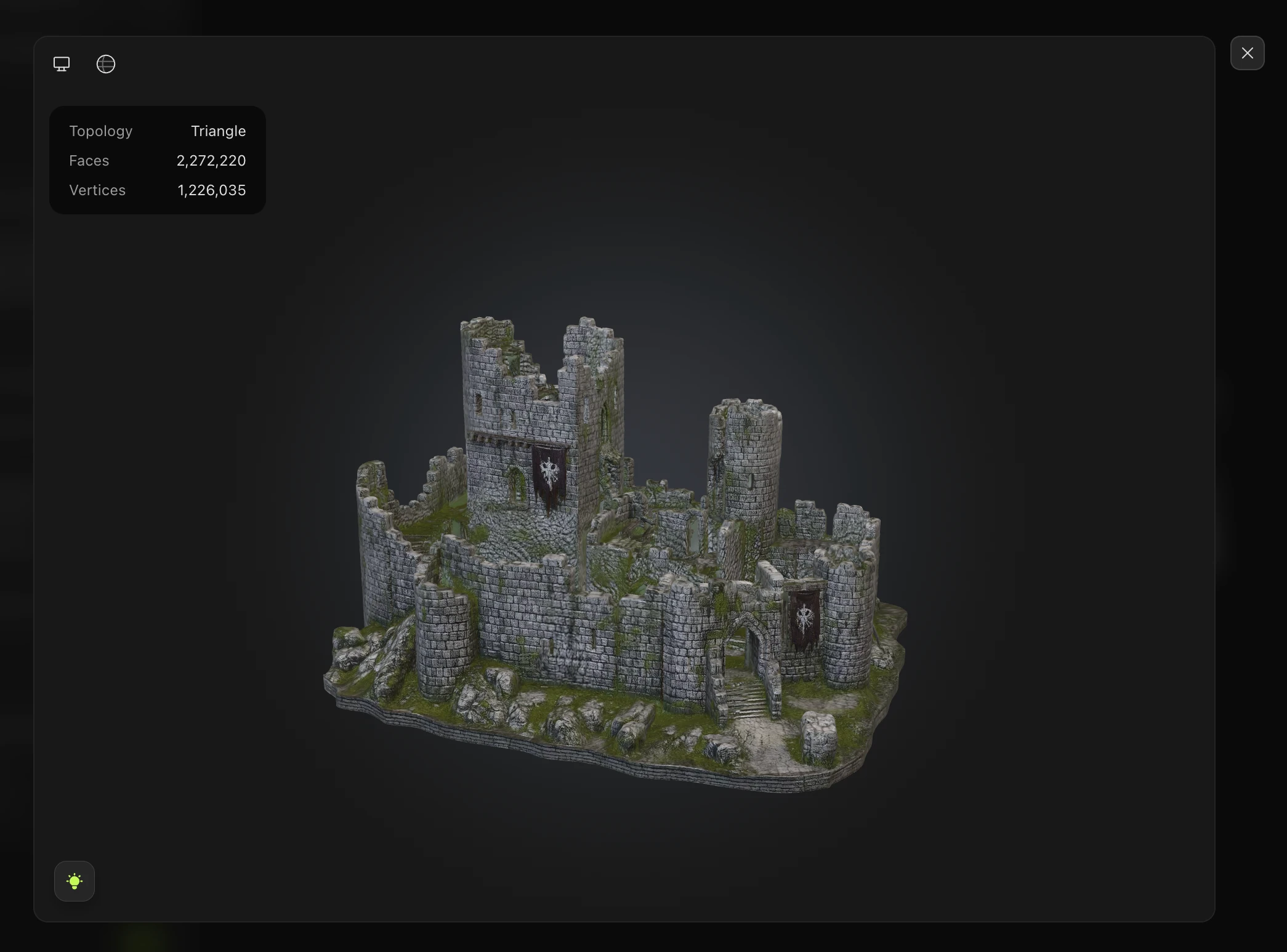
I modelli generati tramite Meshy Agent vengono visualizzati nei tuoi Asset del workspace/Libreria dei modelli.
Cosa può fare Meshy Agent
Funzionalità | Supportata |
Generazione di immagini | ✅ |
Modifica di immagini | ✅ |
Generazione di modelli bianchi (senza texture) | ✅ |
Applicazione di texture a modelli 3D | ✅ |
Invio di modelli agli slicer | ✅ |
Riferimento a modelli esistenti nella chat | ✅ |
Retexture in batch | ✅ |
Operazioni di remesh | ✅ |
Modifica 2D | ✅ |
Modifica di mesh 3D | 🔜 In arrivo |
Migliori casi d'uso
Meshy Agent funziona particolarmente bene per:
Stampa 3D — Descrivi il tuo oggetto da stampare e l'Agent genera un modello pronto per la stampa e lo invia direttamente al tuo slicer
Brainstorming creativo — Esplora le idee rapidamente generando più varianti attraverso la conversazione
Regali personalizzati — Crea flussi di lavoro end-to-end per regali personalizzati stampati in 3D
Creazione di asset in batch — Genera molti asset in uno stile coerente descrivendo il tuo tema una sola volta
Demo per i clienti — Mostra la generazione 3D in tempo reale su misura per il settore o le preferenze di un cliente
Suggerimenti per ottenere i migliori risultati
Sii specifico — Includi stile, scopo, scala e materiale (ad es., "un portachiavi ad arco gotico, alto 3 cm, adatto alla stampa FDM")
Fai riferimento a modelli esistenti — Cita i modelli già presenti nel tuo Workspace per il retexturing o il remeshing
Itera liberamente — L'Agent è conversazionale; prosegui con perfezionamenti come "rendilo più vissuto" o "riduci il numero di poligoni"
Spingilo ai suoi limiti — Prova richieste in più passaggi come "genera una serie di armi fantasy, applica loro una texture in stile metallo arrugginito e inviale tutte al mio slicer"
Limitazioni note (Beta)
Meshy Agent è attualmente in Beta. Alcune cose da tenere a mente:
La modifica delle mesh 3D non è ancora supportata — la manipolazione diretta delle mesh tramite chat arriverà in un aggiornamento futuro
I risultati potrebbero occasionalmente richiedere un perfezionamento manuale
I flussi di lavoro complessi in più passaggi potrebbero richiedere più tempo per essere completati
Risoluzione dei problemi
L'Agent non risponde
Prova ad aggiornare la pagina e a riaprire il pannello dell'Agent. Se il problema persiste, controlla status.meshy.ai per eventuali incidenti in corso.
Il mio modello non è stato generato come previsto
Riformula il tuo prompt con maggiori dettagli. Invece di "crea una spada", prova "genera una spada lunga medievale low-poly, pronta per la stampa 3D, senza sporgenze".
Non riesco a trovare la scheda Agent
Assicurati di aver effettuato l'accesso al tuo account Meshy a pagamento, quindi vai direttamente su meshy.ai/workspace?sidebar=agent.