
組織とワークスペースの使い方
組織とワークスペースは、規模の大きいエンタープライズチームがMeshy上でより効果的にコラボレーションするための機能です。
組織(org) を会社のアカウント、ワークスペース をプロジェクトやチームごとの独立したエリアと考えてください。
組織(会社のアカウント)
エンタープライズユーザーとしてMeshyに初めて参加すると、まず1つの 組織(org) に所属します。
組織には以下が含まれます:
ワークスペース – チームがそれぞれのアセットやワークフローでコラボレーションするための専用スペース
メンバー – 会社のアカウントにアクセスできるすべてのユーザー
使用状況データ – 組織ユーザーごとのクレジット消費タスクの詳細と、WebアプリおよびAPI全体でのクレジット残高の推移をまとめた情報
設定 – シングルサインオン(SSO)やアセット共有など、会社全体の管理項目
各組織には1人の 組織オーナー(最高権限の管理者)が存在します。組織オーナーは、メンバー、ワークスペース、設定の管理を支援する追加の 組織管理者 を任命できます。 組織オーナーと組織管理者 は組織固有の情報を表示・設定できますが、
通常の 組織メンバー は、自分が割り当てられたワークスペースのみを表示・利用できます。
すべての組織オーナーと組織管理者は、デフォルトで組織内のすべてのワークスペースに自動的に所属します。
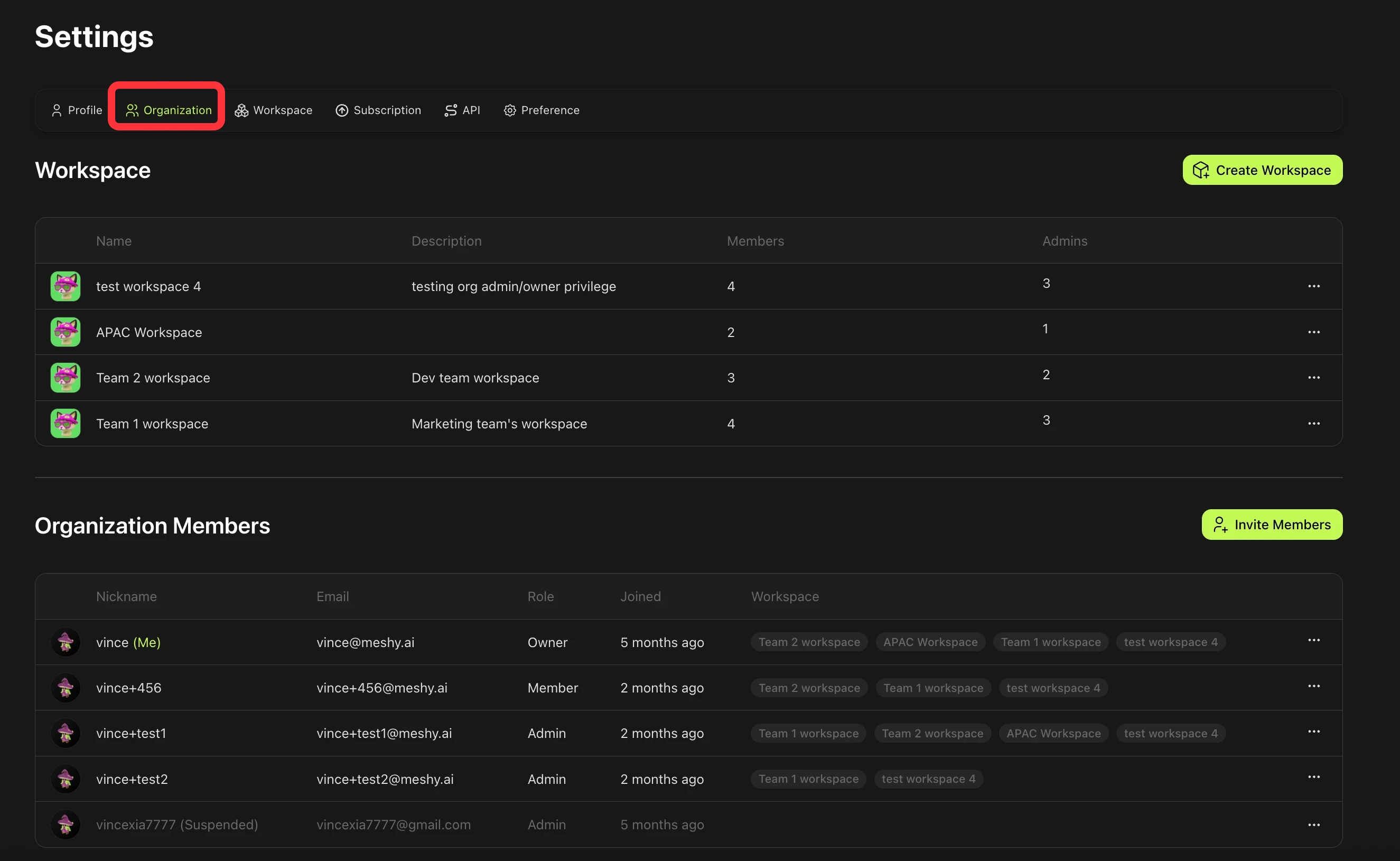
組織オーナーと組織管理者がメンバー、ワークスペース、使用状況データ、設定を管理できる組織設定ページ。
ワークスペース(チームエリア)
ワークスペースは、組織内の専用スペースであり、プロジェクト、ゲームタイトル、チームごとに使用されることが一般的です。
各ワークスペースには以下があります:
メンバー – 招待されたユーザーのみがアクセス可能
アセット – 共有ワークスペースのメンバーのみに表示
管理者 – メンバーシップと設定を管理するワークスペース固有の管理者
ワークスペースでは現在、3Dモデルアセットのみが表示されます。ドラフトの4面図レンダリングや画像結果は、共有ワークスペースには表示されません。
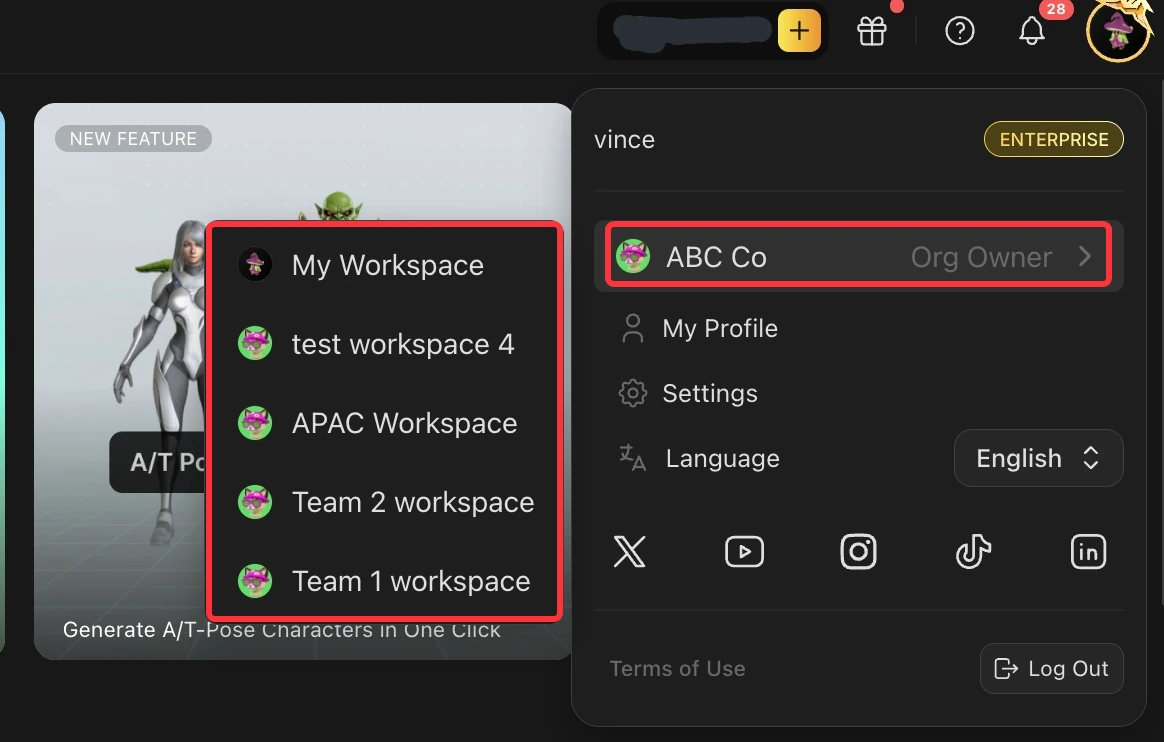
右上のプロフィール画像の下にあるナビゲーションサイドバーから、個人ワークスペース(「My Workspace」)と、所属している共有ワークスペースを切り替えることができます:
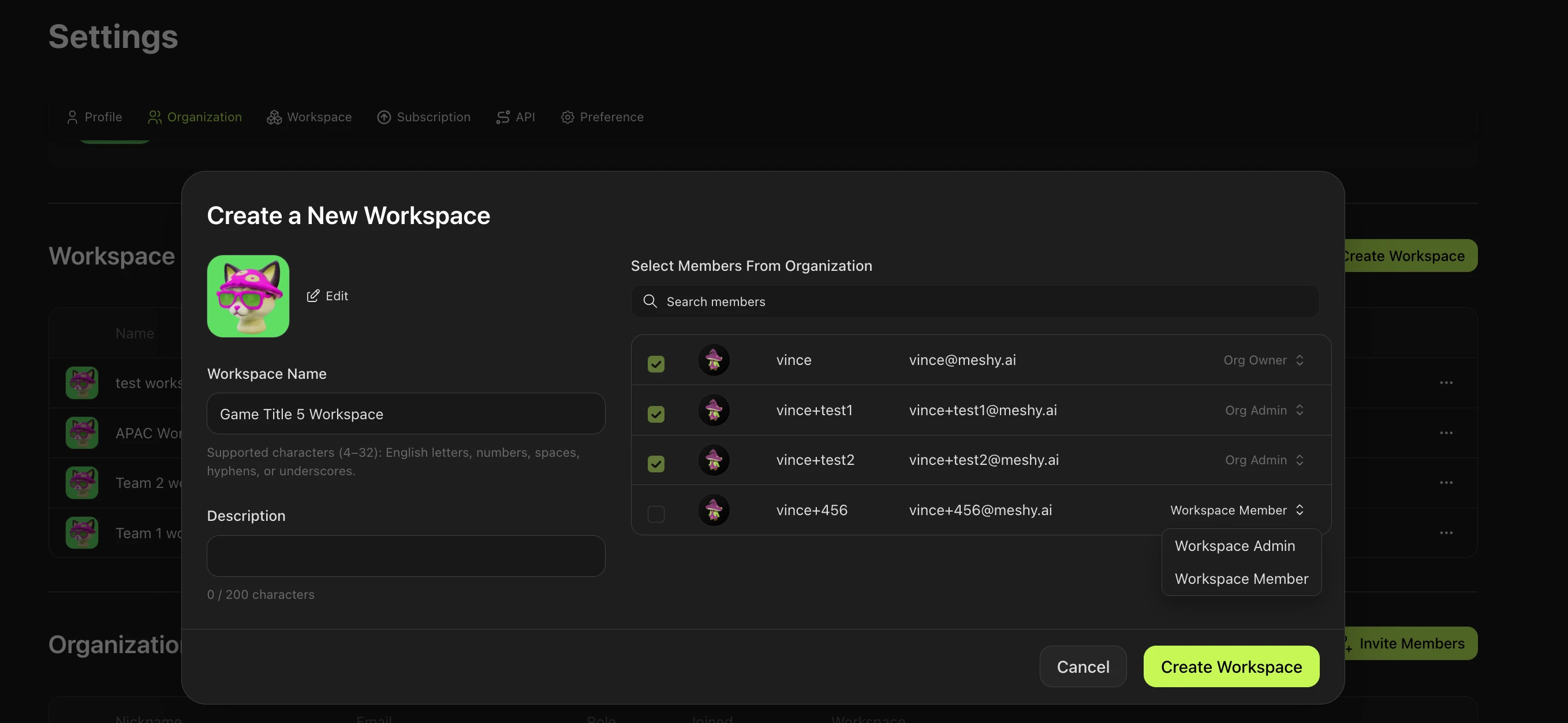
組織オーナーと組織管理者は、組織設定ページのワークスペースモジュールから、ワークスペースを直接作成・設定・管理できます:
個人ワークスペースと共有ワークスペース間でのアセットの移動
アセットを 個人スペース から 共有ワークスペースへ移動 して、ワークスペースのチームメイトとさらにコラボレーションすることができます。
共有ワークスペースへ移動できるのは、ライセンスが Private のアセットのみである点にご注意ください。
個人スペースに移動し、「My Assets」セクションを開いて、移動したいアセットにカーソルを合わせます。
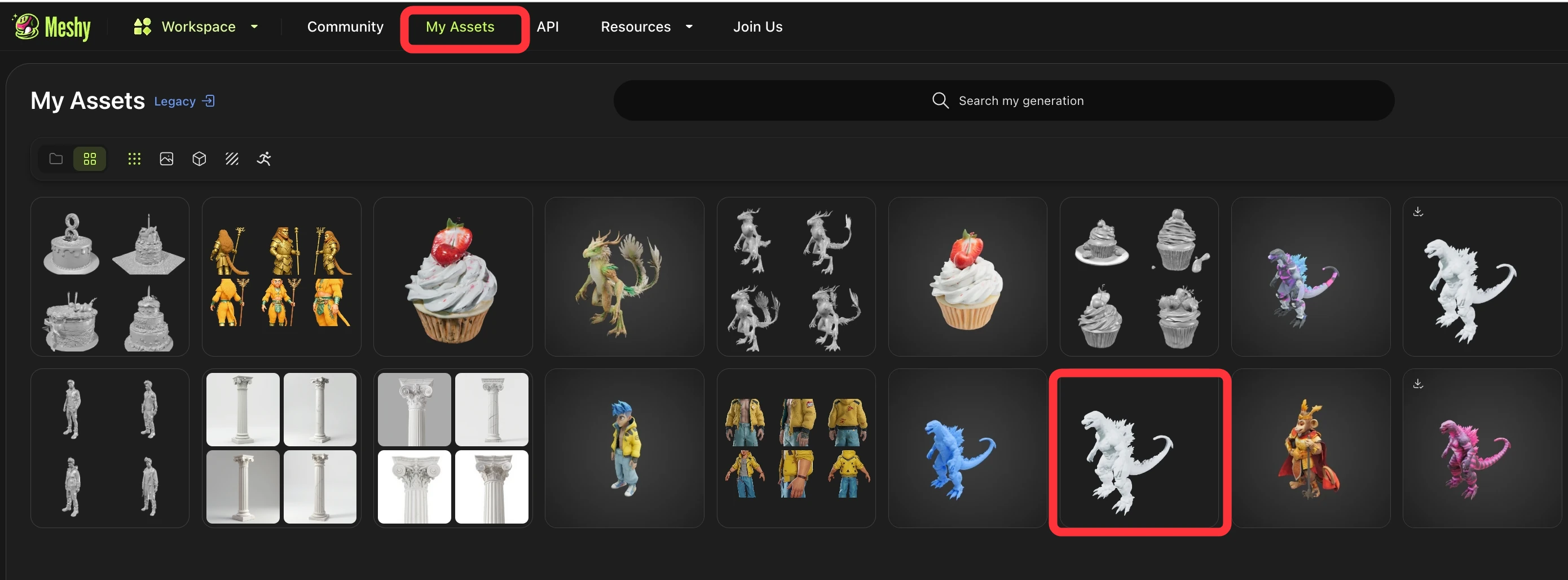
「...」ボタンをクリックし、Move To Workspace を選択して、移動先のワークスペースを選びます。
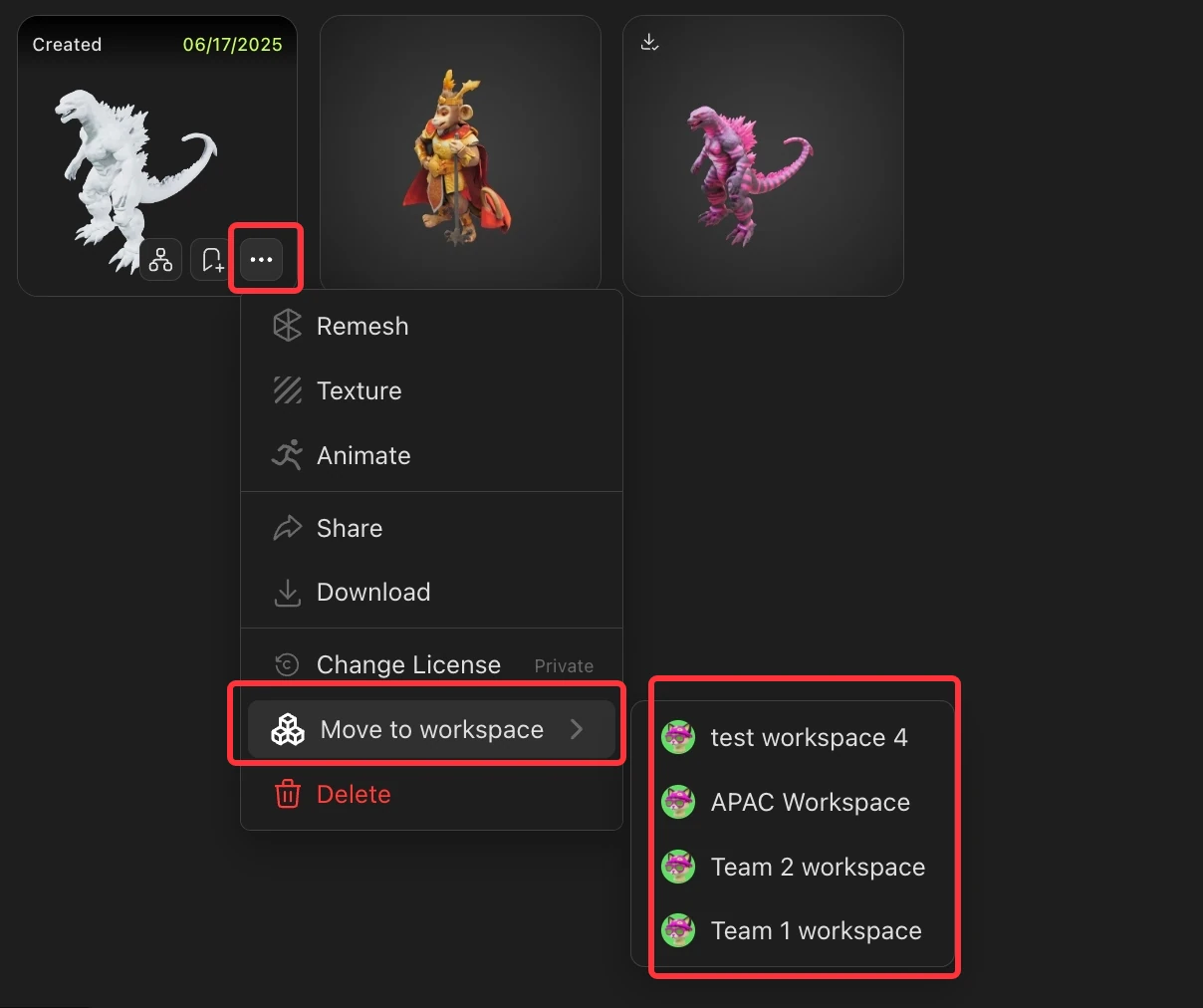
アセットが共有ワークスペースに移動されると、他のワークスペースメンバーがそのアセットを表示し、コラボレーションできます(コメントの残し、ダウンロード、編集のための複製など)。
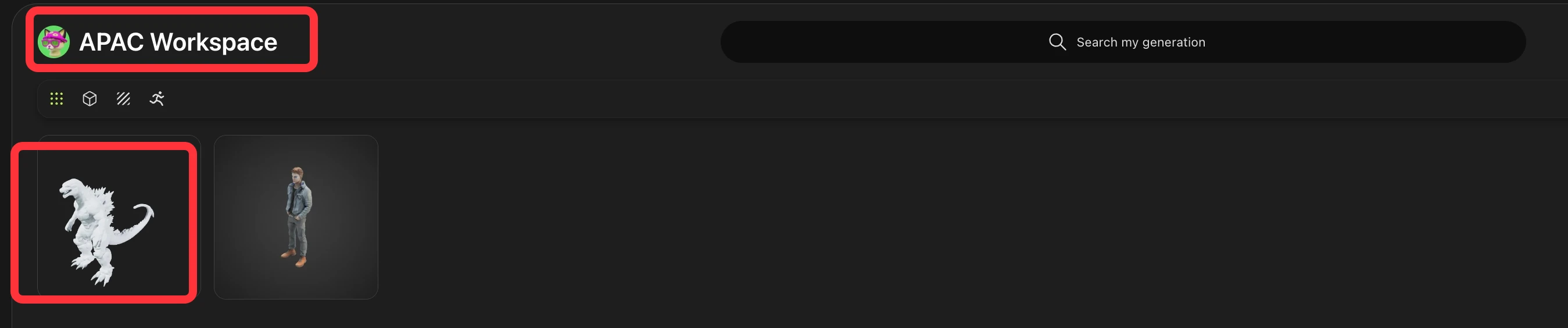
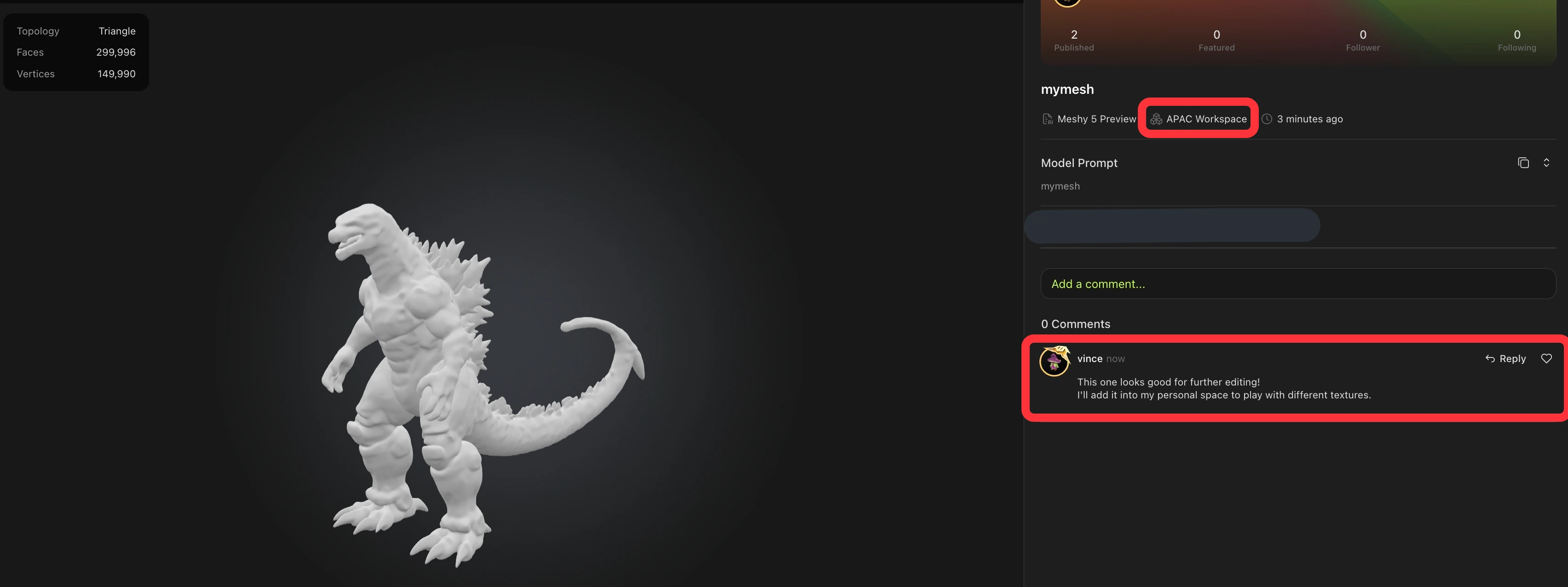
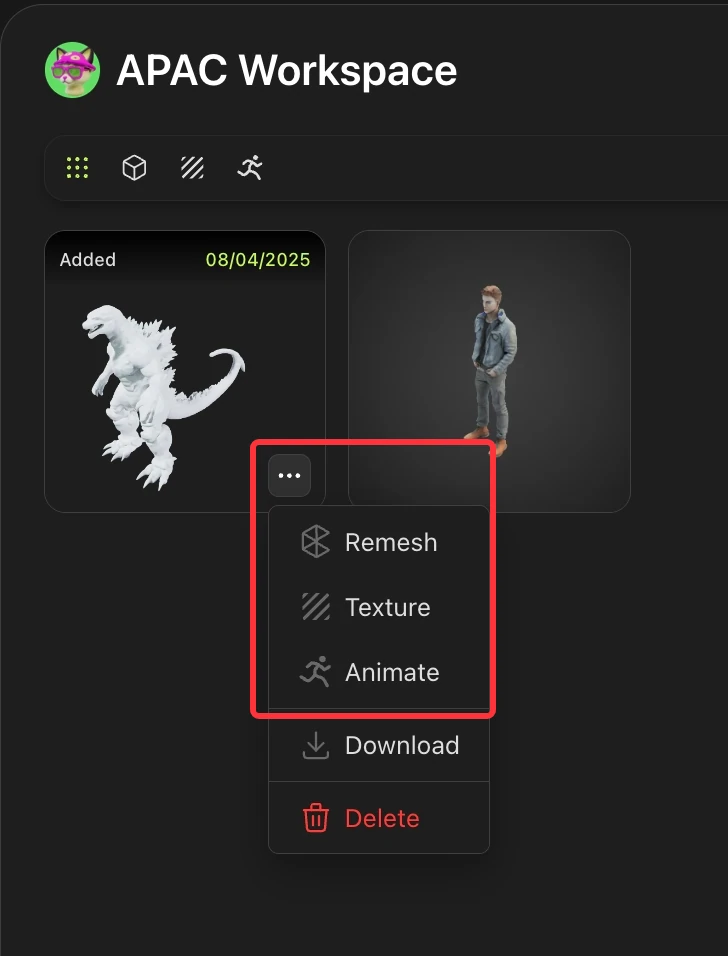
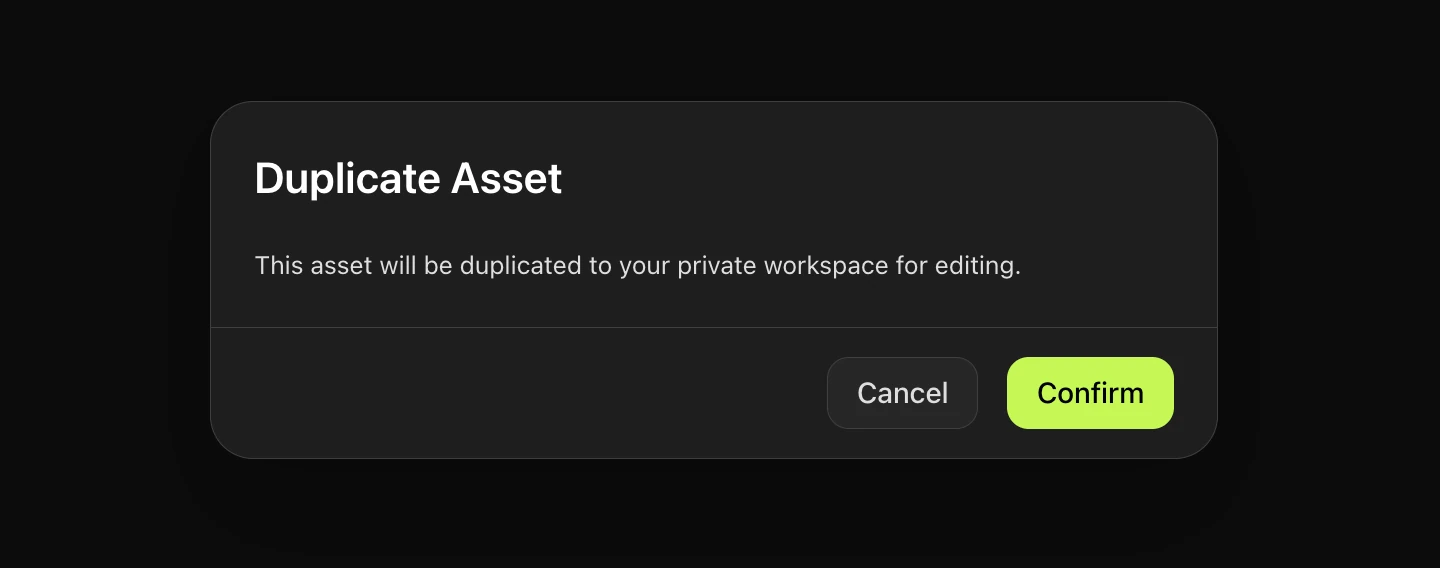
共有ワークスペースにあるアセットを編集したい場合(リメッシュ、リテクスチャ、アニメーションなど)は、個人スペースに直接複製できます。複製されたアセットは個人ワークスペースに表示され、安全に編集できます。
メンバーとロールの管理
組織オーナーと組織管理者は、招待や組織/ワークスペースのメンバーシップ管理を担います。
メンバーの追加: メールで新しいユーザーを組織に招待します。招待を承認すると、組織メンバーとして参加します。その後、ワークスペースに割り当てることができます。
ロールの概要:
組織オーナー – 所有権の移転を含むフルアクセス権(すべてのワークスペースに自動的に所属)
組織管理者 – 組織のメンバー、設定、ワークスペースを管理(すべてのワークスペースに自動的に所属)
ワークスペース管理者 – そのワークスペースのメンバーと設定のみを管理
メンバー – 割り当てられたワークスペースのみにアクセス可能
メンバーの削除: 組織オーナーと組織管理者は、メンバーの削除や停止ができます。ワークスペース管理者は、それぞれ担当するワークスペースのメンバーシップのみ管理できます。
制限とヒント
組織あたり最大 10個のワークスペース を作成できます。
各ワークスペースには最大 200人のメンバー を追加できます。
すべての組織には、必ず1人のアクティブな組織オーナーが必要です。
組織オーナーは必要に応じて、組織オーナーのロールを他の組織管理者に移譲できます