
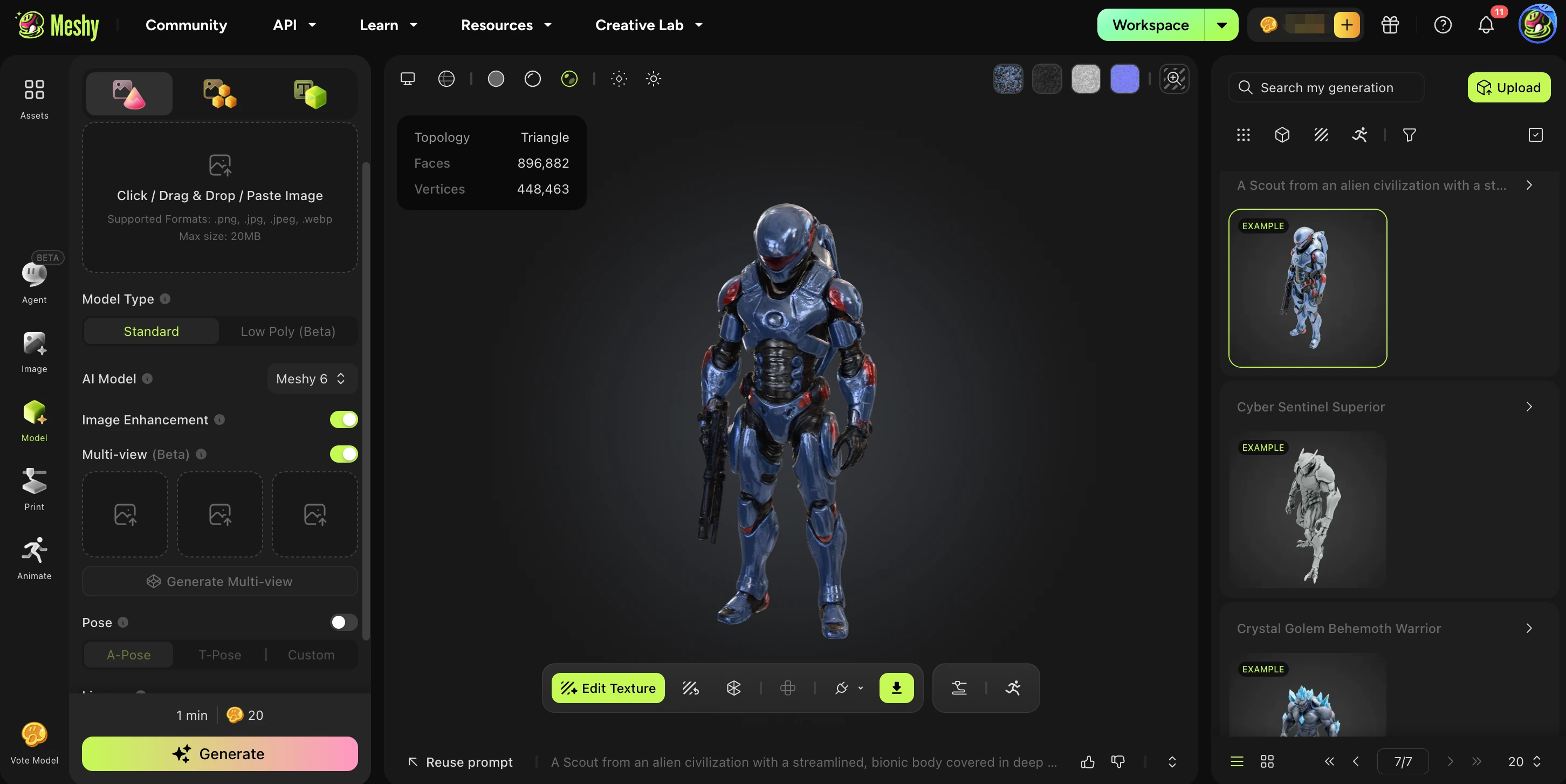
Meshy のワークスペースは、大きく分けて 3 つのエリアで構成されています。作成モードを切り替えるための 左サイドバー、3D モデルをプレビュー・編集するための 中央パネル、そして生成履歴とアセットを管理するための 右サイドバー です。
左サイドバー
左サイドバーは、Meshy のすべての作成・編集モードへのナビゲーション ハブです。
モード | 説明 |
Assets | アップロード済みおよび生成された 3D アセットを閲覧・管理します。 |
Agent | AI エージェントを使用して、テキストプロンプトや参照画像から 3D モデルを生成します。 |
Image | 2D 画像をアップロードし、AI を使って 3D モデルに変換します。 |
Model | 既存の 3D モデルファイルをアップロードまたはインポートして、編集・リファインします。 |
モデルを 3D プリント用に準備します — ジオメトリを最適化し、プリント対応フォーマットでエクスポートします。 | |
Animate | AI によるアニメーションリグやモーションを 3D モデルに適用します。 |
中央パネル:3D プレビュー & 編集ツール
中央パネルには、現在作業中の 3D モデルが表示されます。ツールバーには、生成結果を仕上げるための編集ツールが用意されています。
ツール | 説明 |
Edit Texture | AI テクスチャリングツールを開き、モデルにテクスチャを適用・修正します。 |
Retexture | テキストプロンプトを使って、既存のテクスチャを AI 生成の新しいテクスチャに再生成・置き換えます。 |
Remesh | モデルのジオメトリを最適化します — ポリゴン数の削減やトポロジーのクリーンアップにより、ゲームエンジンや他のツールでの利用に対応させます。 |
Unwrap UV | モデルの UV マップを自動生成します。Blender や Unreal Engine などの外部ツールでのテクスチャリングにそのまま使用できます。 |
右サイドバー:履歴 & アセット管理
右サイドバーでは、生成履歴が整理されて表示され、過去の作業にすばやくアクセスできます。
セクション | 説明 |
Search | 名前やプロンプトで過去の生成結果を検索します。 |
Upload | 外部の 3D ファイルをワークスペースに直接アップロードします。 |
Generation Results | 直近の生成タスクの出力モデルを表示します。複数の AI 生成バリエーションが表示される場合があります。 |
Asset Categories | タスクやプロンプトのカテゴリごとに整理された生成結果を閲覧できます。 |
Navigation | ページ操作ボタンで、生成履歴全体をページ送りで閲覧できます。 |
左サイドバー、中央パネル、右サイドバー という 3 つのエリアを理解することで、Meshy を効率的に操作し、アイデアを高品質な 3D アセットに変えることができます。