
Meshy 워크스페이스는 세 개의 주요 영역으로 나뉩니다: 생성 모드 간 전환을 위한 왼쪽 사이드바, 3D 모델을 미리 보고 편집하는 가운데 패널, 그리고 생성 기록과 에셋을 관리하는 오른쪽 사이드바입니다.
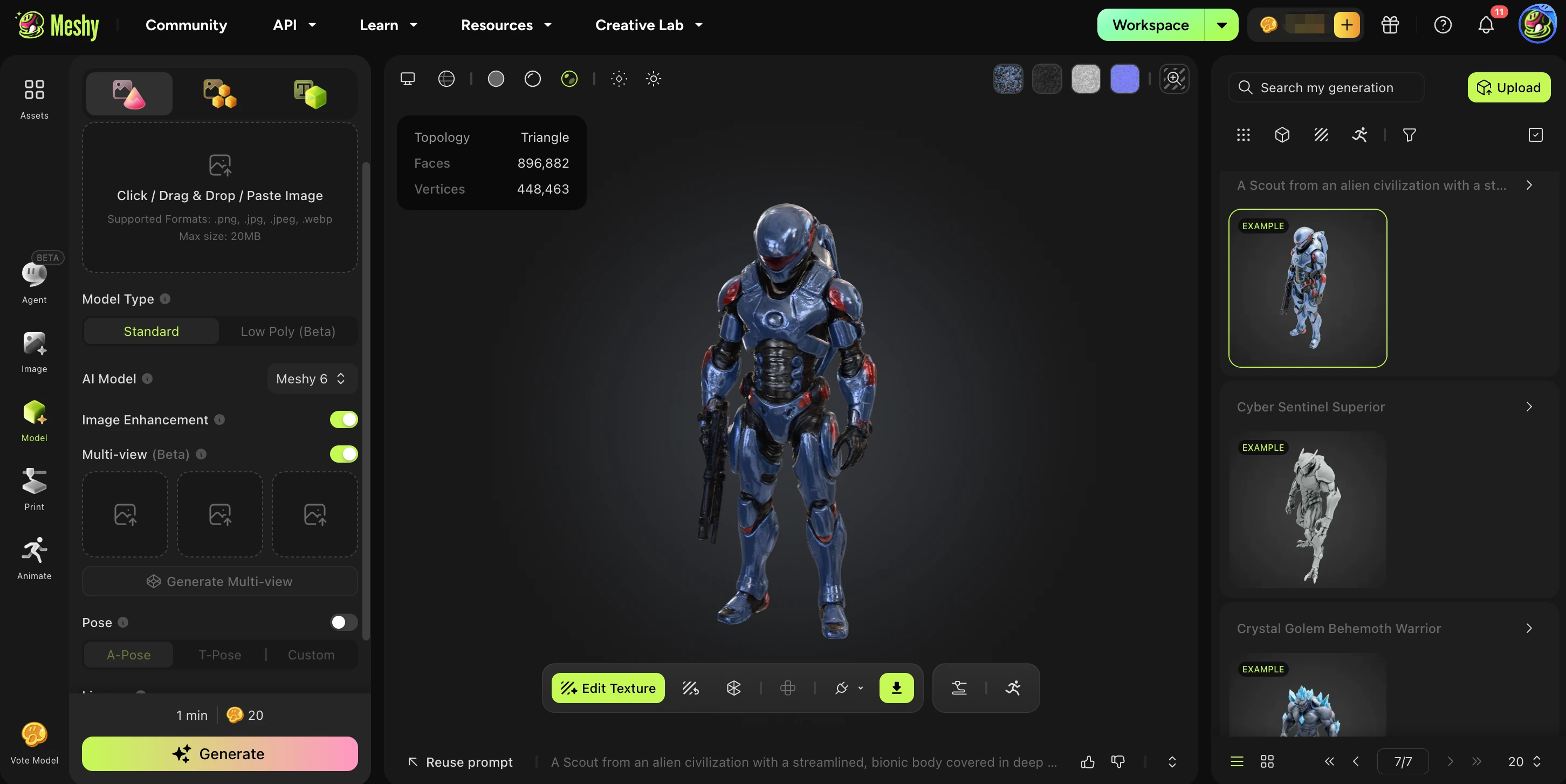
왼쪽 사이드바
왼쪽 사이드바는 Meshy의 모든 생성 및 편집 모드로 이동하는 탐색 허브입니다.
모드 | 설명 |
Assets | 업로드하고 생성한 3D 에셋을 탐색하고 관리합니다. |
Agent | AI 에이전트를 사용하여 텍스트 프롬프트나 참조 이미지로 3D 모델을 생성합니다. |
Image | 2D 이미지를 업로드하고 AI를 사용하여 3D 모델로 변환합니다. |
Model | 기존 3D 모델 파일을 업로드하거나 가져와서 편집 및 다듬습니다. |
3D 프린팅을 위해 모델을 준비합니다 — 지오메트리를 최적화하고 출력 가능한 형식으로 내보냅니다. | |
Animate | AI 기반 애니메이션 리그와 모션을 3D 모델에 적용합니다. |
가운데 패널: 3D 미리 보기 및 편집 도구
가운데 패널에는 활성 3D 모델이 표시됩니다. 툴바는 결과를 다듬기 위한 생성 후 편집 도구를 제공합니다.
도구 | 설명 |
Edit Texture | AI 텍스처링 도구를 열어 모델에 텍스처를 적용하거나 수정합니다. |
Retexture | 텍스트 프롬프트를 사용하여 기존 텍스처를 새로운 AI 생성 텍스처로 재생성하거나 교체합니다. |
Remesh | 모델의 지오메트리를 최적화합니다 — 폴리곤 수를 줄이거나 토폴로지를 정리하여 게임 엔진이나 기타 도구에서 사용할 수 있도록 합니다. |
Unwrap UV | 모델의 UV 맵을 자동으로 생성하여 Blender나 Unreal Engine 같은 외부 도구에서 텍스처링할 수 있도록 준비합니다. |
오른쪽 사이드바: 기록 및 에셋 관리
오른쪽 사이드바는 생성 기록을 체계적으로 정리하고 이전 작업에 빠르게 접근할 수 있게 해줍니다.
섹션 | 설명 |
Search | 이름이나 프롬프트로 이전 생성물을 검색합니다. |
Upload | 외부 3D 파일을 워크스페이스에 바로 업로드합니다. |
Generation Results | 가장 최근 생성 작업의 출력 모델을 확인합니다. 여러 AI 변형이 여기에 표시될 수 있습니다. |
Asset Categories | 작업 또는 프롬프트 카테고리별로 정리된 생성물을 탐색합니다. |
Navigation | 페이지 컨트롤을 사용하여 전체 생성 기록을 넘겨가며 확인합니다. |
왼쪽 사이드바, 가운데 패널, 오른쪽 사이드바 — 이 세 영역을 이해하면 Meshy를 효율적으로 탐색하고 아이디어를 고품질 3D 에셋으로 만들 수 있습니다.