
Mengapa Model Saya Putih?
Jika model anda kelihatan putih atau kelabu polos, ia belum mempunyai tekstur. Sesetengah penjanaan mencipta bentuk (mesh) terlebih dahulu, tanpa warna — contohnya apabila tekstur dimatikan, atau apabila anda memuat naik model anda sendiri.
Anda boleh menambah tekstur pada bila-bila masa daripada bar alat di bawah model. Ia juga berfungsi pada model yang sudah mempunyai tekstur, jika anda mahu menggantikannya.
Cara Menambah Tekstur
Langkah 1: Pilih model anda
Dalam panel aset di sebelah kanan, pilih model yang ingin anda beri tekstur. Model tanpa tekstur memaparkan butang Texture yang diserlahkan dalam bar alat di bawah model.
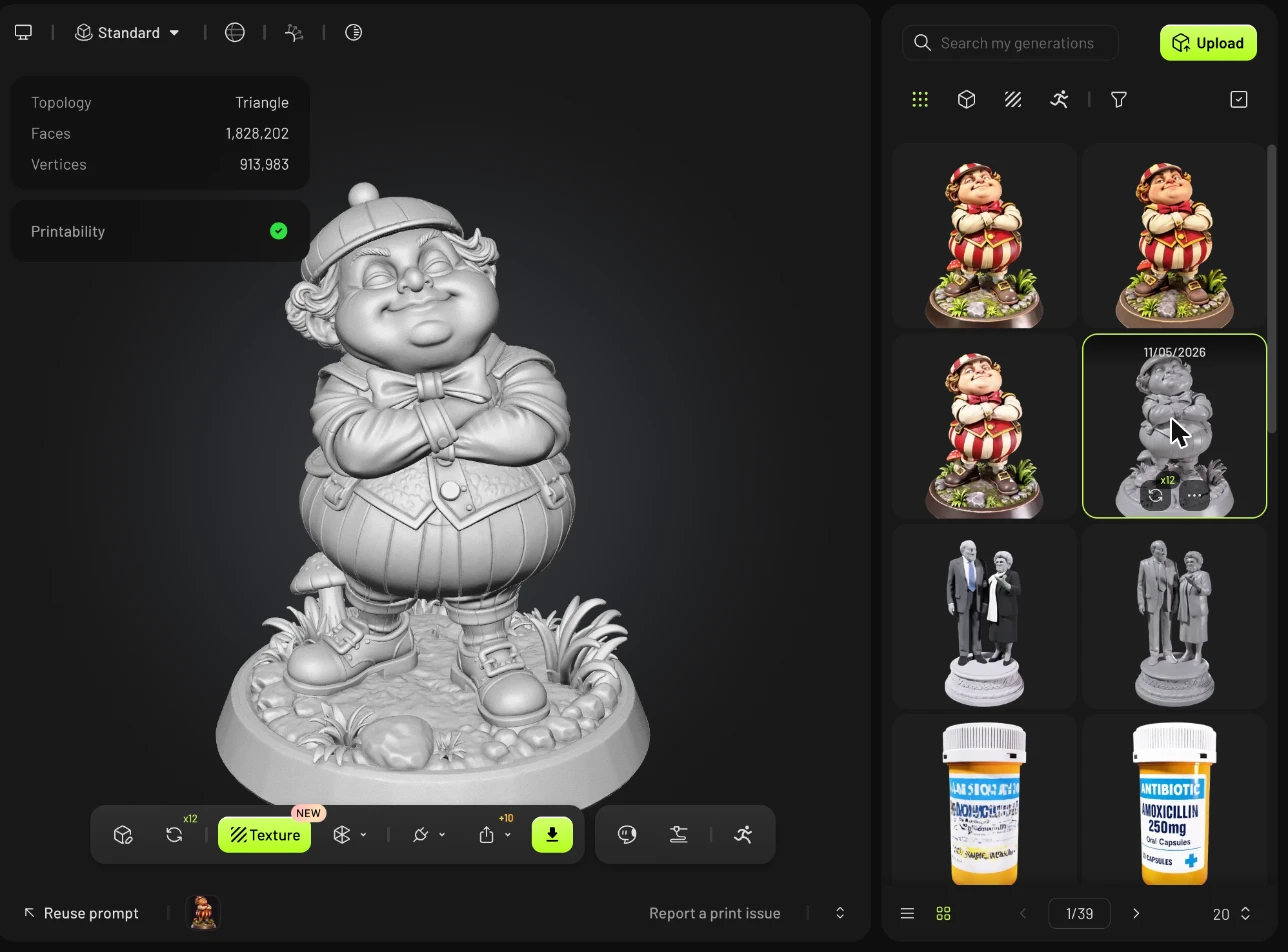
Langkah 2: Buka Tekstur
Klik Texture pada bar alat. Panel tekstur dibuka.
Langkah 3: Huraikan tekstur
Pilih cara anda ingin membimbing tekstur:
Text Input: terangkan rupa yang anda mahukan dalam kotak Prompt (sehingga 800 aksara), contohnya "gaya kuno, HDR, kualiti tertinggi, sangat terperinci".
Image Input: muat naik imej rujukan. Hidupkan Multi-view jika anda mempunyai imej dari beberapa sudut.
【Tangkapan skrin untuk dimuat naik: 46-3a-retexture-text-input.png】
【Tangkapan skrin untuk dimuat naik: 46-3b-retexture-image-input.png】
Langkah 4: Pilih tetapan anda dan jana
Biarkan Generate PBR Maps dihidupkan jika anda memerlukan bahan realistik untuk render atau enjin permainan.
Pilih Texture Resolution: 2K, 4K atau 8K.
Klik Texture. Pada 2K, sesuatu tekstur mengambil masa kira-kira 2 minit dan berkos 10 kredit.
Model anda kini akan menunjukkan warna dan butiran permukaan.
Cara Menggantikan Tekstur Sedia Ada
Jika model anda sudah mempunyai tekstur, klik ikon Retexture pada bar alat untuk menjananya semula dengan prompt atau gaya baharu. Langkah-langkahnya adalah sama seperti di atas.
【Tangkapan skrin untuk dimuat naik: 46-4-retexture-textured-model.png】
FAQ
1. Mengapa model saya kelihatan putih?
Model telah dijana atau dimuat naik tanpa tekstur. Pilih model tersebut dan klik Texture pada bar alat di bawah model untuk menambahnya.
2. Model saya mempunyai tekstur dalam Meshy tetapi kelihatan putih dalam aplikasi lain. Mengapa?
Fail tekstur tidak dibawa bersama. Eksport sebagai GLB (tekstur disematkan), atau jika anda menggunakan OBJ/FBX, simpan fail imej tekstur dalam folder yang sama dengan model.
Untuk percetakan 3D berwarna, lihat Cara Mendapatkan Cetakan 3D Pelbagai Warna dengan Meshy.
3. Bolehkah saya melakukan Retexture pada model yang sudah mempunyai tekstur?
Ya. Pilih model dan klik Retexture pada bar alat, kemudian jana tekstur baharu.
4. Bolehkah saya menukar hanya sebahagian tekstur?
Ya. Klik Edit Texture pada bar alat untuk melukis dan memperhalus tekstur secara terus pada model. Lihat Cara Menggunakan Texture Edit.