
Hoe organisaties en werkruimtes te gebruiken
Organisaties en werkruimtes helpen grotere enterprise-teams om effectiever samen te werken binnen Meshy.
Zie je organisatie (org) als het account van je bedrijf, en werkruimtes als aparte gebieden voor verschillende projecten of teams.
Organisaties (het account van je bedrijf)
Wanneer je voor het eerst als enterprise-gebruiker lid wordt van Meshy, maak je deel uit van één organisatie (org).
Je organisatie bevat:
Werkruimtes – speciale ruimtes waar teams kunnen samenwerken aan hun eigen assets en workflows
Leden – iedereen die toegang heeft tot het account van je bedrijf
Gebruiksgegevens – geconsolideerde details over creditverbruikstaken per org-gebruiker, evenals trending creditbalansbewegingen in zowel de web-app als de API
Instellingen – instellingen voor het hele bedrijf, zoals Single Sign-On (SSO) en het delen van assets
Elke organisatie heeft één Org Owner (de beheerder op het hoogste niveau). Org Owners kunnen extra Org Admins aanwijzen om te helpen met het beheren van leden, werkruimtes en instellingen. Org owners en org admins kunnen org-specifieke informatie bekijken en configureren, terwijl
gewone Org Members alleen de werkruimtes kunnen zien en openen waaraan ze zijn toegewezen.
Alle Org Owners en Org Admins behoren standaard automatisch tot elke werkruimte binnen de organisatie.
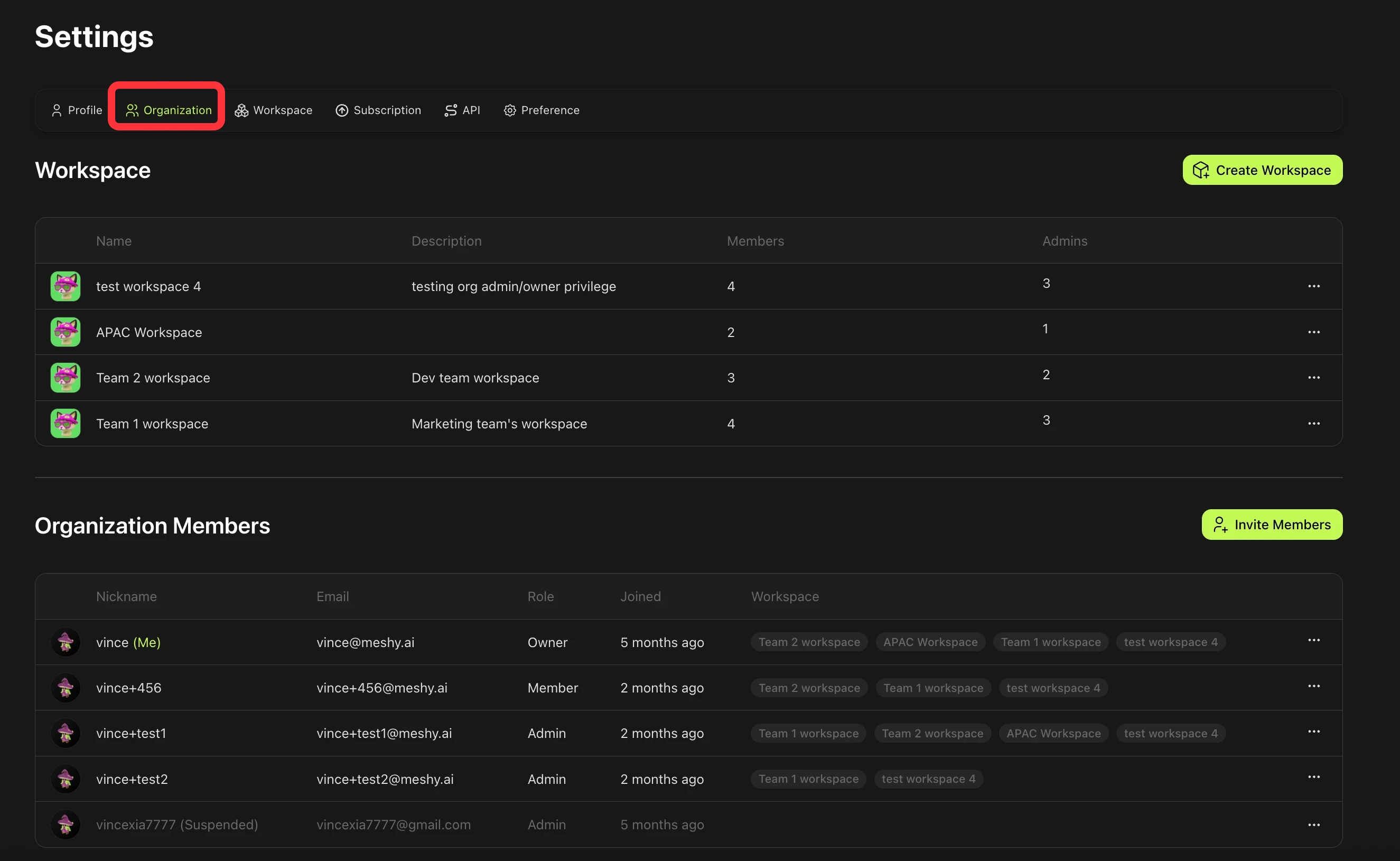
Org Settings-pagina waar org owners en org admins leden, werkruimtes, gebruiksgegevens en instellingen kunnen beheren.
Werkruimtes (je teamgebieden)
Een werkruimte is een speciale ruimte binnen je organisatie—vaak gebruikt voor een project, gametitel of team.
Elke werkruimte heeft zijn eigen:
Leden – alleen genodigden hebben toegang
Assets – alleen zichtbaar voor leden van de gedeelde werkruimte
Admins – werkruimtespecifieke admins die het lidmaatschap en de instellingen beheren
Werkruimtes tonen momenteel alleen 3D-modelassets. Draft 4-view renders en afbeeldingsresultaten worden niet weergegeven in gedeelde werkruimtes.
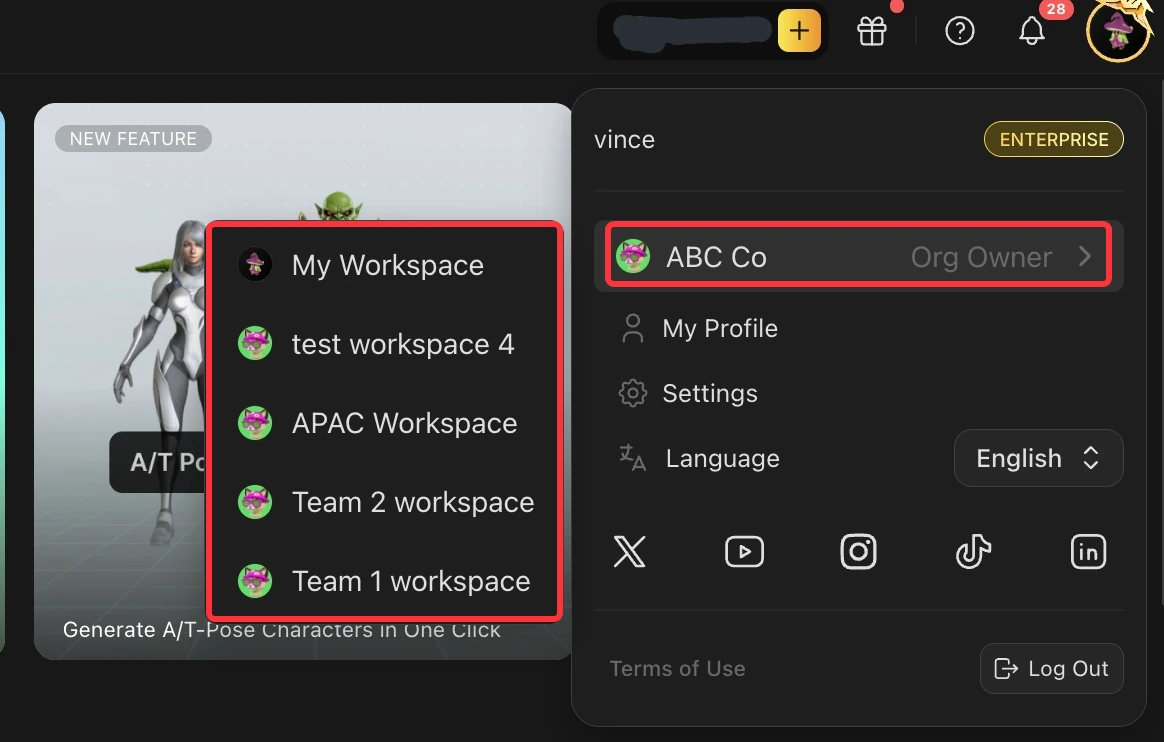
Je kunt wisselen tussen je persoonlijke werkruimte ("My Workspace") en de gedeelde werkruimtes waar je lid van bent via de navigatiezijbalk onder je profielfoto rechtsboven:
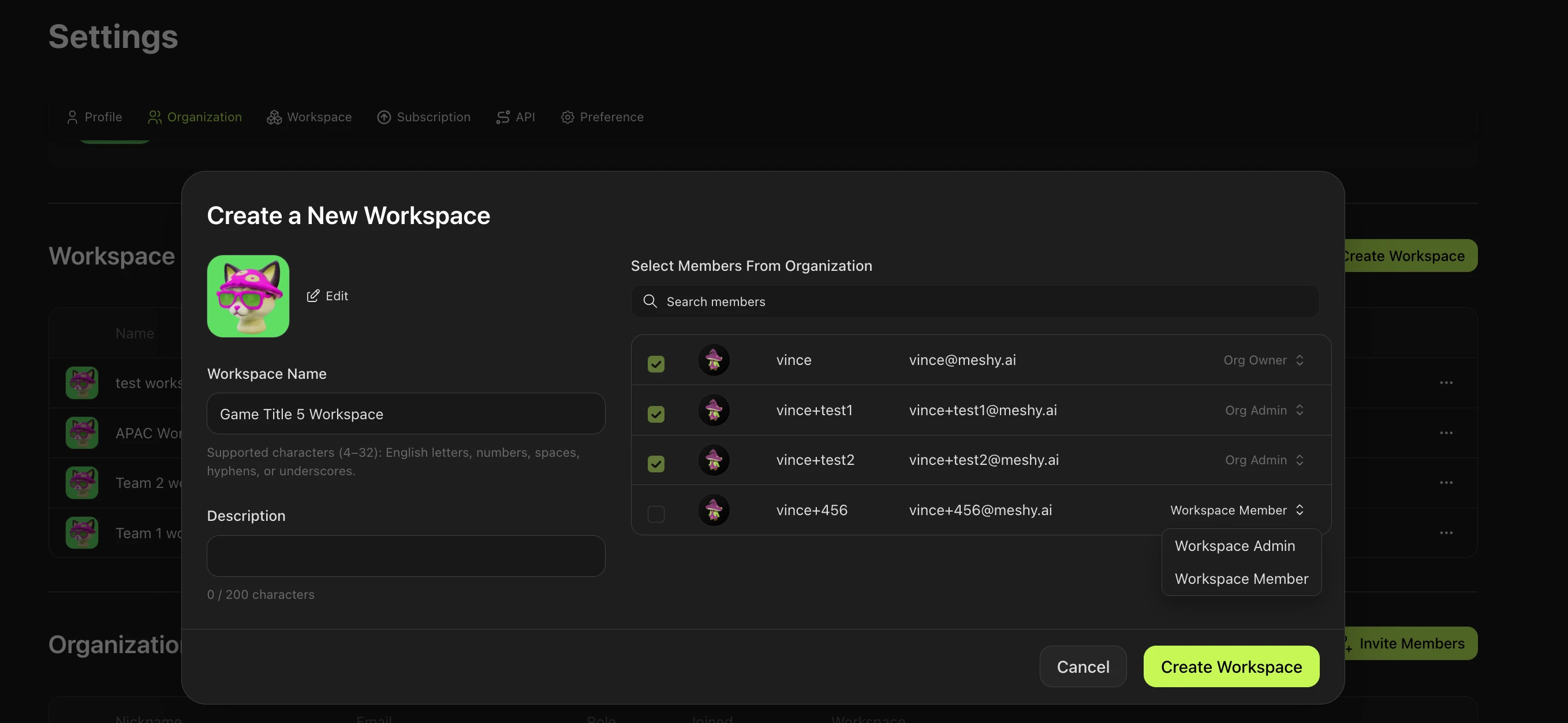
Org owners en org admins kunnen werkruimtes rechtstreeks maken, configureren en beheren op de instellingenpagina van de organisatie via de Workspace-module:
Assets verplaatsen tussen persoonlijke en gedeelde werkruimtes
Je kunt een asset van je persoonlijke ruimte naar een gedeelde werkruimte verplaatsen om verder samen te werken met je werkruimtegenoten.
Houd er rekening mee dat je alleen assets kunt verplaatsen waarvan de licentie Private is, naar gedeelde werkruimtes.
Ga naar je persoonlijke ruimte, ga naar het gedeelte "My Assets" en beweeg de muis over de asset die je wilt verplaatsen.
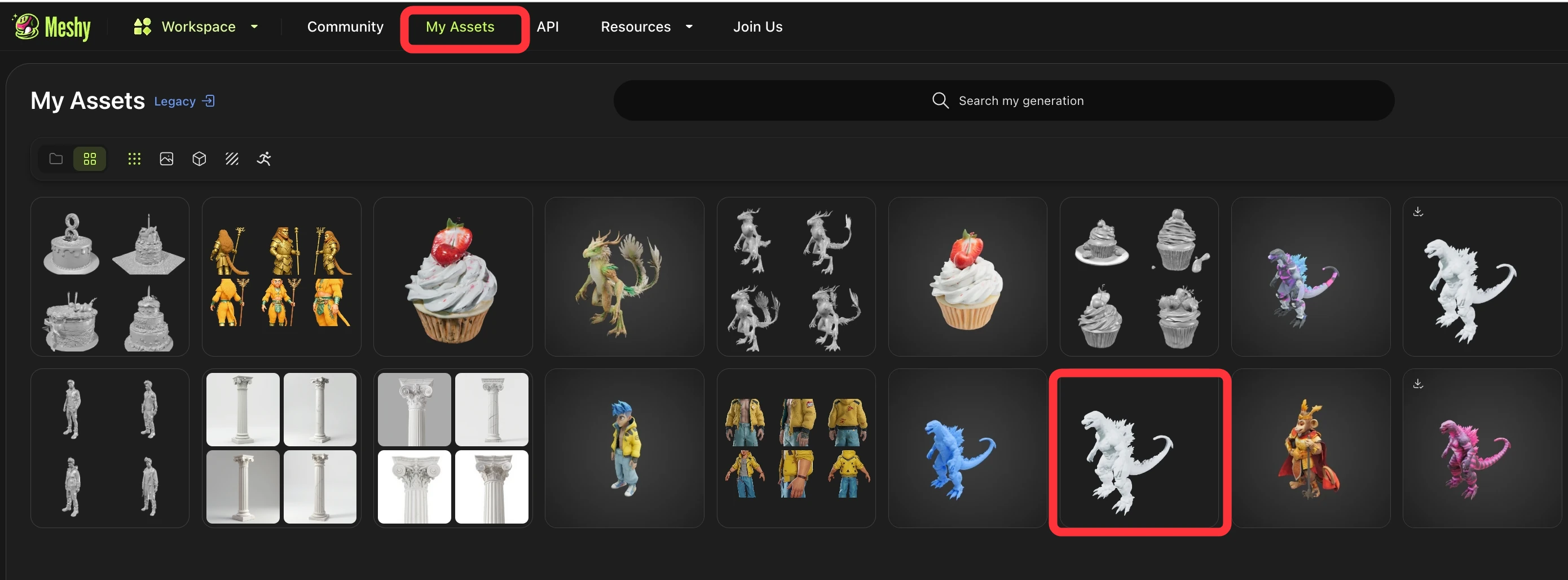
Klik op de knop "...", selecteer vervolgens Move To Workspace en kies de bestemmingswerkruimte.
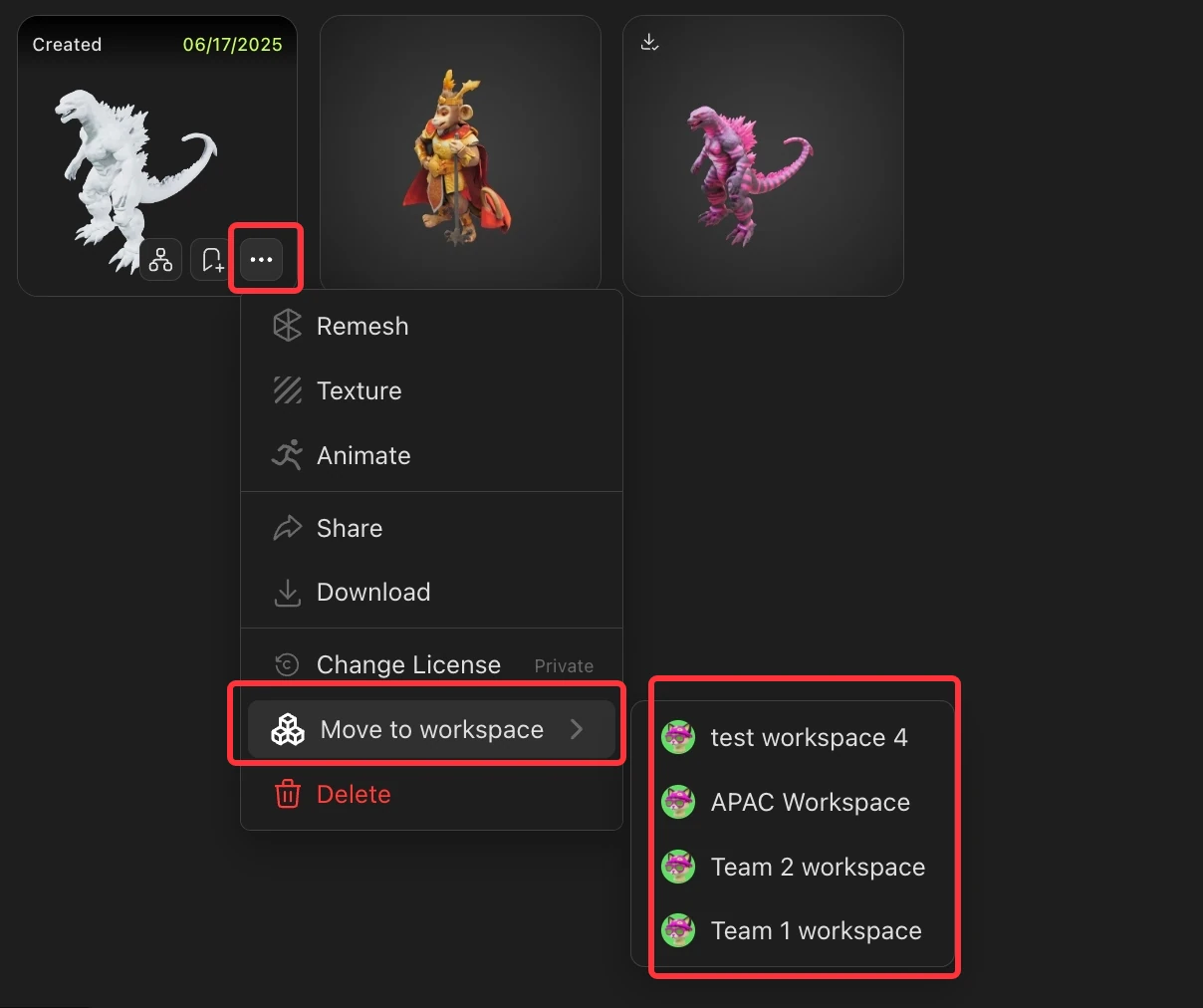
Zodra een asset naar een gedeelde werkruimte is verplaatst, kunnen andere leden van de werkruimte deze bekijken en eraan meewerken (d.w.z. reacties achterlaten, downloaden, dupliceren voor verdere bewerking, enz.)
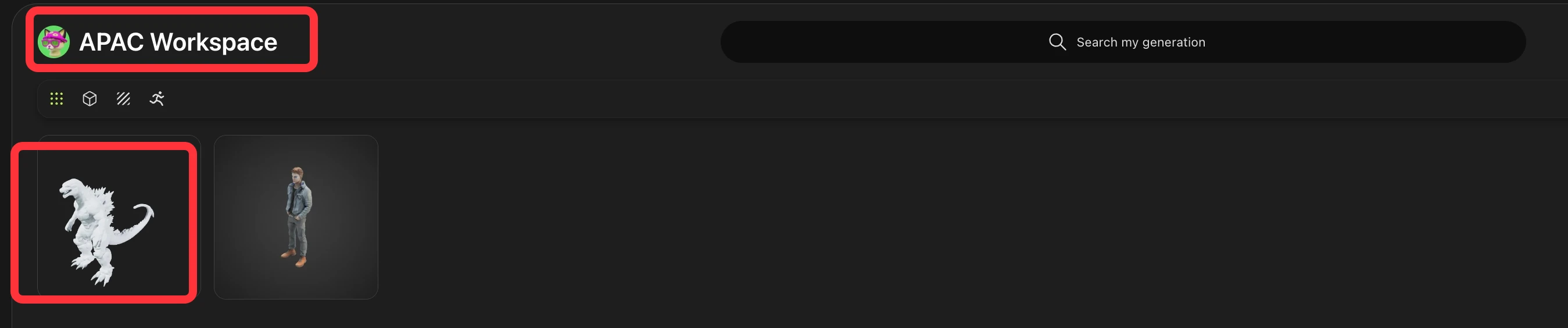
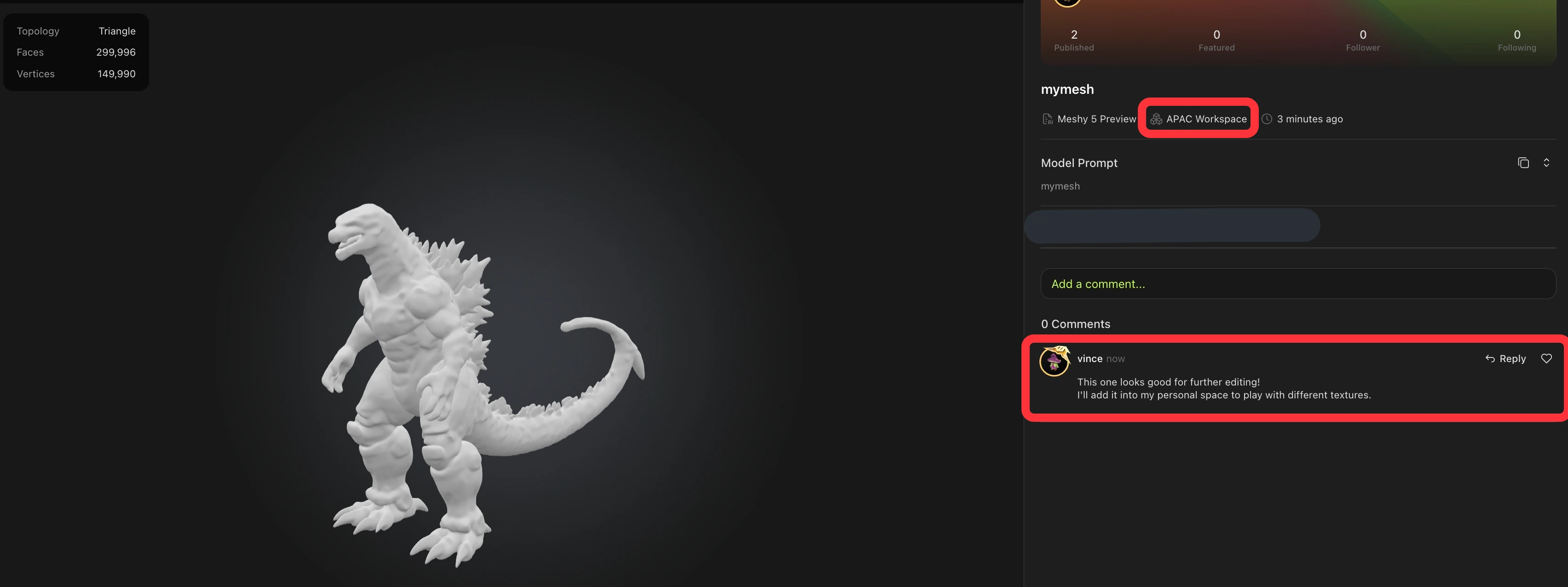
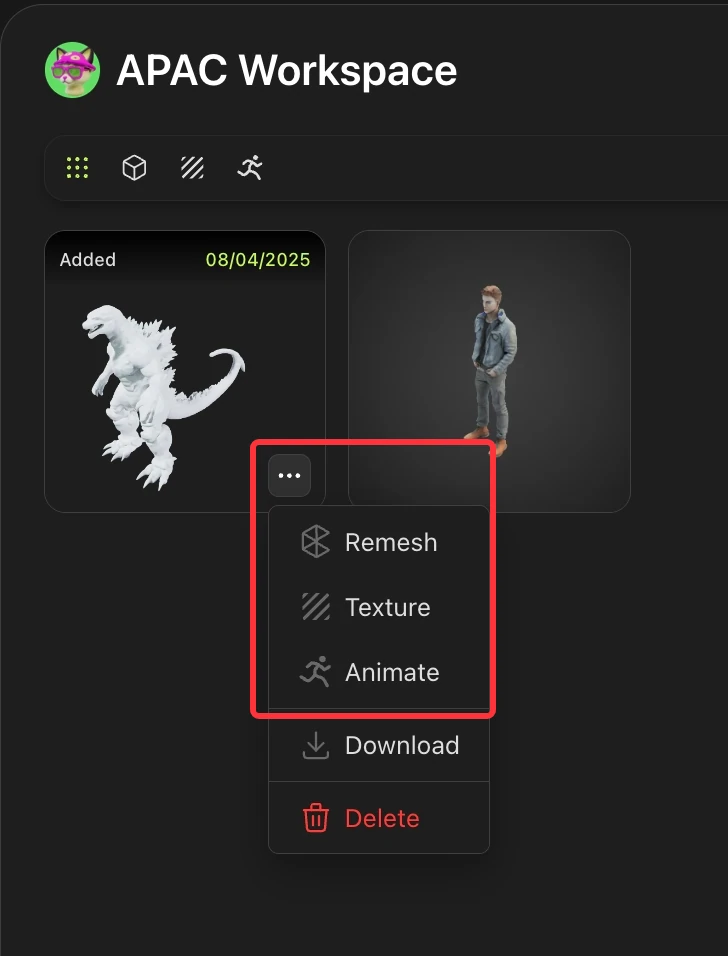
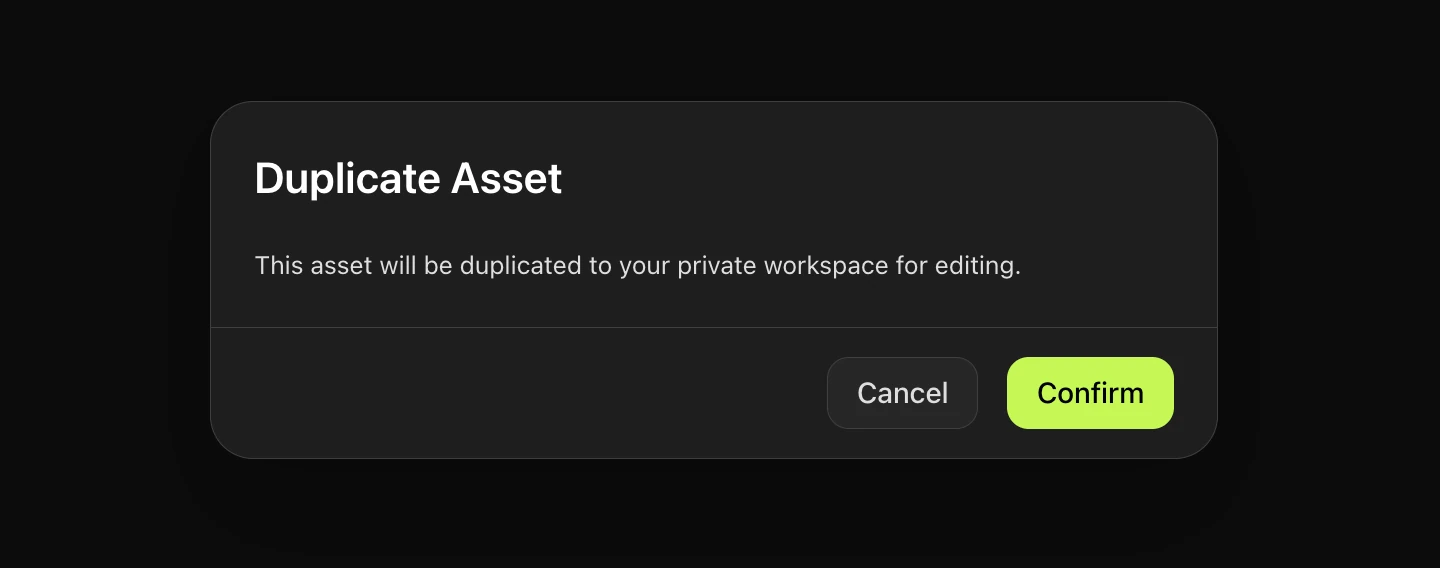
Als je een asset uit een gedeelde werkruimte wilt bewerken (remeshen, retexureren, animeren, enz.), kun je deze rechtstreeks dupliceren naar je persoonlijke ruimte. De gedupliceerde asset verschijnt in je persoonlijke werkruimte, waar je deze veilig kunt bewerken.
Leden en rollen beheren
Org owners en org admins hebben controle over uitnodigingen en het lidmaatschapsbeheer van de organisatie/werkruimte.
Leden toevoegen: Nodig nieuwe mensen per e-mail uit voor je organisatie. Ze worden Org Members zodra ze hun uitnodiging accepteren. Vervolgens kun je ze toewijzen aan werkruimtes.
Overzicht van rollen:
Org Owner – volledige toegang, inclusief het overdragen van eigendom (behoren automatisch tot alle werkruimtes)
Org Admin – org-leden, instellingen en werkruimtes beheren (behoren automatisch tot alle werkruimtes)
Workspace Admin – leden en instellingen beheren voor alleen die werkruimte
Member – toegang beperkt tot hun toegewezen werkruimtes
Leden verwijderen: Org Owners en Admins kunnen leden verwijderen of opschorten. Workspace Admins kunnen het lidmaatschap alleen beheren voor hun respectieve werkruimtes.
Limieten en tips
Je kunt maximaal 10 werkruimtes per organisatie aanmaken.
Elke werkruimte kan maximaal 200 leden hebben.
Elke organisatie moet altijd één actieve Org Owner hebben.
Org owners kunnen hun rol als org owner overdragen aan een andere org admin als ze dat willen