
Paano Gamitin ang Mga Org at Workspace
Tinutulungan ng mga organisasyon at workspace ang mas malalaking enterprise team na makipagtulungan nang mas epektibo sa Meshy.
Isipin ang iyong organization (org) bilang account ng iyong kumpanya, at ang mga workspace bilang magkakahiwalay na lugar para sa iba't ibang proyekto o team.
Mga Org (Ang Account ng Iyong Kumpanya)
Kapag unang sumali ka sa Meshy bilang enterprise user, kabilang ka sa isang org.
Ang iyong org ay naglalaman ng:
Workspaces – mga dedikadong espasyo kung saan maaaring magtulungan ang mga team sa kanilang sariling assets at workflows
Members – lahat ng may access sa account ng iyong kumpanya
Usage Data – pinagsama-samang detalye sa credit consumption tasks kada org user pati na rin ang trending na galaw ng credit balance sa kapwa web app at API
Settings – mga kontrol sa buong kumpanya tulad ng Single Sign-On (SSO) at asset sharing
Ang bawat org ay may isang Org Owner (ang pinakamataas na antas ng administrator). Maaaring magtalaga ang mga Org Owner ng karagdagang Org Admins para tumulong sa pamamahala ng members, workspaces, at settings. Ang mga org owner at org admin puwedeng tingnan at i-configure ang impormasyong partikular sa org, habang ang
mga regular na Org Member ay maaari lamang makita at ma-access ang mga workspaces na itinalaga sa kanila.
Lahat ng Org Owner at Org Admin ay awtomatikong kabilang sa bawat workspace sa org bilang default.
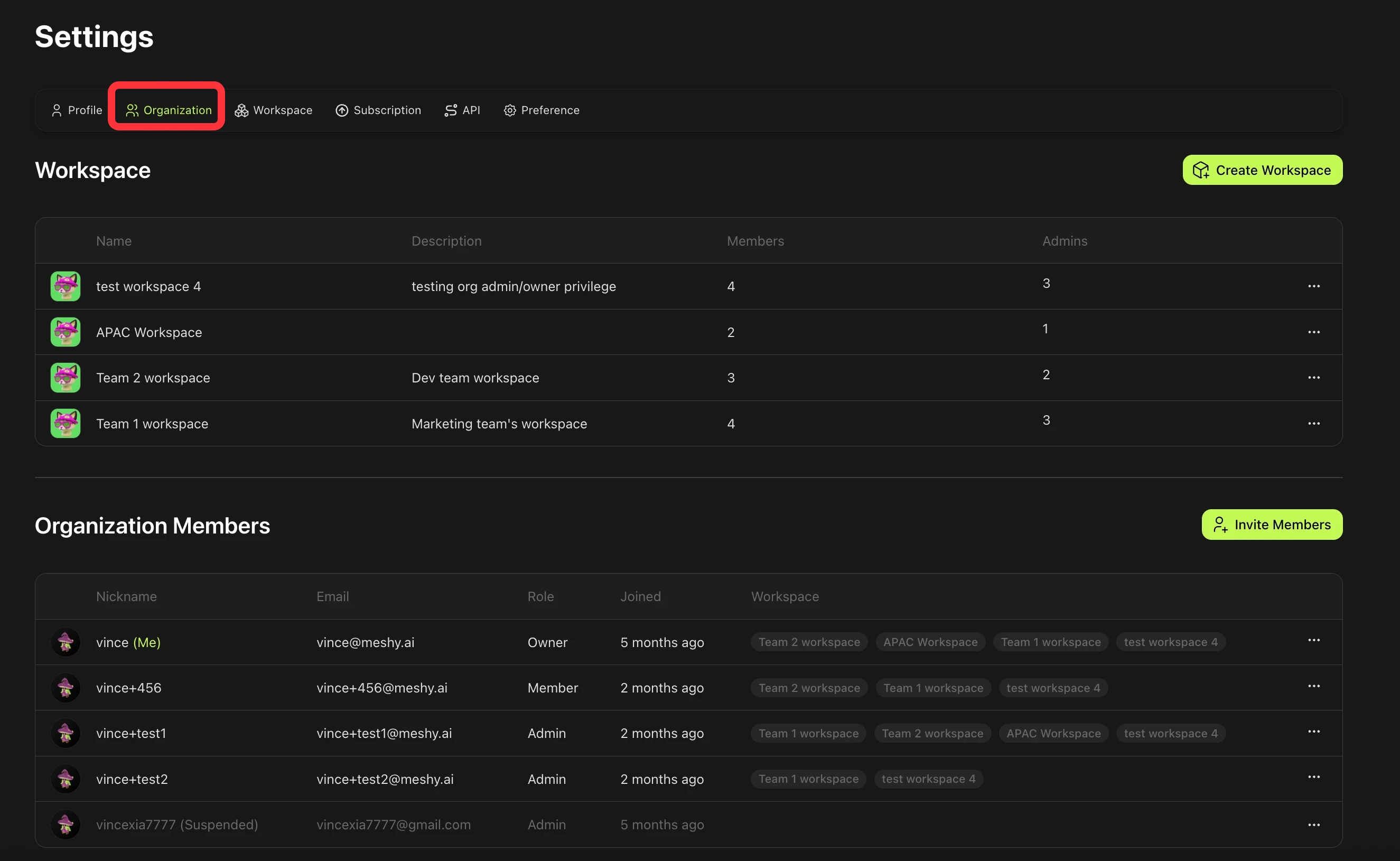
Org Settings page kung saan maaaring pamahalaan ng mga org owner at org admin ang members, workspaces, usage data, at settings.
Mga Workspace (Ang Mga Lugar ng Iyong Team)
Ang workspace ay isang dedikadong espasyo sa loob ng iyong org—kadalasang ginagamit para sa isang proyekto, game title, o team.
Ang bawat workspace ay may sariling:
Members – tanging ang mga inimbita lang ang may access
Assets – nakikita lamang ng mga member ng shared workspace
Admins – mga admin na partikular sa workspace na namamahala sa membership at settings
Sa kasalukuyan, ang mga workspace ay nagpapakita lamang ng 3D model assets. Ang Draft 4-view renders at mga resulta ng imahe ay hindi ipinapakita sa mga shared workspace.
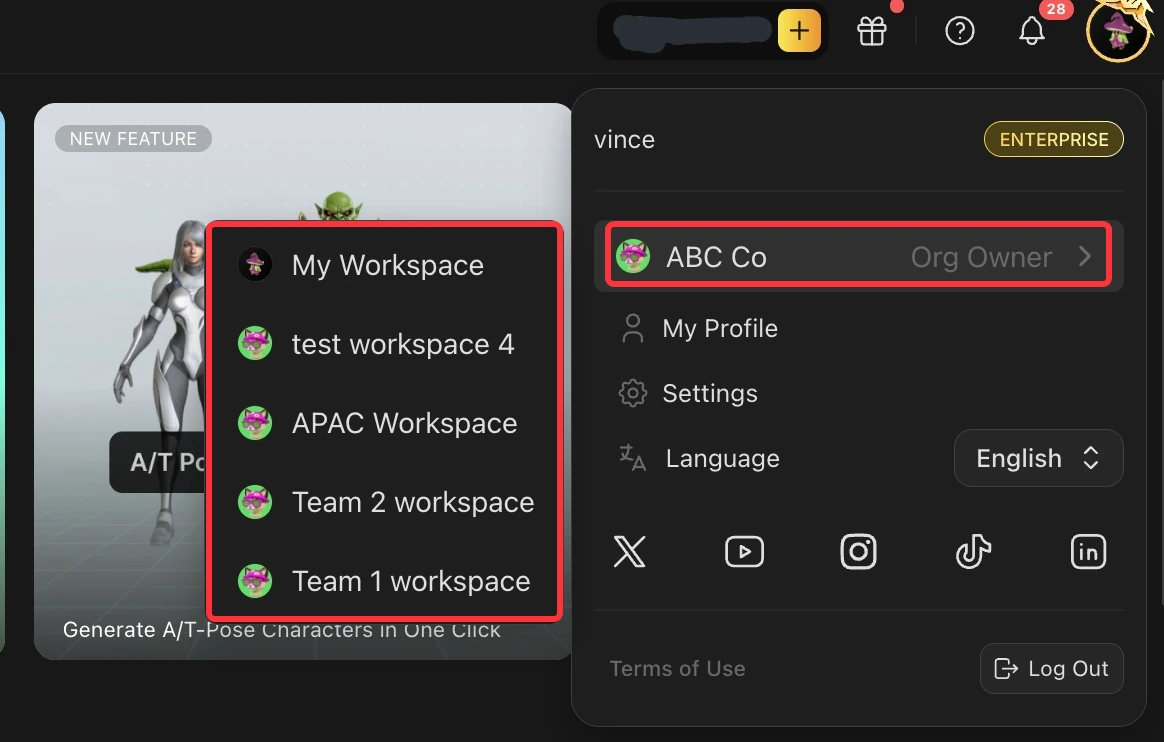
Maaari kang lumipat sa pagitan ng iyong personal workspace ("My Workspace") at ng mga shared workspace na kabilang ka sa pamamagitan ng navigation sidebar sa ilalim ng iyong profile picture sa kanang bahagi sa itaas:
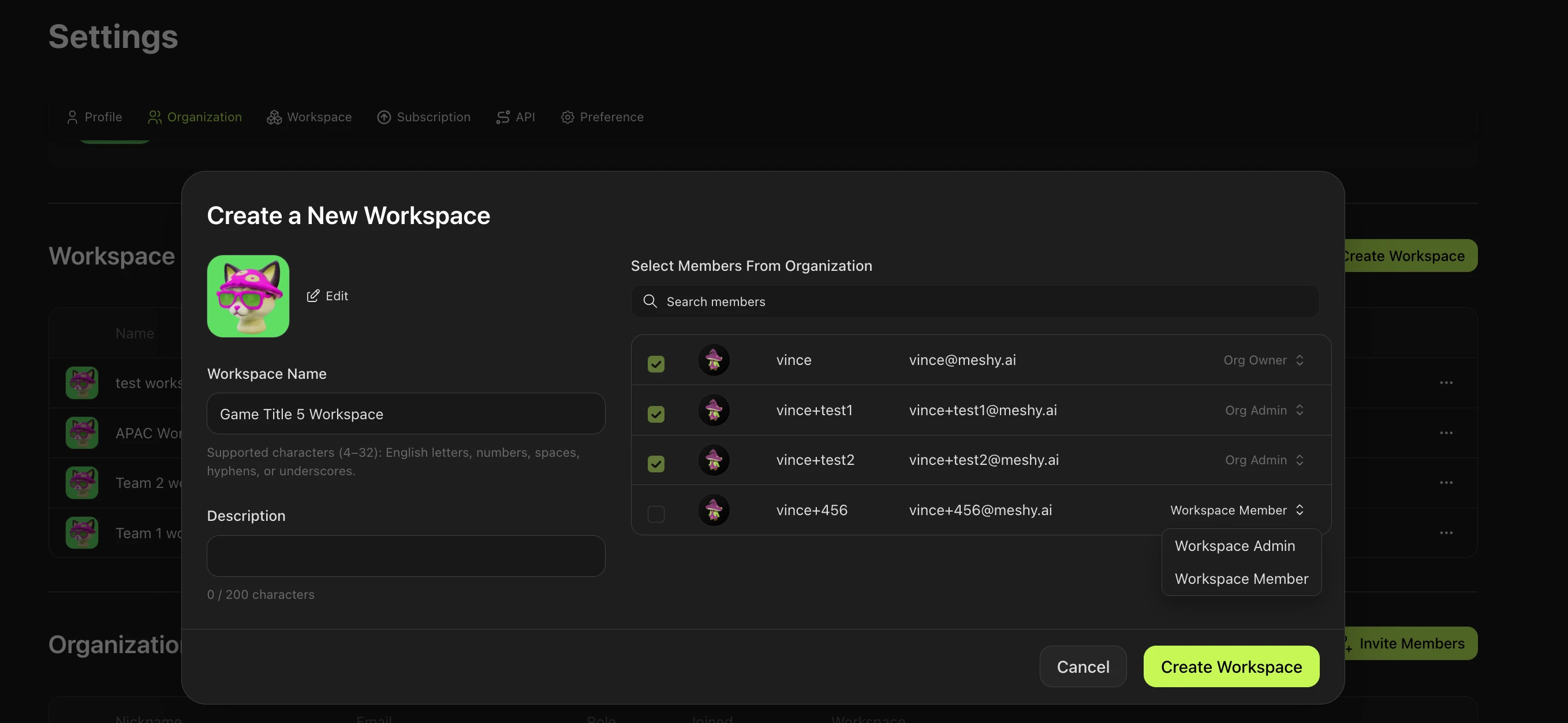
Ang mga org owner at org admin ay maaaring direktang gumawa, mag-configure, at magmando ng mga workspace sa org settings page sa pamamagitan ng Workspace module:
Paglipat ng Mga Asset sa Pagitan ng Personal at Shared Workspace
Maaari mong ilipat ang isang asset mula sa iyong personal space sa isang shared workspace para sa karagdagang pakikipagtulungan sa iyong mga workspace teammate.
Tandaan na maaari mo lamang ilipat sa mga shared workspace ang mga asset na ang license ay Private ;
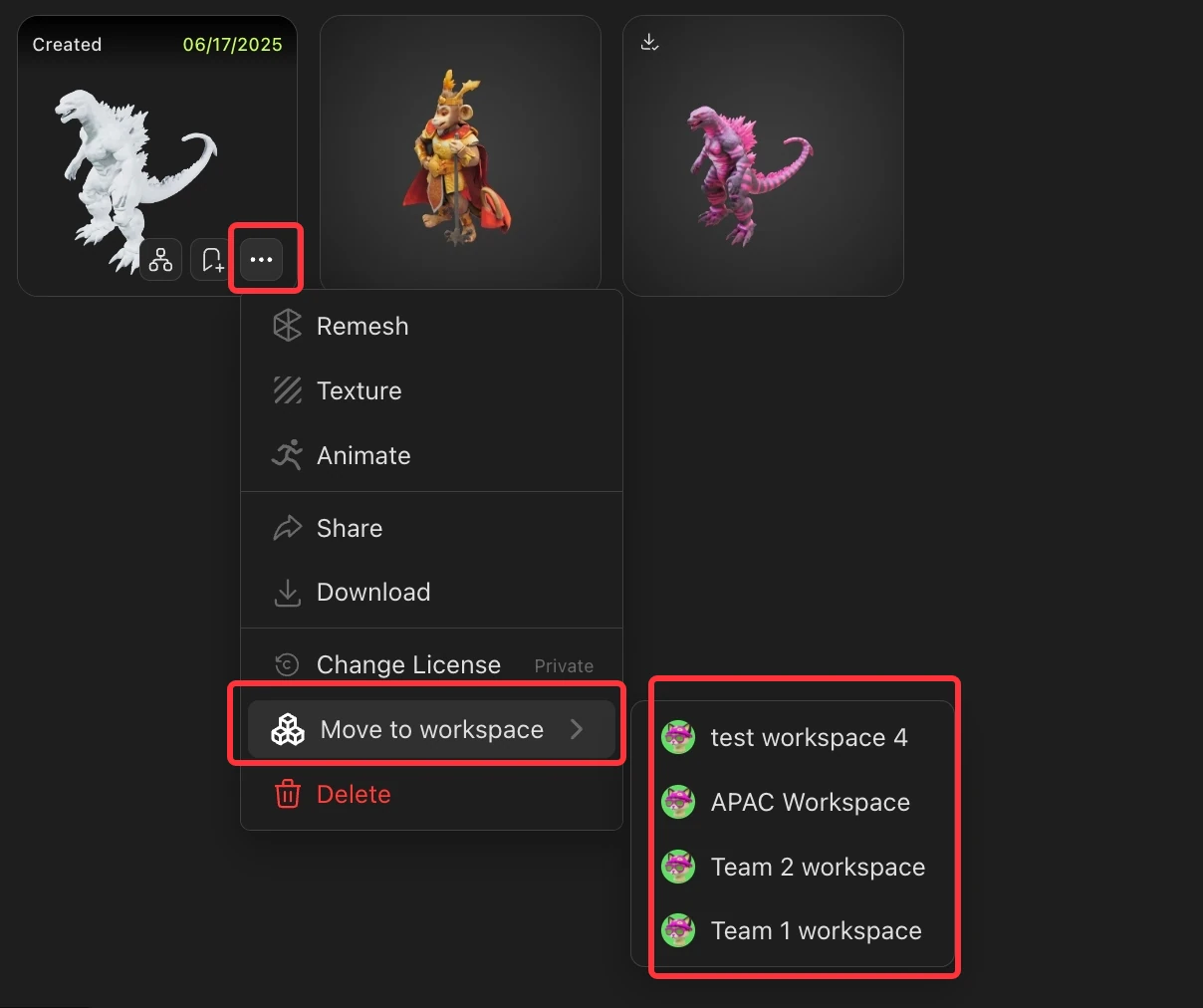
Pumunta sa iyong personal space, pumasok sa seksyong "My Assets", at i-hover ang asset na gusto mong ilipat.
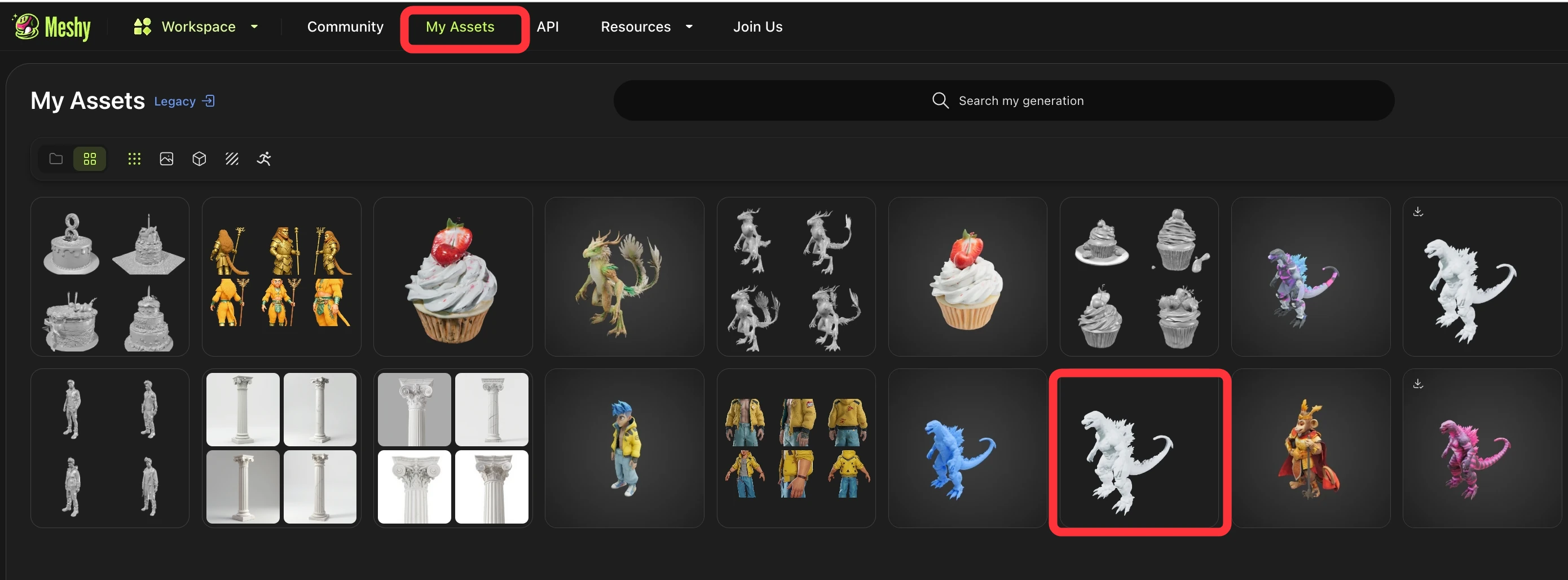
I-click ang "..." button, pagkatapos ay piliin ang Move To Workspace at piliin ang destinasyong workspace.
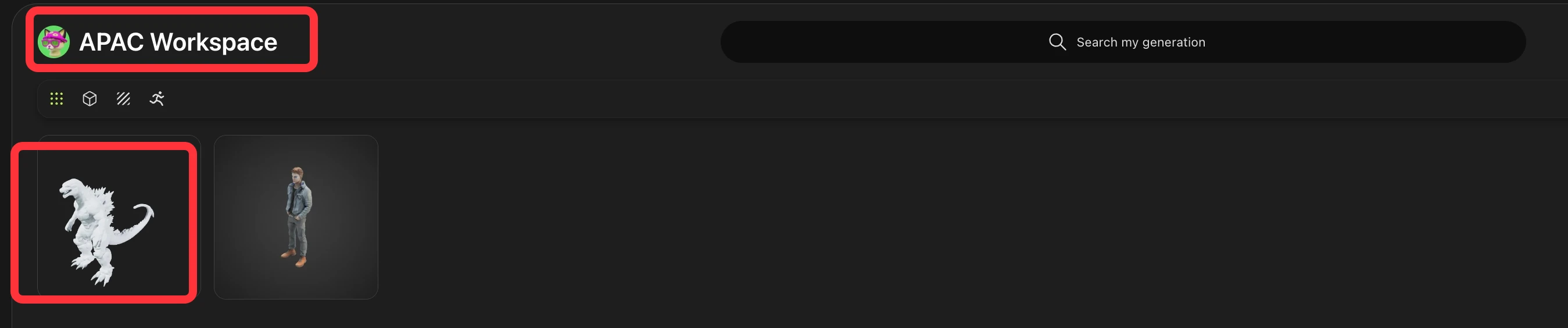
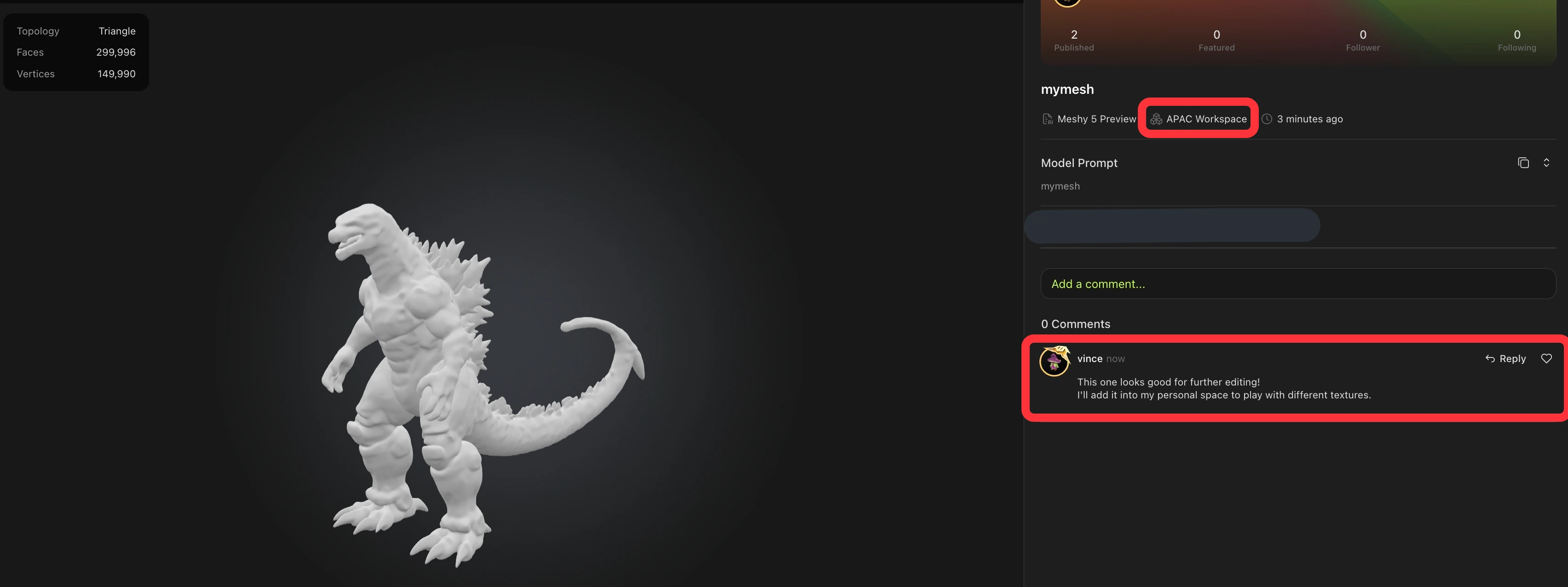
Kapag nailipat na ang isang asset sa isang shared workspace, maaari itong tingnan at makipagtulungan ang iba pang workspace member (hal. mag-iwan ng mga komento, mag-download, mag-duplicate para sa karagdagang pag-edit, atbp.)
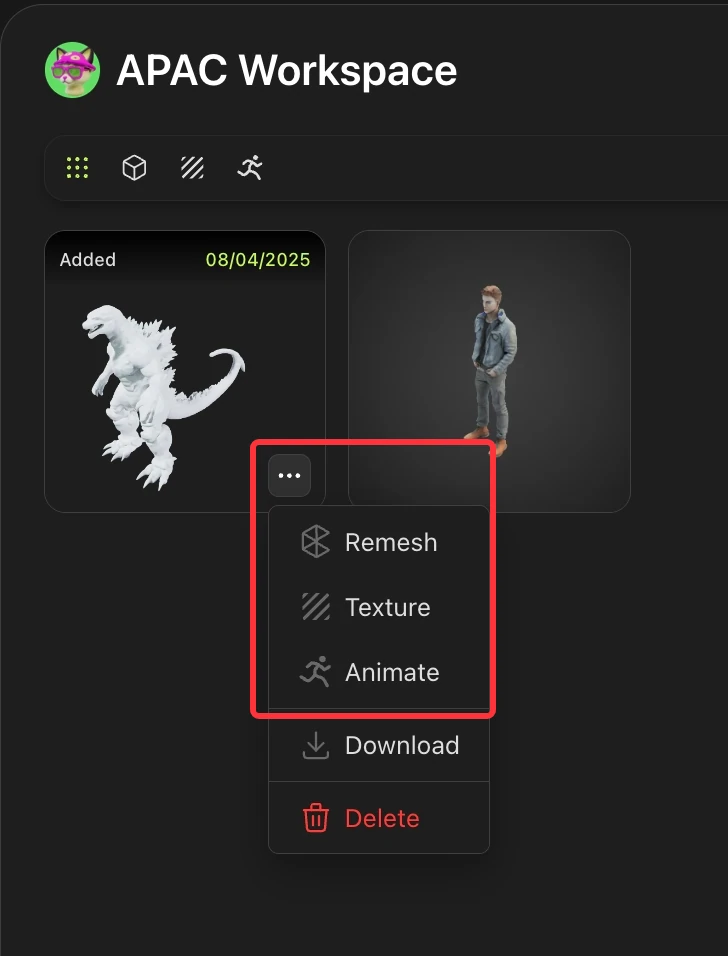
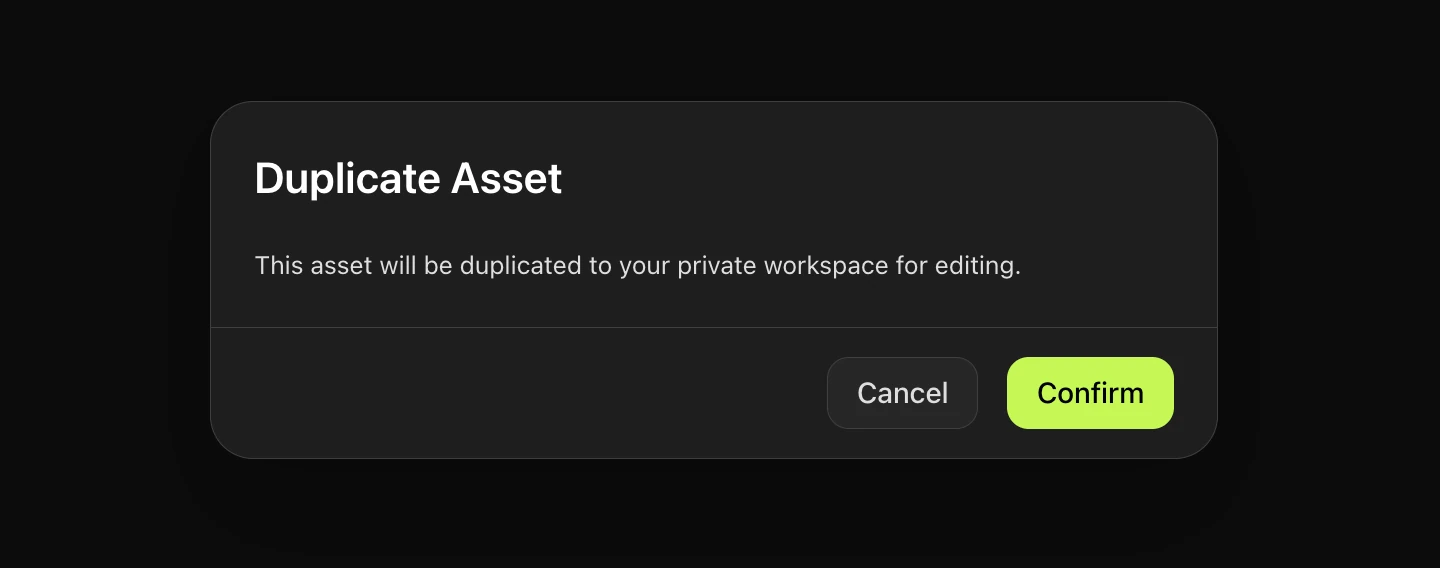
Kung gusto mong i-edit ang isang asset (remesh, retexture, mag-animate, atbp.) mula sa isang shared workspace, maaari mo itong i-duplicate nang direkta sa iyong personal space. Ang na-duplicate na asset ay lalabas sa iyong personal workspace kung saan maaari mo itong ligtas na i-edit.
Pamamahala ng Mga Member at Role
Ang mga org owner at org admin ay may kontrol sa mga imbitasyon at sa mga kontrol ng org/workspace membership.
Pagdaragdag ng Mga Member: Mag-imbita ng mga bagong tao sa iyong org sa pamamagitan ng email. Sasali sila bilang Org Member kapag tinanggap ang kanilang imbitasyon. Pagkatapos, maaari mo silang itinalaga sa mga workspace.
Pangkalahatang Tanaw ng Mga Role:
Org Owner – full access, kabilang ang paglipat ng pag-aari (awtomatikong kabilang sa lahat ng workspace)
Org Admin – namamahala ng org members, settings, at workspaces (awtomatikong kabilang sa lahat ng workspace)
Workspace Admin – namamahala ng members at settings para sa workspace na iyon lamang
Member – limitado ang access sa kanilang mga itinalagang workspace
Pag-alis ng Mga Member: Maaaring mag-alis o mag-suspend ang mga Org Owner at Admin ng mga member. Ang mga Workspace Admin ay maaari lamang mamahala ng membership sa kani-kanilang mga workspace.
Mga Limit at Tip
Maaari kang gumawa ng hanggang 10 workspaces kada org.
Ang bawat workspace ay maaaring magkaroon ng hanggang 200 members.
Ang bawat org ay dapat laging may isang aktibong Org Owner.
Maaaring ilipat ng mga org owner ang kanilang org owner role sa isa pang org admin kung nais nila