
Pangkalahatang-ideya
Ang Meshy Agent ay ang AI-powered chat assistant ng Meshy na nakabuilt-in nang diretso sa iyong Workspace. Sa halip na mag-navigate sa mga menu at setting, ididescribe mo lang kung ano ang gusto mo — at ang Agent na ang bahala sa iba pa. Gumawa ng mga 3D model, mag-apply ng mga texture, mag-batch-process ng mga asset, at magpadala ng mga print sa iyong slicer, lahat sa pamamagitan ng natural na usapan.
Saklaw ng artikulong ito kung paano i-access ang Agent, ano ang mga magagawa nito, at mga tip para makuha ang pinakamahusay na resulta.
Pag-access sa Meshy Agent
Hakbang 1: Buksan ang Iyong Workspace
Pumunta sa meshy.ai/workspace at mag-sign in sa iyong account.
Hakbang 2: Buksan ang Agent Panel
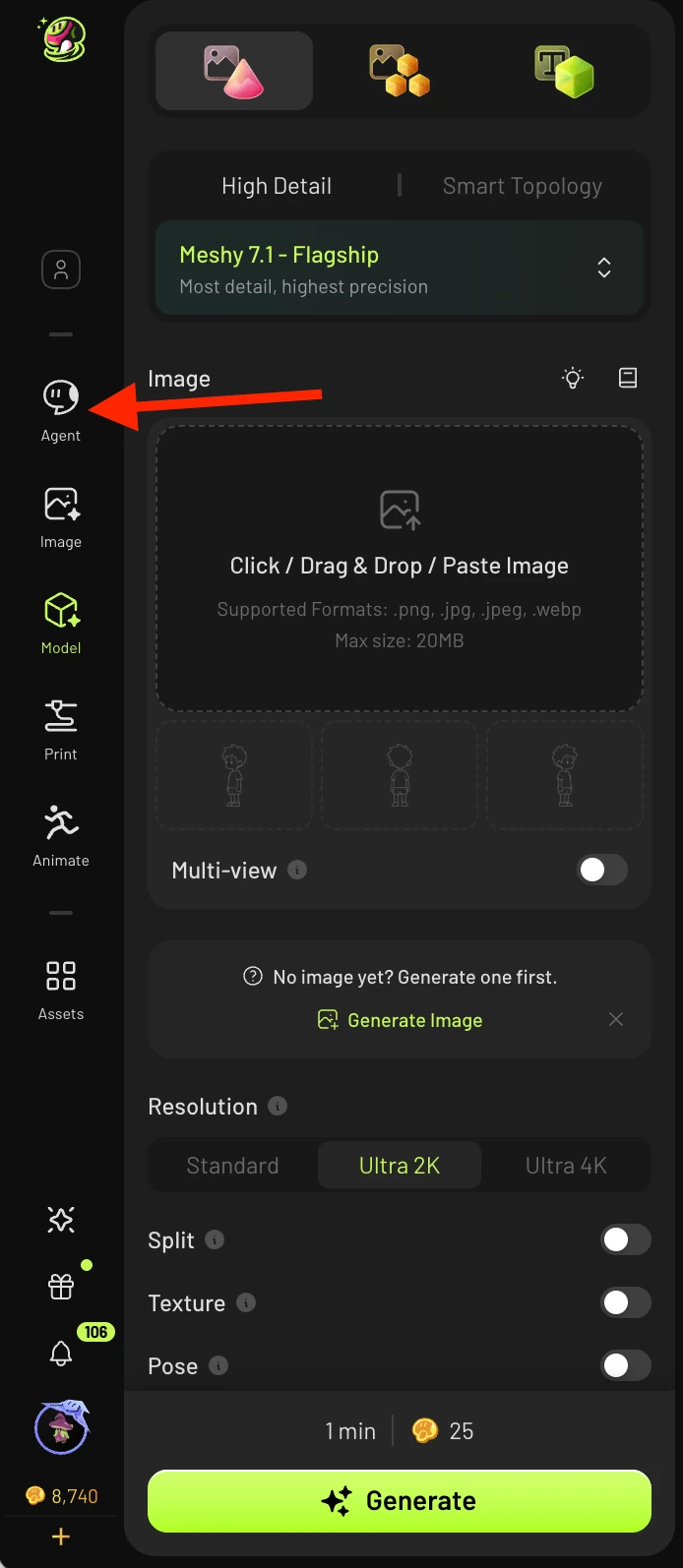
I-click ang Agent icon sa kaliwang sidebar, o pumunta nang direkta sa meshy.ai/workspace?sidebar=agent. Bubuksan nito ang chat interface.
Na siyang magdadala sa iyo dito:
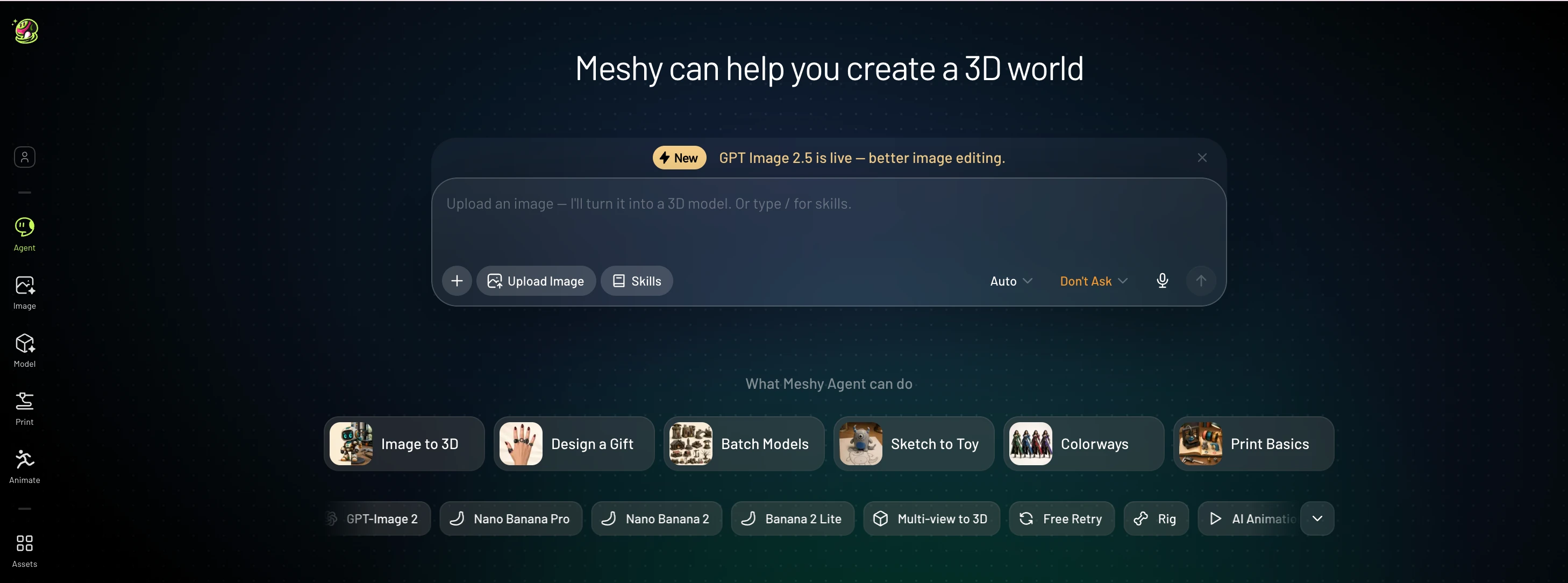
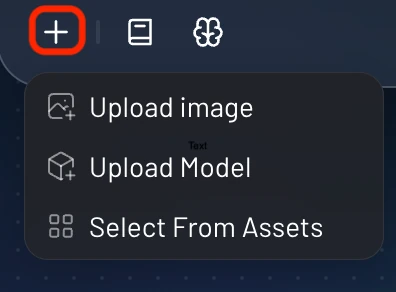
Ang simbolong "+" sa ilalim ng text prompt area ay nagbibigay-daan sa iyong mag-upload ng imahe, modelo, o pumili mula sa iyong mga nagawang assets:
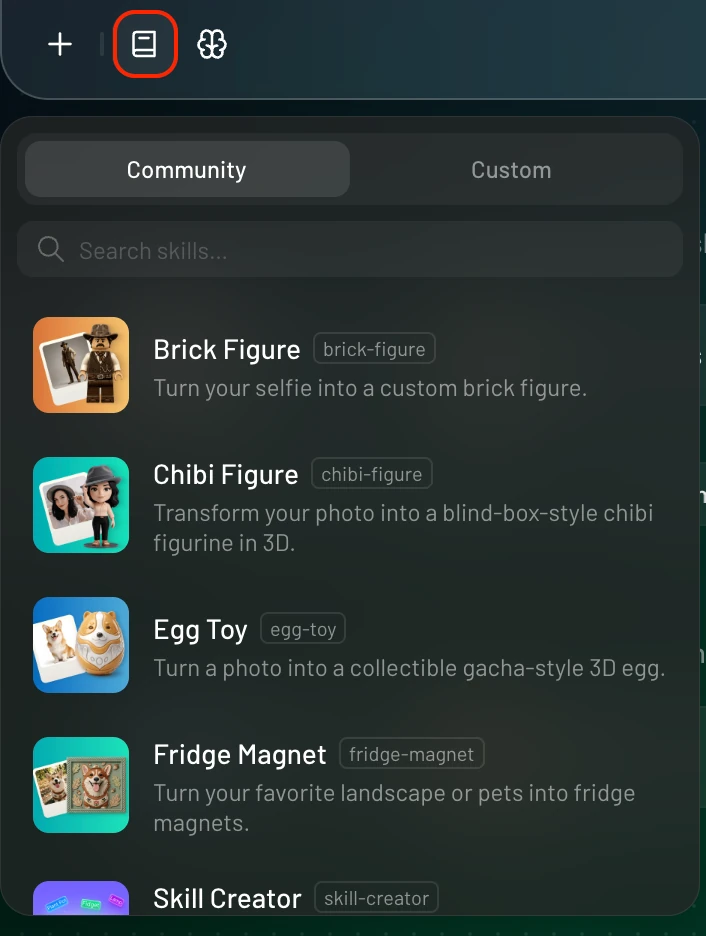
Ang button na "Skills" ay magbibigay-daan sa iyong pumili ng mga istilo para sa iyong modelo na ibinibigay ng komunidad, o ang iyong sariling mga custom na istilo:
Ang huling icon ay nagbibigay-daan sa iyong pumili ng uri ng modelo para sa iyong generation, depende sa kalidad na gusto mo:
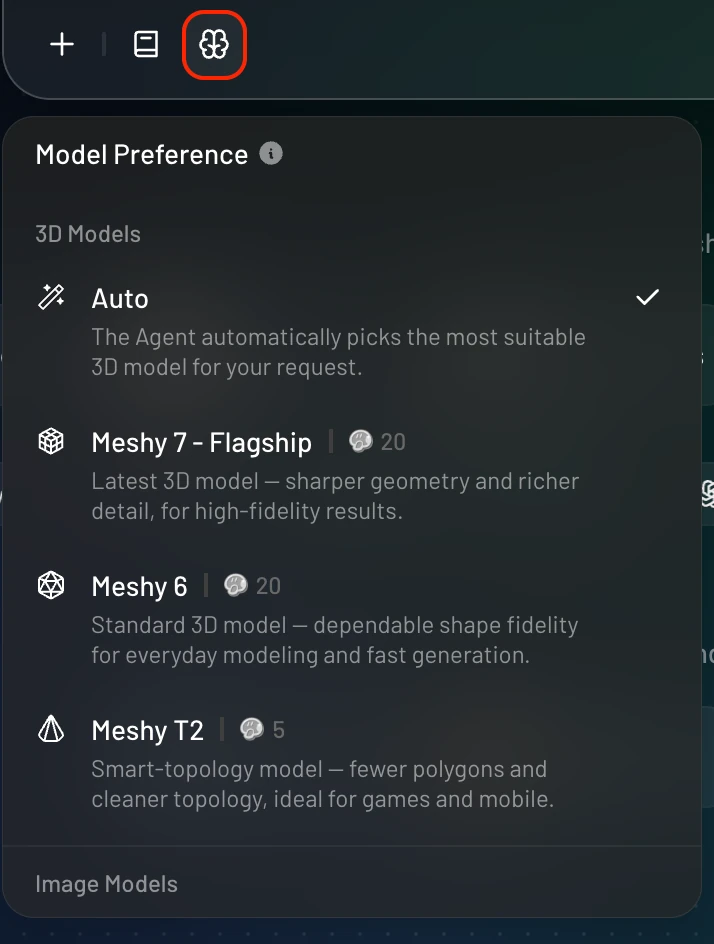
Hakbang 3: Magsimula ng Usapan
I-type ang iyong kahilingan sa simpleng wika. Halimbawa:
"Gumawa ng 3D model ng miniature castle para sa 3D printing"
"Lagyan ng texture ang modelong ito na may weathered stone look"
"Gumawa ng 10 zodiac sign keychains na may pare-parehong medieval style"
Isasagawa ng Agent ang gawain at ipapakita ang mga resulta nang direkta sa chat.
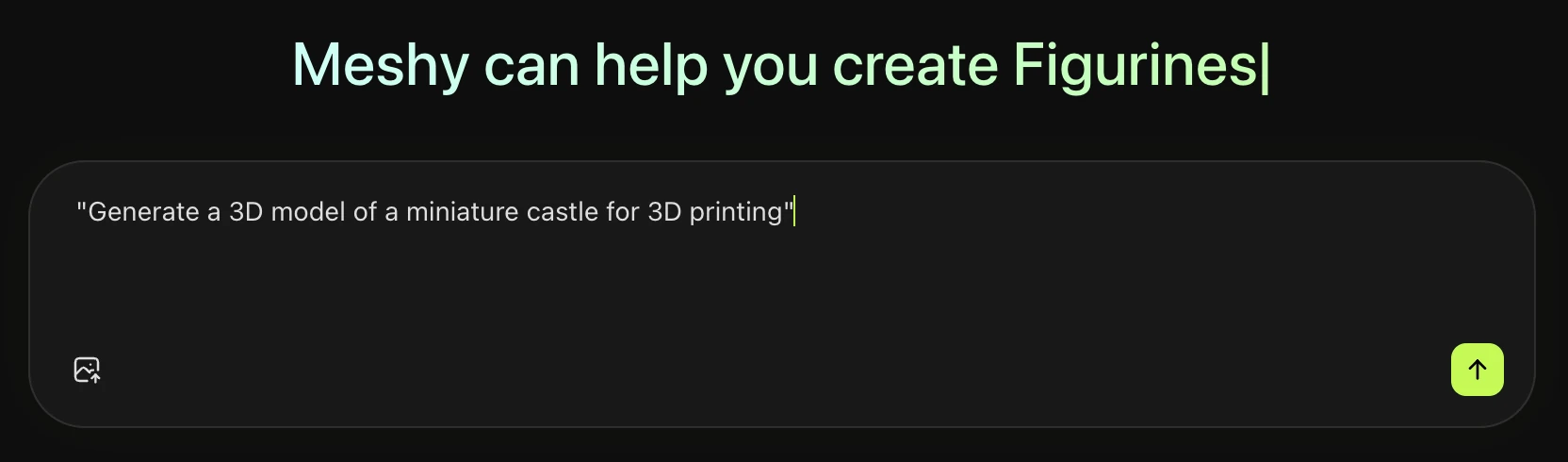
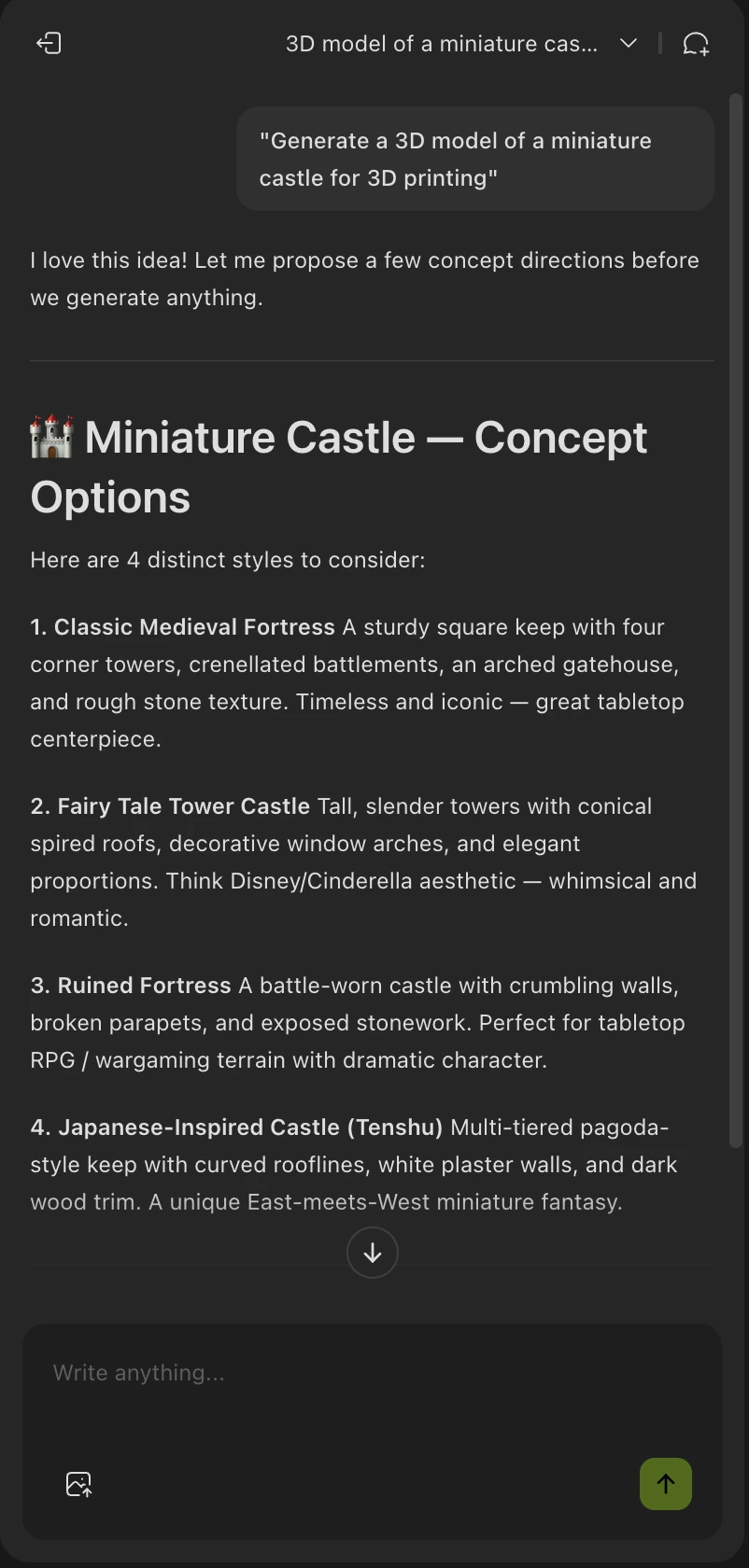
Mula doon, maaaring i-generate ng Meshy ang imahe na gusto mo, at pagkatapos ay gawin ang modelo mula dito, lahat sa loob ng text prompt.
Image Generation:
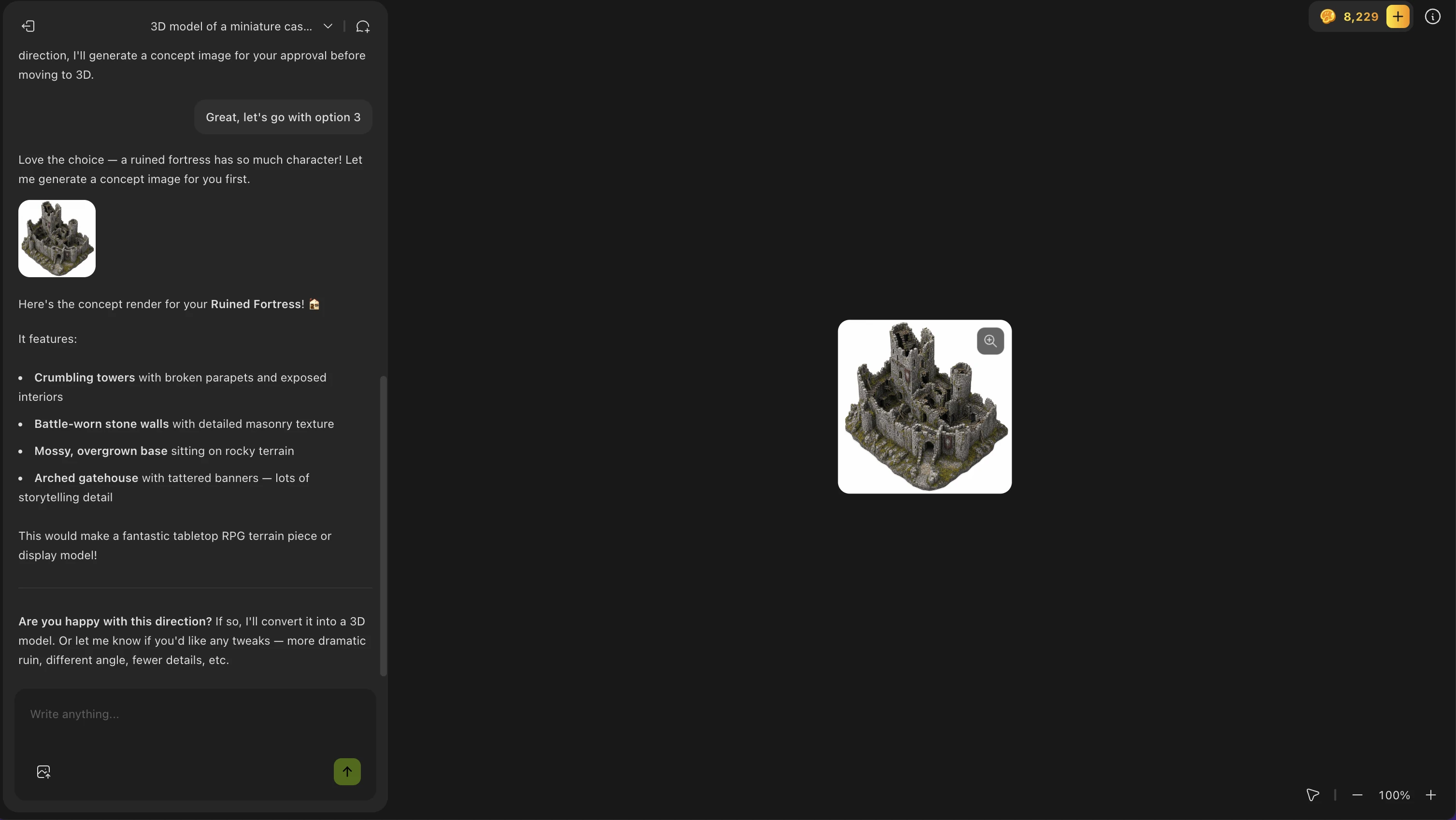
Model Generation:
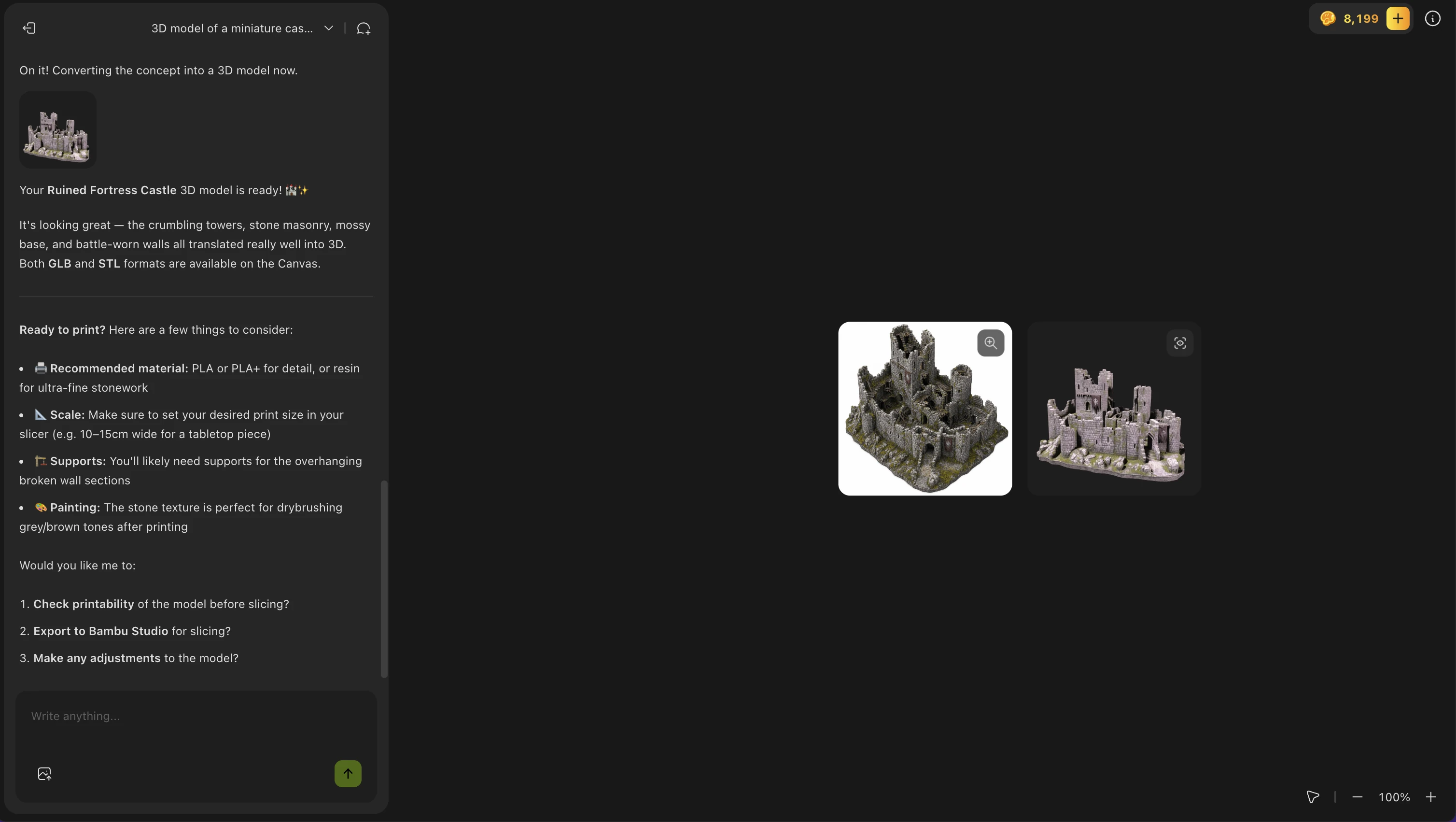
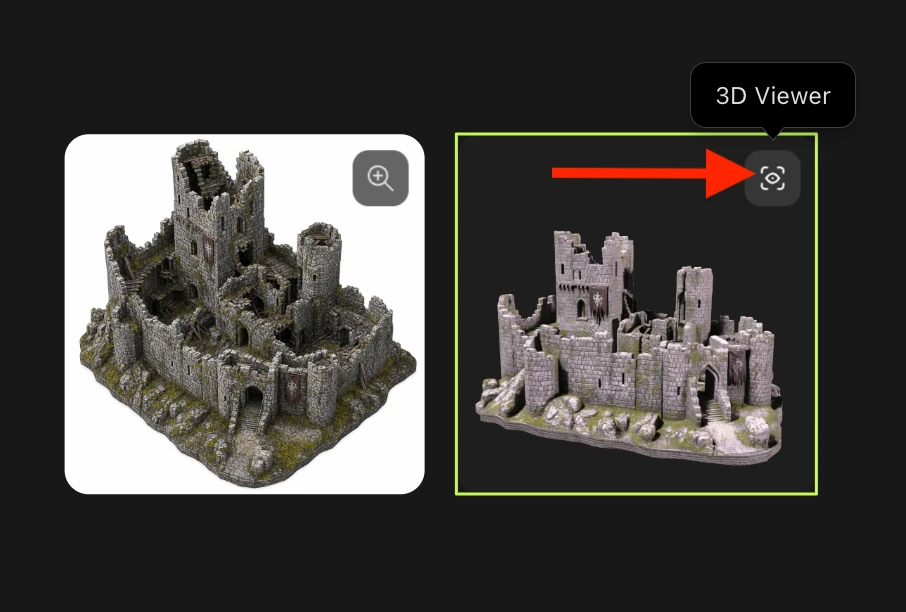
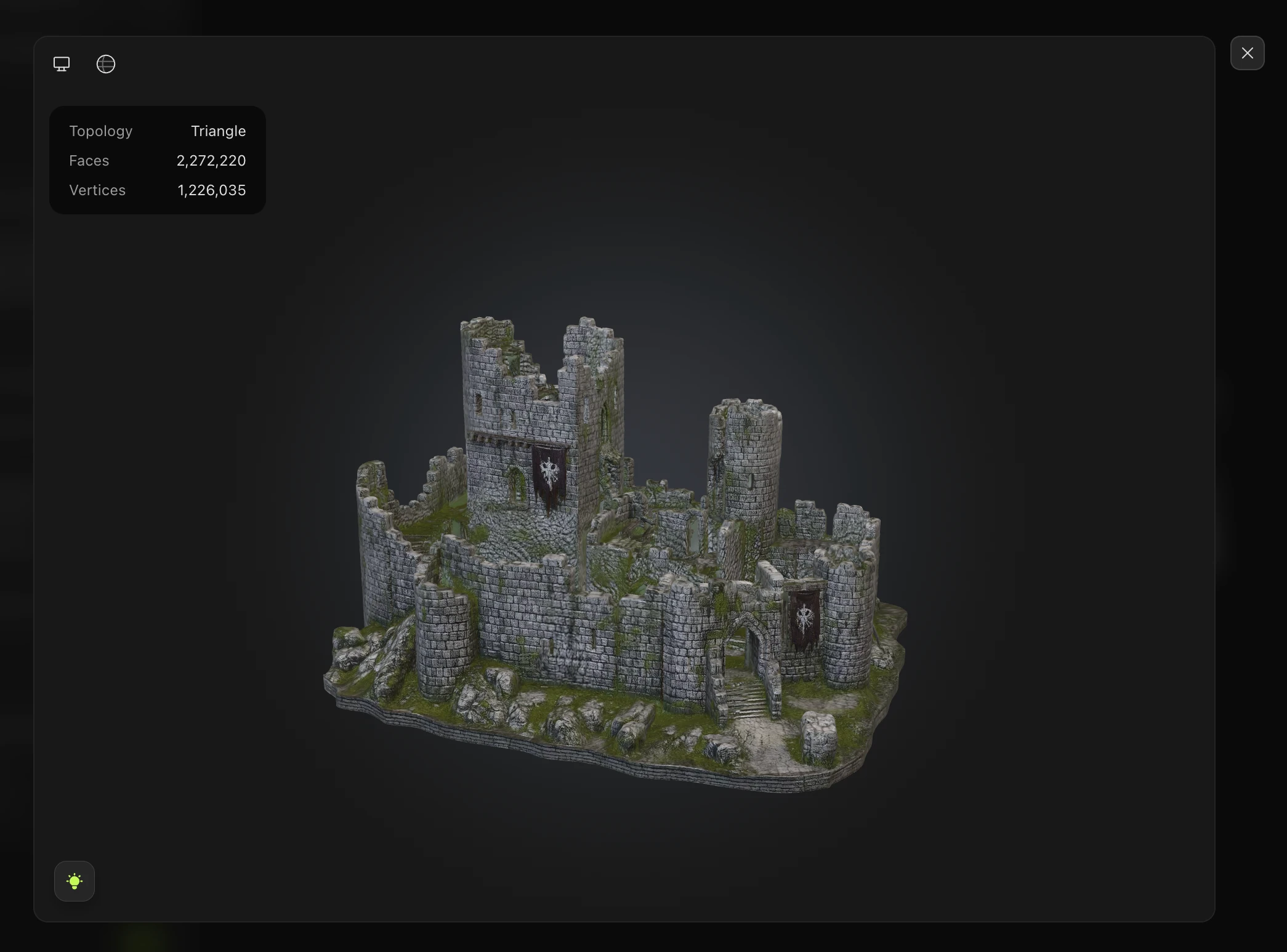
Kapag nag generate na ng modelo ang Meshy Agent, maaari mong i-click ang 3D Viewer button sa kanang itaas na sulok ng thumbnail ng modelo, at makakuha ng mas malaking view ng modelo:
Ang mga modelong na-generate gamit ang Meshy Agent, ay lilitaw sa iyong Workspace Assets/Model Library.
Mga Magagawa ng Meshy Agent
Kakayahan | Suportado |
Pagbuo ng imahe | ✅ |
Pag-edit ng imahe | ✅ |
Pagbuo ng puting modelo (walang texture) | ✅ |
Pag-texture ng mga 3D modelo | ✅ |
Pagpapadala ng mga modelo sa mga slicer | ✅ |
Pag-referensya sa mga umiiral na modelo sa chat | ✅ |
Sabay-sabay na pag-retexture (batch) | ✅ |
Mga operasyon ng remesh | ✅ |
Pag-edit ng 2D | ✅ |
Pag-edit ng 3D mesh | 🔜 Malapit na |
Mga Pinakamahusay na Gamit
Ang Meshy Agent ay partikular na gumagana nang mahusay para sa:
3D printing — Ilarawan ang iyong print at ang Agent ay bubuo ng print-ready na modelo at ipapadala ito nang diretso sa iyong slicer
Creative brainstorming — Mabilis na tuklasin ang mga ideya sa pamamagitan ng pagbuo ng maraming variation sa pamamagitan ng pag-uusap
Custom gifts — Bumuo ng mga end-to-end na workflow para sa mga personalized na 3D-printed na regalo
Batch asset creation — Bumuo ng maraming asset sa pare-parehong istilo sa pamamagitan ng paglalarawan ng iyong tema nang isang beses
Client demos — Ipakita ang real-time na 3D generation na iniangkop sa industriya o mga kagustuhan ng isang kliyente
Mga Tip para sa Pinakamahusay na Resulta
Maging tiyak — Isama ang istilo, layunin, sukat, at materyal (hal., "a gothic arch keychain, 3 cm tall, suitable for FDM printing")
Sumangguni sa mga umiiral na modelo — Banggitin ang mga modelo na nasa iyong Workspace para sa retexturing o remeshing
Malayang mag-iterate — Conversational ang Agent; mag-follow up ng mga pagpapahusay tulad ng "make it more weathered" o "reduce polygon count"
Subukan ang mga limitasyon nito — Sumubok ng mga multi-step na kahilingan tulad ng "generate a series of fantasy weapons, texture them in a rusty metal style, and send all to my slicer"
Mga Kilalang Limitasyon (Beta)
Ang Meshy Agent ay kasalukuyang nasa Beta. Ilang bagay na dapat tandaan:
Ang 3D mesh editing ay hindi pa sinusuportahan — ang direktang pag-manipula ng mesh sa pamamagitan ng chat ay darating sa isang susunod na update
Ang mga resulta ay paminsan-minsang maaaring mangailangan ng manu-manong pagpapahusay
Ang mga kumplikadong multi-step na workflow ay maaaring tumagal nang mas matagal bago makumpleto
Pag-troubleshoot
Hindi tumutugon ang Agent
Subukang i-refresh ang pahina at buksan muli ang Agent panel. Kung magpapatuloy ang isyu, tingnan ang status.meshy.ai para sa anumang kasalukuyang insidente.
Hindi nabuo ang aking modelo ayon sa inaasahan
Muling iuwasto ang iyong prompt na may higit pang mga detalye. Sa halip na "make a sword," subukan ang "generate a low-poly medieval longsword, 3D-print ready, with no overhangs."
Hindi ko mahanap ang Agent tab
Siguraduhing naka-sign in ka sa iyong Meshy paid account, pagkatapos ay direktang pumunta sa meshy.ai/workspace?sidebar=agent.