
Jak korzystać z organizacji i przestrzeni roboczych
Organizacje i przestrzenie robocze pomagają większym zespołom enterprise efektywniej współpracować w Meshy.
Możesz traktować swoją organizację (org) jako konto firmowe, a przestrzenie robocze jako oddzielne obszary dla różnych projektów lub zespołów.
Organizacje (Twoje konto firmowe)
Gdy po raz pierwszy dołączysz do Meshy jako użytkownik enterprise, jesteś częścią jednej organizacji.
Twoja organizacja zawiera:
Przestrzenie robocze – dedykowane obszary, w których zespoły mogą współpracować nad własnymi zasobami i przepływami pracy
Członków – wszystkich, którzy mają dostęp do konta firmowego
Dane dotyczące wykorzystania – skonsolidowane informacje o zadaniach zużywających kredyty dla każdego użytkownika organizacji oraz o trendach zmian salda kredytów zarówno w aplikacji webowej, jak i w API
Ustawienia – ustawienia obejmujące całą firmę, takie jak Single Sign-On (SSO) i udostępnianie zasobów
Każda organizacja ma jednego Właściciela organizacji (administratora najwyższego poziomu). Właściciele organizacji mogą przypisywać dodatkowych Administratorów organizacji, aby pomagali w zarządzaniu członkami, przestrzeniami roboczymi i ustawieniami. Właściciele i administratorzy organizacji mogą przeglądać i konfigurować informacje specyficzne dla organizacji, podczas gdy
zwykli Członkowie organizacji mogą widzieć i uzyskiwać dostęp tylko do przestrzeni roboczych, do których zostali przypisani.
Wszyscy Właściciele i Administratorzy organizacji domyślnie automatycznie należą do każdej przestrzeni roboczej w organizacji.
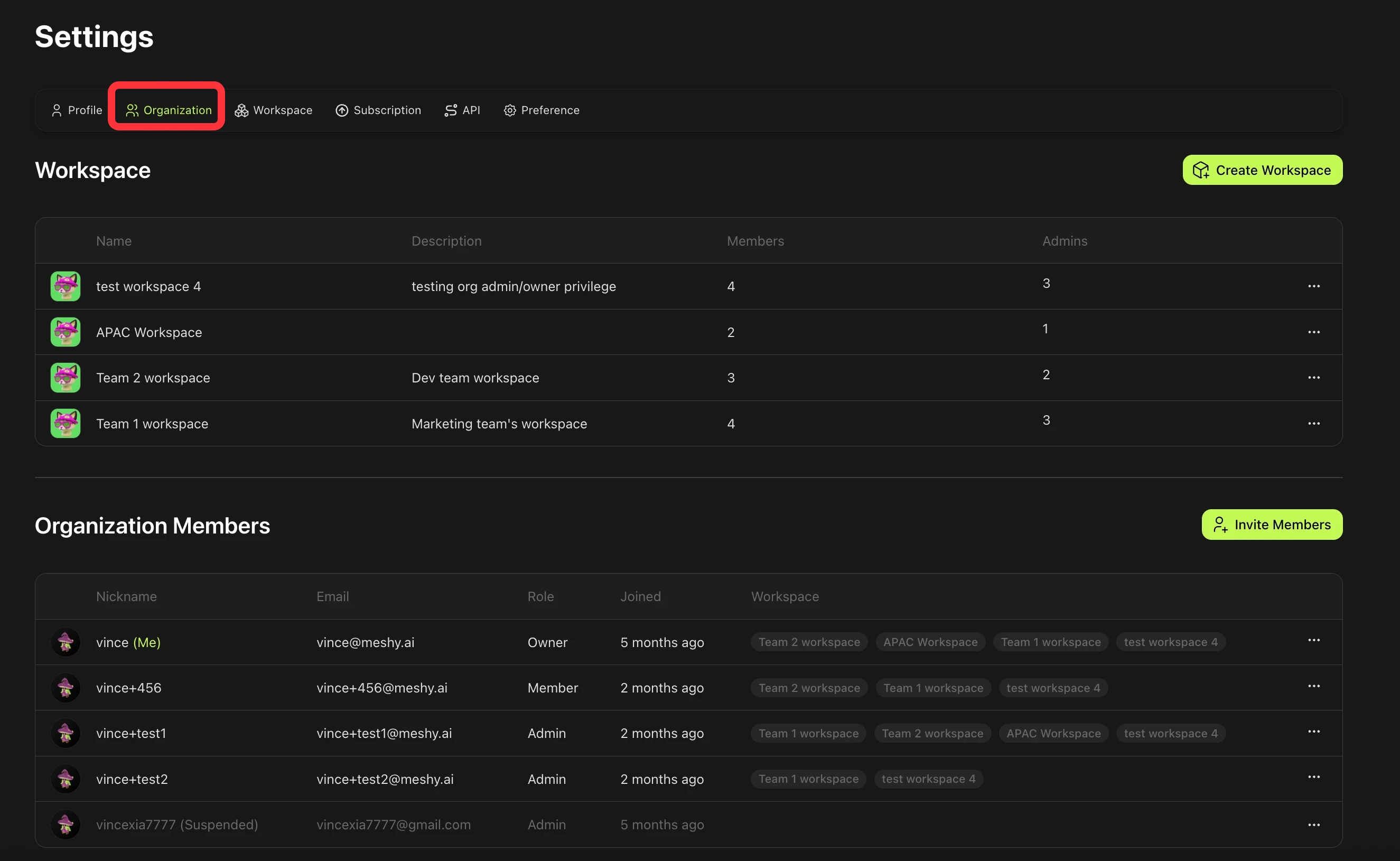
Strona Ustawienia organizacji, na której właściciele i administratorzy organizacji mogą zarządzać członkami, przestrzeniami roboczymi, danymi dotyczącymi wykorzystania oraz ustawieniami.
Przestrzenie robocze (Obszary Twojego zespołu)
Przestrzeń robocza to dedykowany obszar w Twojej organizacji—często używany dla projektu, tytułu gry lub zespołu.
Każda przestrzeń robocza ma własne:
Członków – dostęp mają tylko osoby zaproszone
Zasoby – widoczne tylko dla członków współdzielonej przestrzeni roboczej
Administratorów – administratorów danej przestrzeni roboczej, którzy zarządzają członkostwem i ustawieniami
Przestrzenie robocze obecnie wyświetlają tylko zasoby modeli 3D. Wersje robocze renderów z 4 widokami oraz wyniki obrazów nie są widoczne we współdzielonych przestrzeniach roboczych.
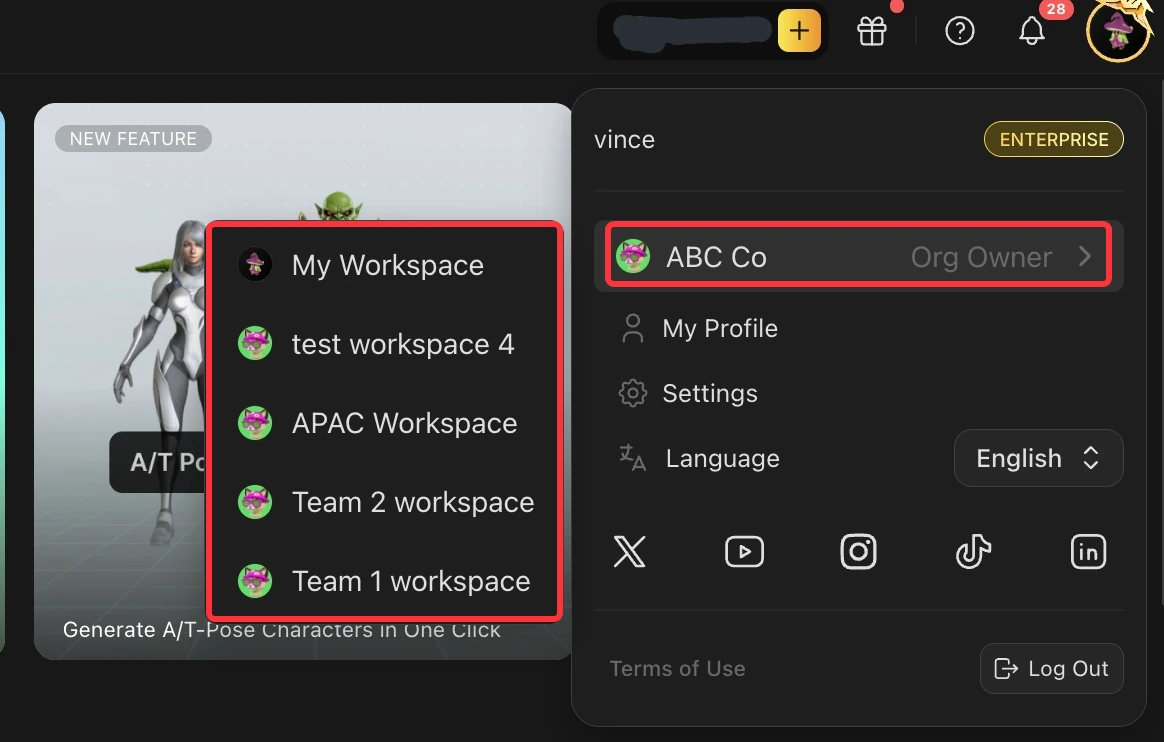
Możesz przełączać się między swoją osobistą przestrzenią roboczą ("Moja przestrzeń robocza") a współdzielonymi przestrzeniami roboczymi, do których należysz, korzystając z panelu nawigacji pod zdjęciem profilu w prawym górnym rogu:
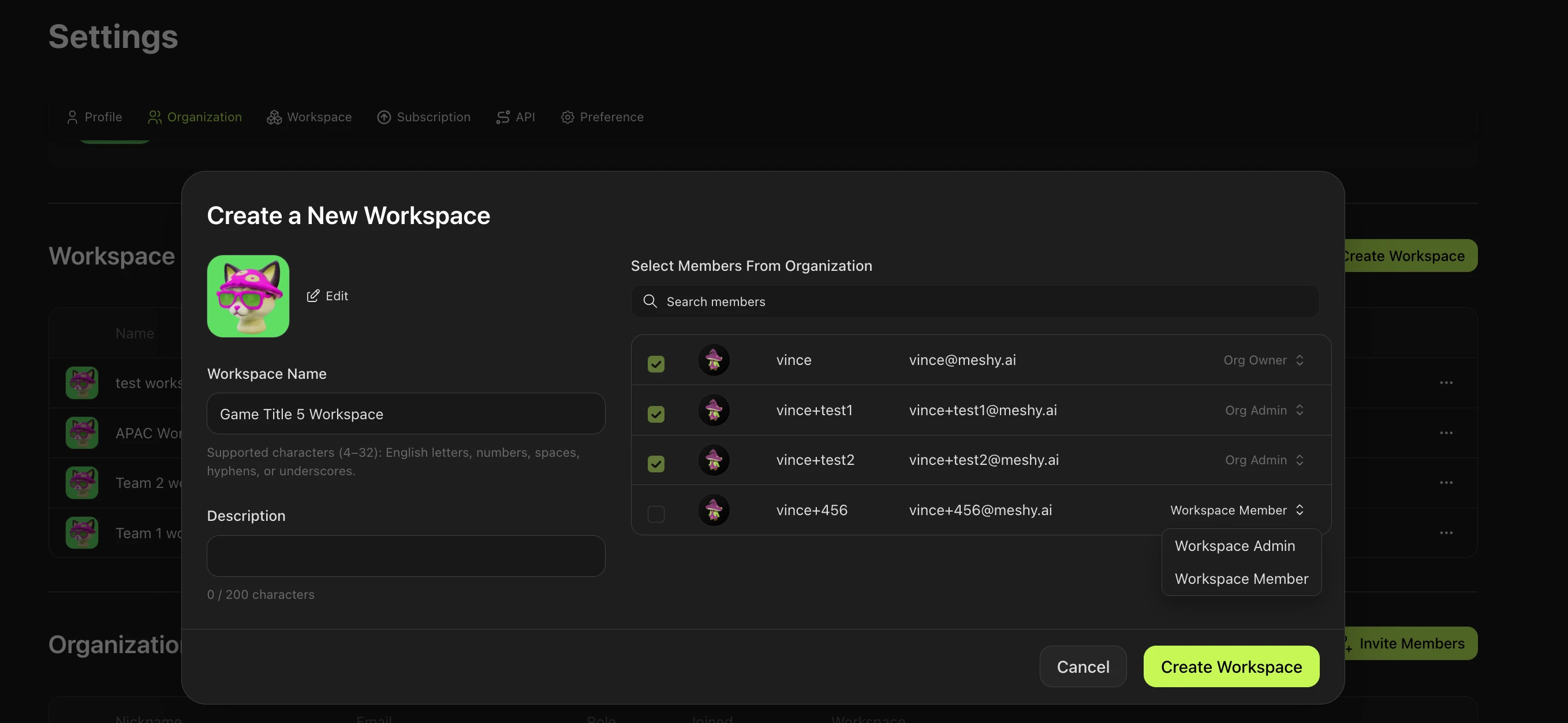
Właściciele i administratorzy organizacji mogą bezpośrednio tworzyć, konfigurować i zarządzać przestrzeniami roboczymi na stronie ustawień organizacji za pomocą modułu Przestrzenie robocze:
Przenoszenie zasobów między przestrzenią osobistą a współdzielonymi przestrzeniami roboczymi
Możesz przenieść zasób ze swojej przestrzeni osobistej do współdzielonej przestrzeni roboczej, aby dalej współpracować nad nim z członkami zespołu.
Zwróć uwagę, że do współdzielonych przestrzeni roboczych możesz przenosić tylko zasoby, których licencja jest Prywatna .
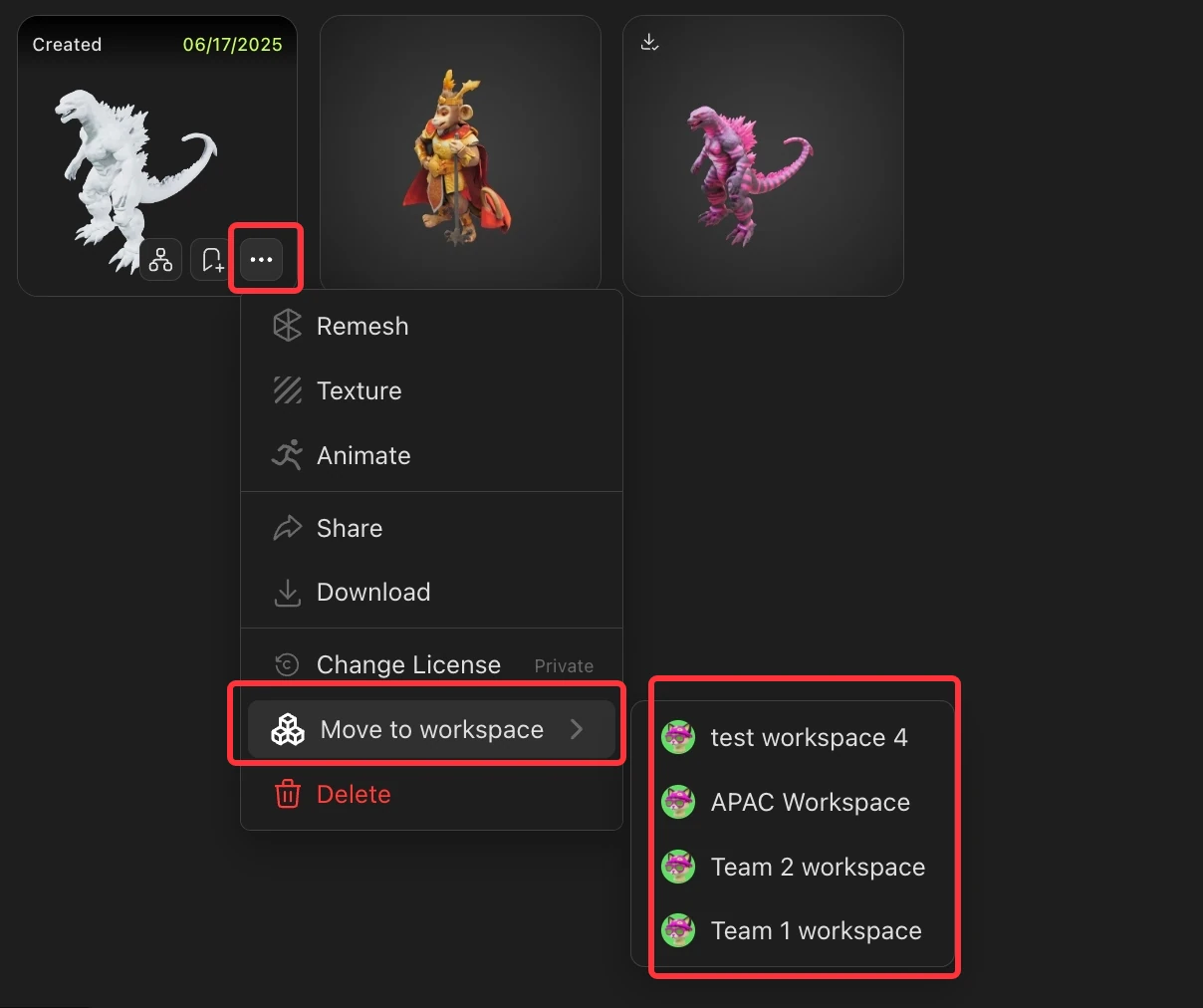
Przejdź do swojej przestrzeni osobistej, wejdź do sekcji "Moje zasoby" i najedź kursorem na zasób, który chcesz przenieść.
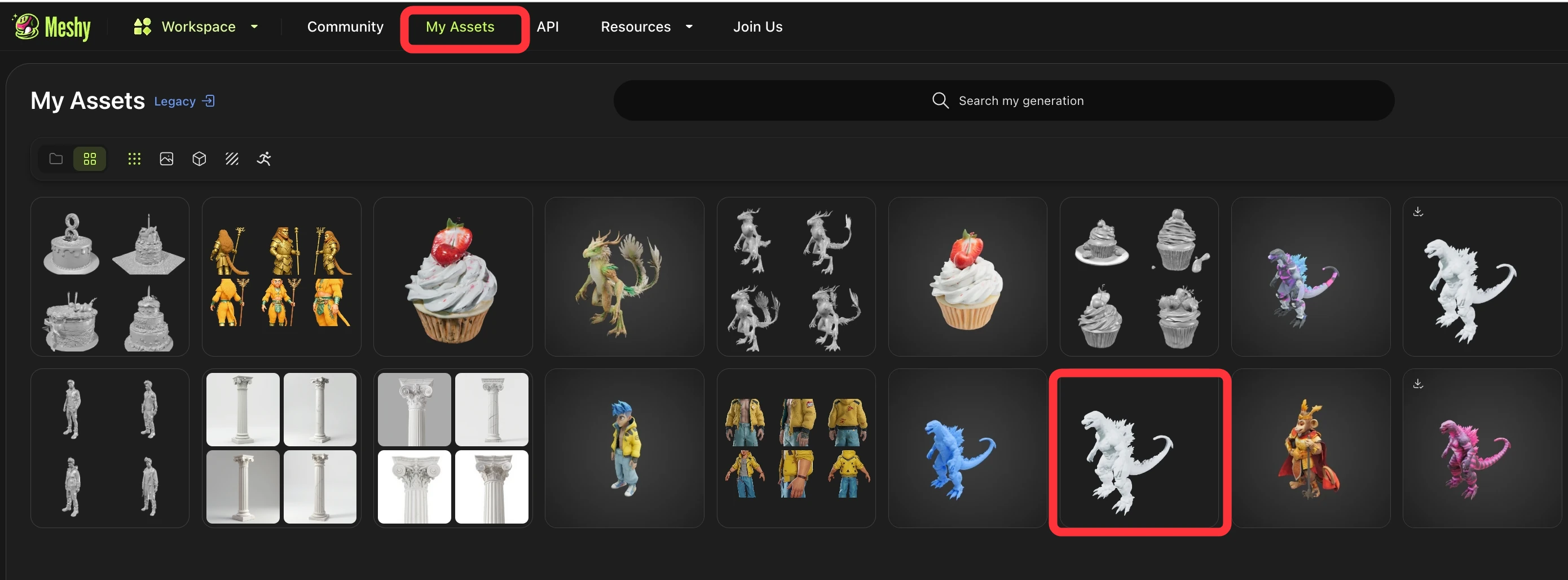
Kliknij przycisk "...", a następnie wybierz Przenieś do przestrzeni roboczej i wskaż docelową przestrzeń roboczą.
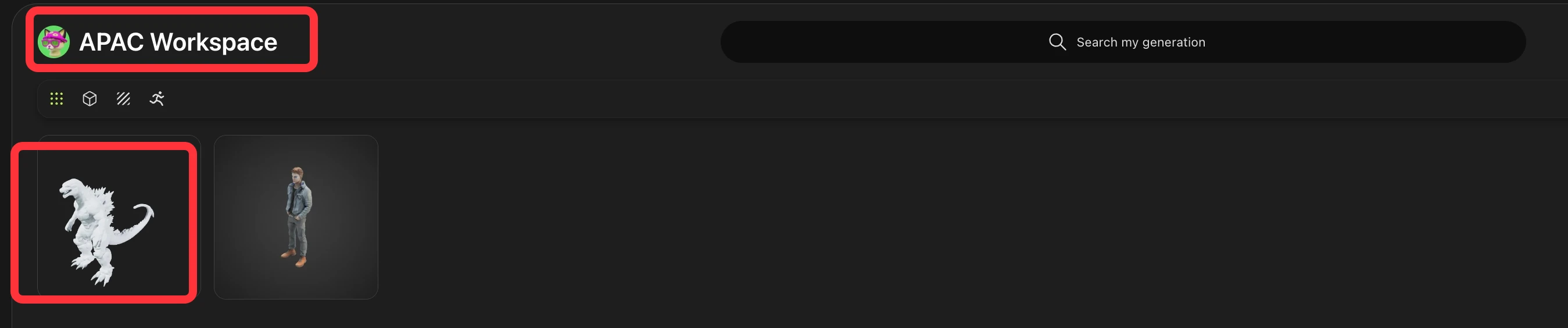
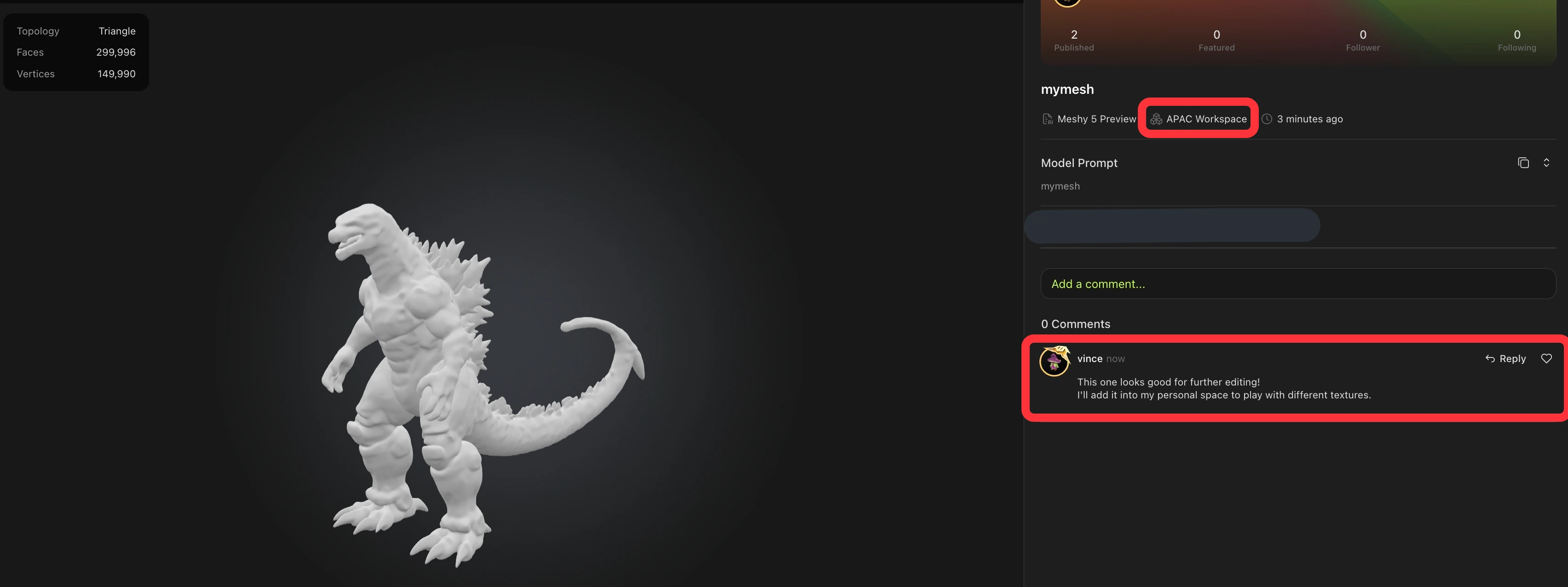
Gdy zasób zostanie przeniesiony do współdzielonej przestrzeni roboczej, inni członkowie przestrzeni mogą go przeglądać i współpracować nad nim (tj. zostawiać komentarze, pobierać, duplikować w celu dalszej edycji itd.)
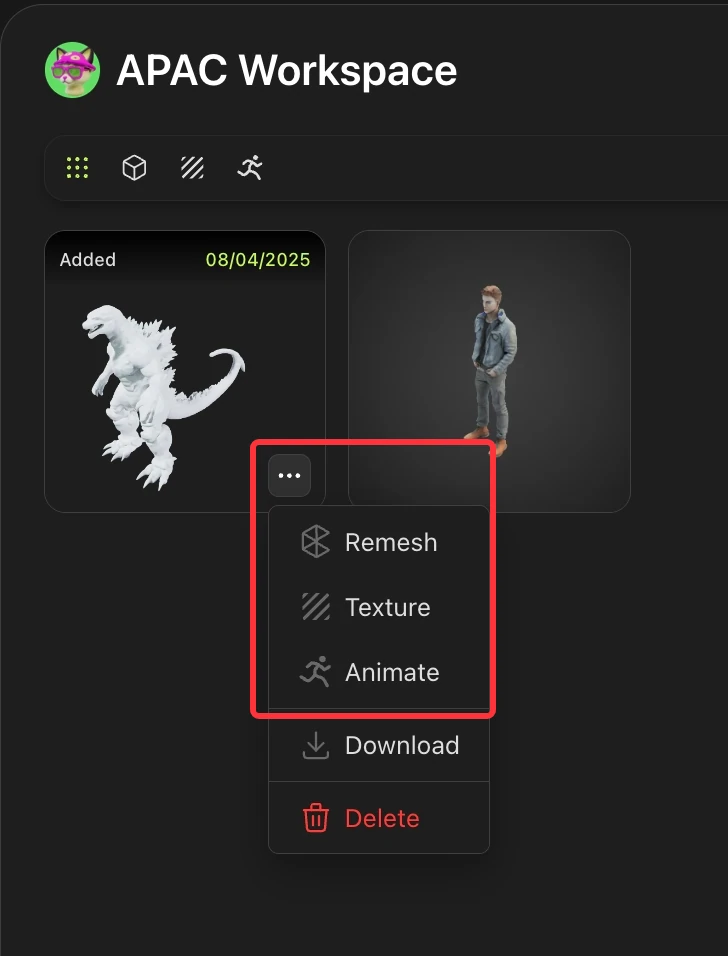
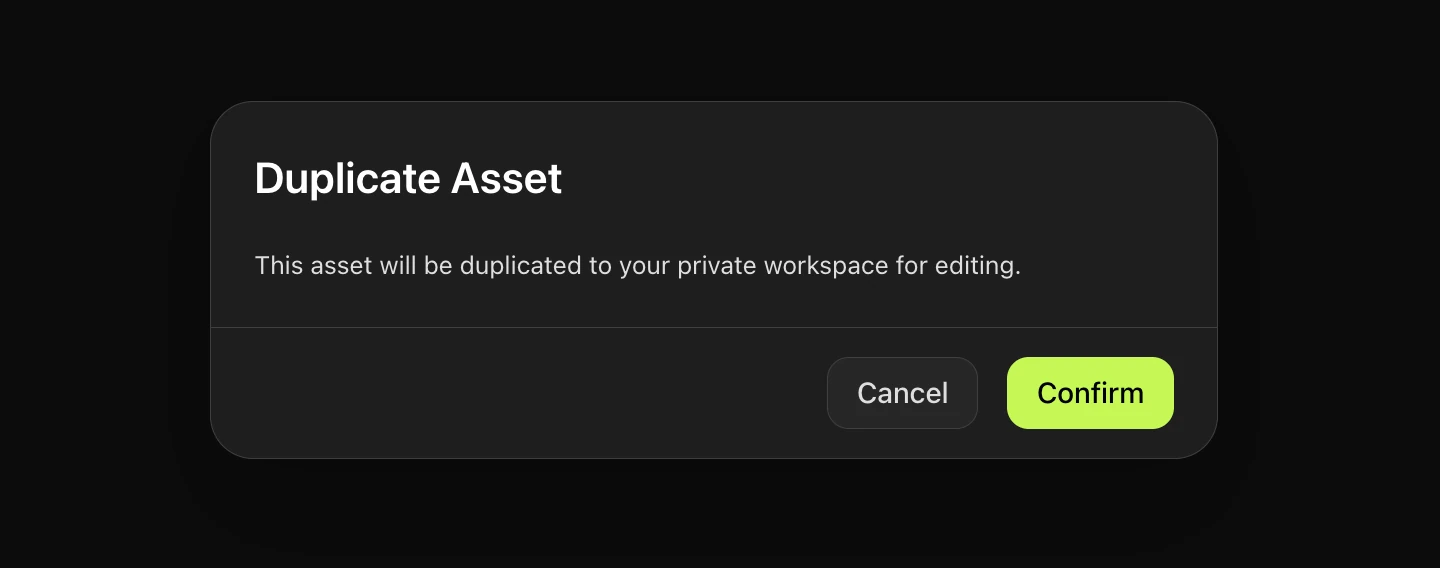
Jeśli chcesz edytować zasób (zmienić siatkę, teksturę, animować itd.) ze współdzielonej przestrzeni roboczej, możesz zduplikować go bezpośrednio do swojej przestrzeni osobistej. Zduplikowany zasób pojawi się w Twojej osobistej przestrzeni roboczej, gdzie możesz bezpiecznie go edytować.
Zarządzanie członkami i rolami
Właściciele i administratorzy organizacji mają kontrolę nad zaproszeniami oraz zarządzaniem członkostwem w organizacji/przestrzeni roboczej.
Dodawanie członków: Zaproś nowe osoby do swojej organizacji e-mailem. Po zaakceptowaniu zaproszeń dołączają jako Członkowie organizacji. Następnie możesz przypisać ich do przestrzeni roboczych.
Przegląd ról:
Właściciel organizacji – pełny dostęp, w tym możliwość przeniesienia własności (automatycznie należy do wszystkich przestrzeni roboczych)
Administrator organizacji – zarządza członkami, ustawieniami i przestrzeniami roboczymi organizacji (automatycznie należy do wszystkich przestrzeni roboczych)
Administrator przestrzeni roboczej – zarządza członkami i ustawieniami tylko danej przestrzeni roboczej
Członek – dostęp ograniczony do przypisanych mu przestrzeni roboczych
Usuwanie członków: Właściciele i administratorzy organizacji mogą usuwać lub zawieszać członków. Administratorzy przestrzeni roboczej mogą zarządzać członkostwem tylko w ramach swoich przestrzeni roboczych.
Limity i wskazówki
Możesz utworzyć do 10 przestrzeni roboczych na organizację.
Każda przestrzeń robocza może mieć do 200 członków.
Każda organizacja musi zawsze mieć jednego aktywnego Właściciela organizacji.
Właściciele organizacji mogą przenieść swoją rolę właściciela na innego administratora organizacji, jeśli chcą