
Jak korzystać z funkcji Text to Texture?
Istnieją dwa typy modeli, które można teksturować:
Modele wygenerowane za pomocą Text to 3D lub Image to 3D;
Modele przesłane przez Ciebie.
Aby wygenerować teksturę dla modeli wygenerowanych za pomocą Text to 3D lub Image to 3D, przejdź do Workspace pod adresem https://www.meshy.ai/pl/workspace i wykonaj poniższe kroki:
Wybierz model w historii generowania. Możesz wybrać model bez tekstury lub model z teksturą, ale modele stylizowane i animowane nie są obsługiwane w procesie teksturowania.
Przejdź na kartę „Texture”.
Zmień prompt lub pozostaw go bez zmian.
Kliknij „Texture”, aby w ciągu kilku sekund uzyskać w pełni teksturowany model.
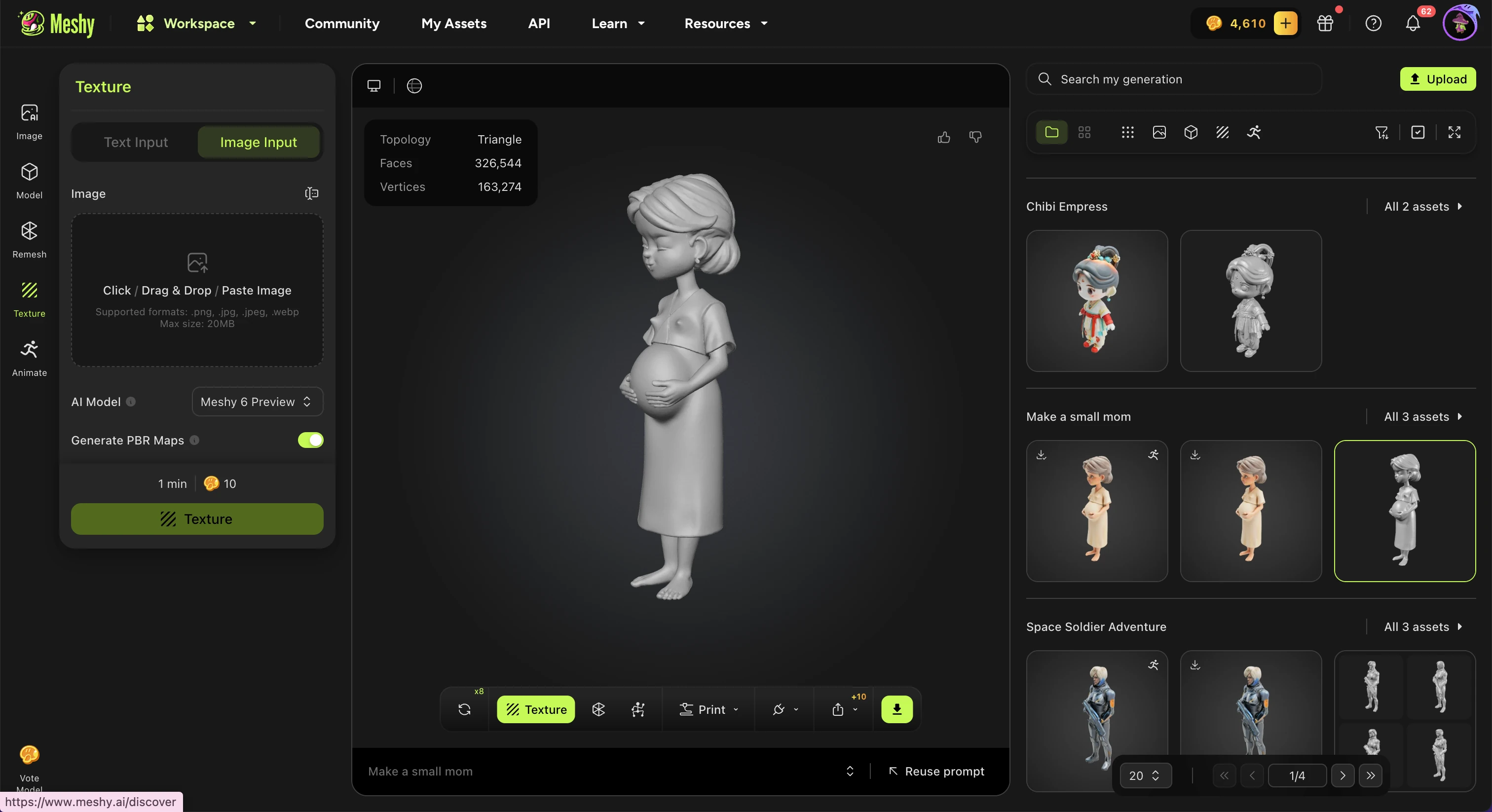
Aby wygenerować teksturę dla przesłanych przez Ciebie modeli, przejdź do Workspace pod adresem https://www.meshy.ai/pl/workspace?sidebar=model#panel-texture i wykonaj poniższe kroki:
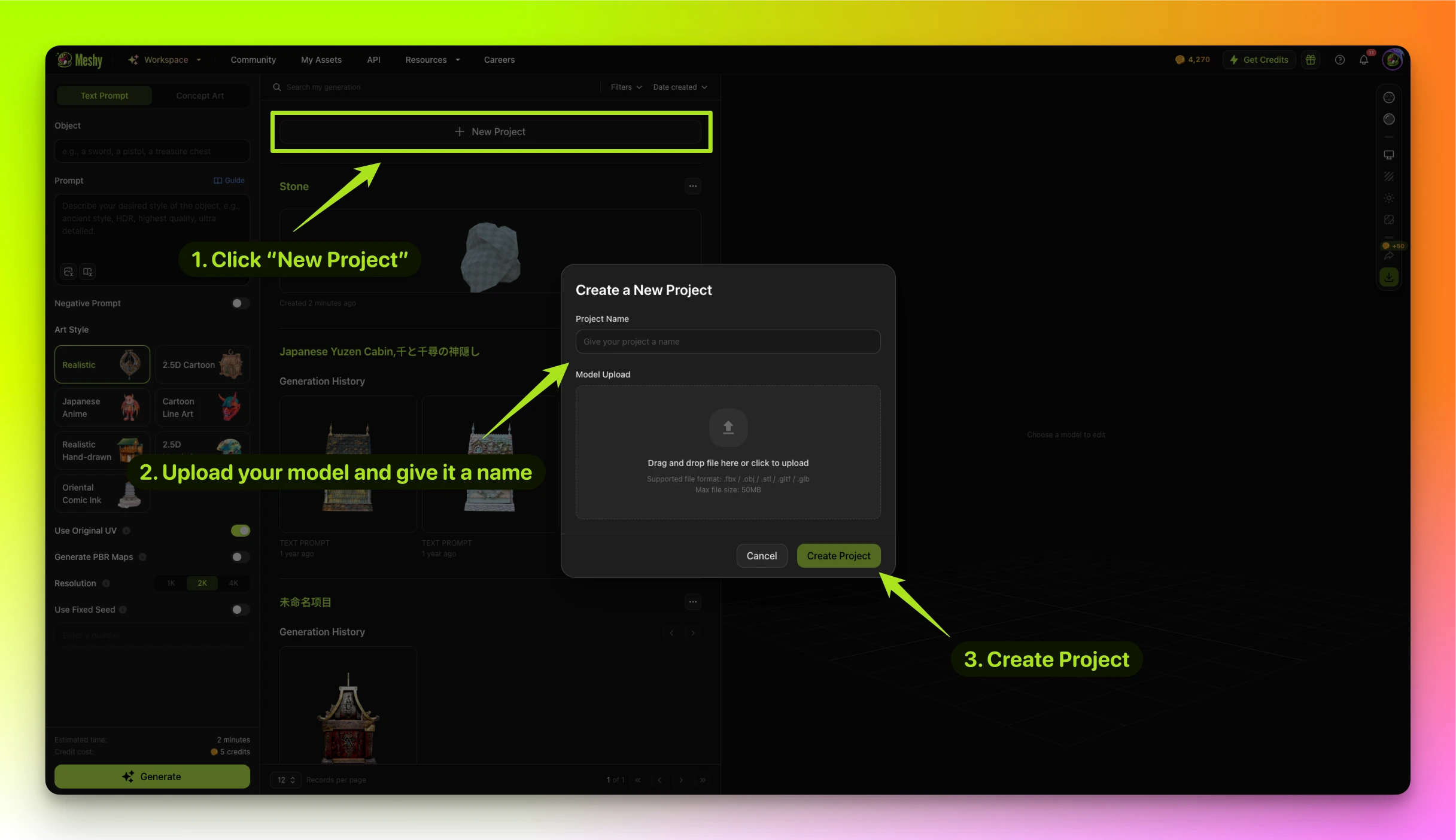
Utwórz nowy projekt, klikając „New Project”. Prześlij swój model i nadaj projektowi nazwę.
Wybierz swój projekt, wprowadź prompt opisujący, jak ma wyglądać tekstura, a następnie skonfiguruj styl artystyczny, mapy PBR i rozdzielczość.
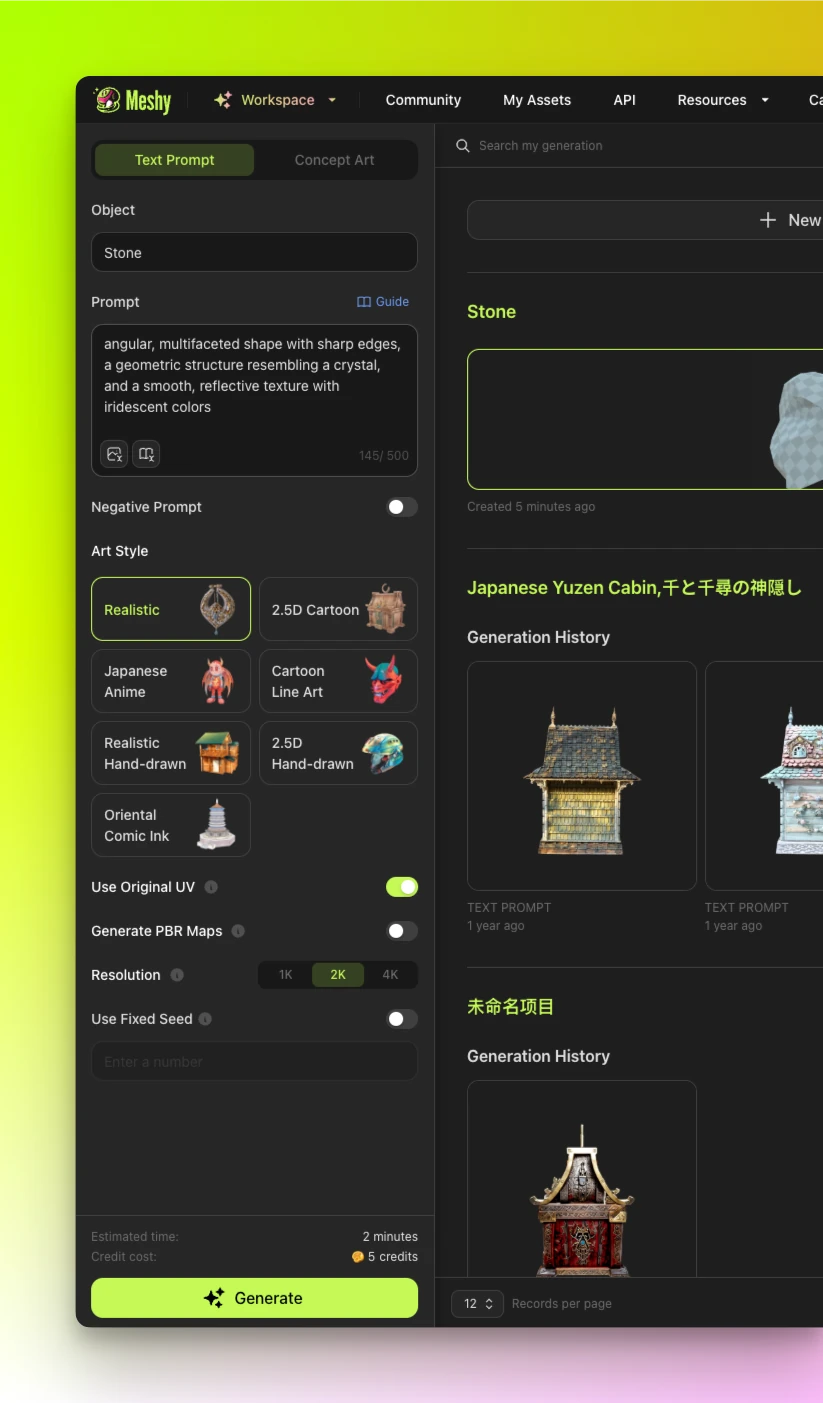
Kliknij „Generate” i poczekaj kilka sekund. Twój model jest gotowy do pobrania.