
O workspace do Meshy é dividido em três áreas principais: uma Barra Lateral Esquerda para alternar entre os modos de criação, um Painel Central para visualizar e editar seu modelo 3D e uma Barra Lateral Direita para gerenciar seu histórico de gerações e assets.
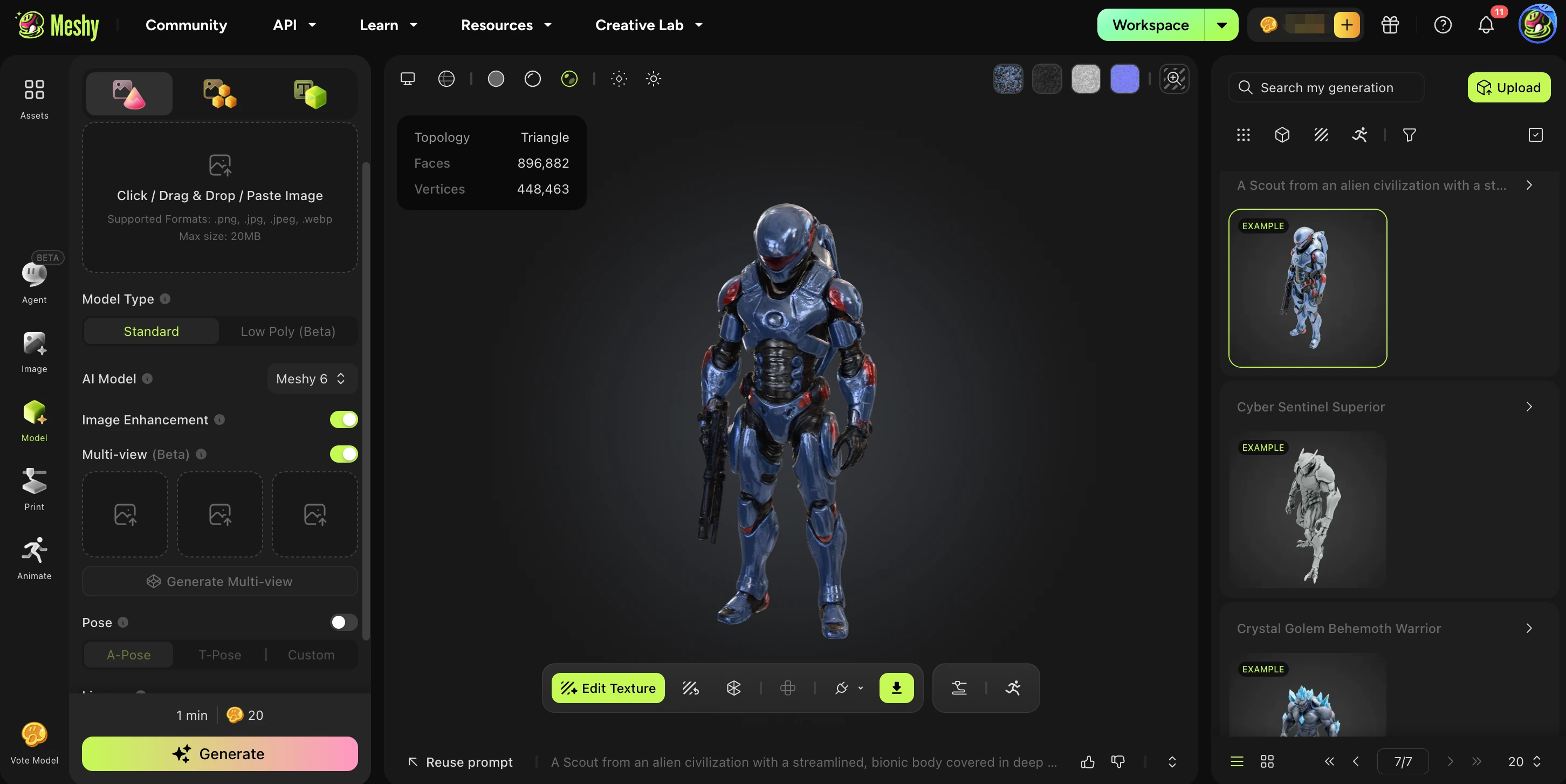
Barra Lateral Esquerda
A barra lateral esquerda é o seu hub de navegação para todos os modos de criação e edição do Meshy.
Modo | Descrição |
Assets | Navegue e gerencie seus assets 3D enviados e gerados. |
Agent | Gere modelos 3D a partir de prompts de texto ou imagens de referência usando o agente de IA. |
Image | Envie uma imagem 2D e converta-a em um modelo 3D usando IA. |
Model | Envie ou importe um arquivo de modelo 3D existente para editar ou refinar. |
Prepare seu modelo para impressão 3D — otimize a geometria e exporte formatos prontos para impressão. | |
Animate | Aplique rigs de animação e movimentos orientados por IA aos seus modelos 3D. |
Painel Central: Ferramentas de pré-visualização e edição 3D
O painel central exibe seu modelo 3D ativo. A barra de ferramentas oferece ferramentas de edição pós-geração para refinar seu resultado.
Ferramenta | Descrição |
Edit Texture | Abra a ferramenta de texturização por IA para aplicar ou modificar texturas no seu modelo. |
Retexture | Regenere ou substitua a textura existente por uma nova gerada por IA usando um prompt de texto. |
Remesh | Otimize a geometria do seu modelo — reduza a contagem de polígonos ou limpe a topologia para uso em engines de jogos ou outras ferramentas. |
Unwrap UV | Gere automaticamente um mapa UV para o modelo, pronto para texturização em ferramentas externas como Blender ou Unreal Engine. |
Barra Lateral Direita: Histórico e gerenciamento de assets
A barra lateral direita mantém seu histórico de gerações organizado e oferece acesso rápido aos trabalhos anteriores.
Seção | Descrição |
Search | Pesquise em suas gerações anteriores por nome ou prompt. |
Upload | Envie arquivos 3D externos diretamente para o seu workspace. |
Generation Results | Visualize os modelos de saída da sua tarefa de geração mais recente. Podem aparecer aqui várias variações geradas por IA. |
Asset Categories | Navegue pelas suas gerações organizadas por tarefa ou categoria de prompt. |
Navigation | Percorra todo o seu histórico de gerações usando os controles de página. |
Ao entender essas três áreas — Barra Lateral Esquerda, Painel Central e Barra Lateral Direita — você pode navegar pelo Meshy com eficiência e transformar suas ideias em assets 3D de alta qualidade.