
Visão geral
O Meshy Agent é o assistente de chat com IA do Meshy, integrado diretamente ao seu Workspace. Em vez de navegar por menus e configurações, você simplesmente descreve o que deseja — e o Agent cuida do resto. Gere modelos 3D, aplique texturas, processe assets em lote e envie impressões para o seu slicer, tudo por meio de uma conversa natural.
Este artigo aborda como acessar o Agent, o que ele pode fazer e dicas para obter os melhores resultados.
Acessando o Meshy Agent
Etapa 1: Abra seu Workspace
Acesse meshy.ai/workspace e entre na sua conta.
Etapa 2: Abra o painel do Agent
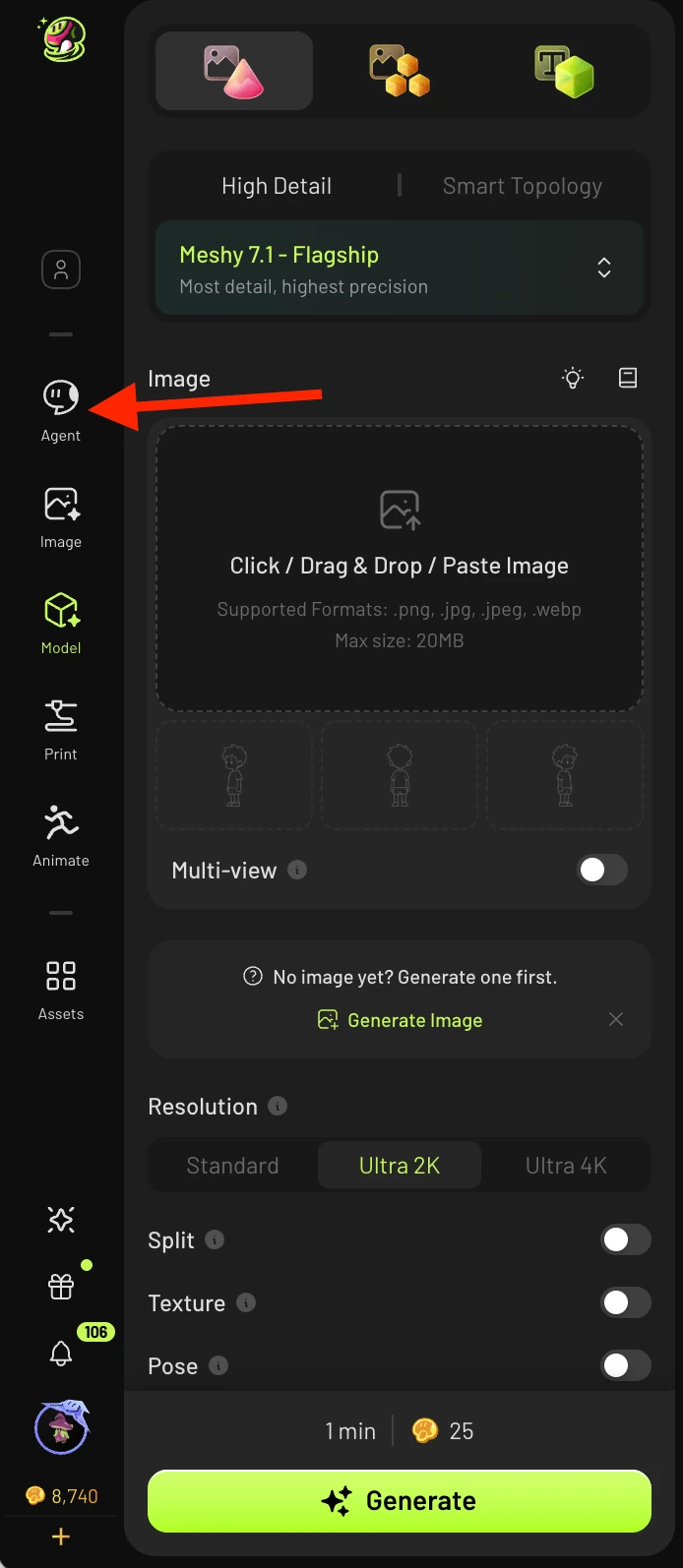
Clique no ícone Agent na barra lateral esquerda, ou navegue diretamente para meshy.ai/workspace?sidebar=agent. Isso abre a interface de chat.
Que levará você até aqui:
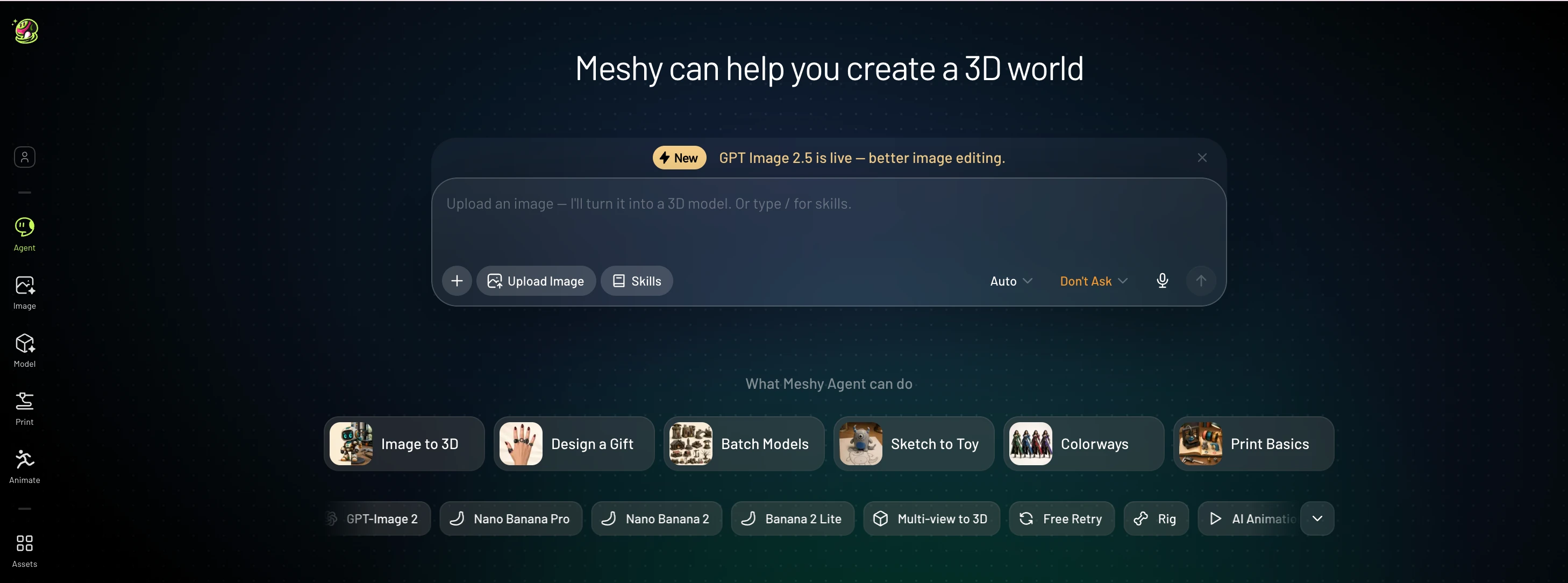
O símbolo "+" abaixo da área de prompt de texto permite fazer upload de uma imagem, um modelo ou selecionar entre os seus assets já criados:
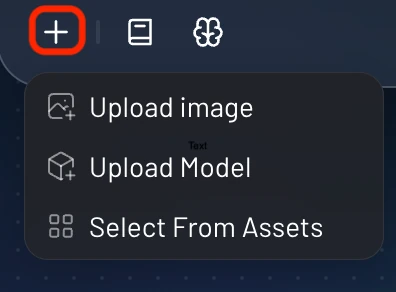
O botão "Skills" permite escolher estilos para o seu modelo fornecidos pela comunidade, ou os seus próprios estilos personalizados:
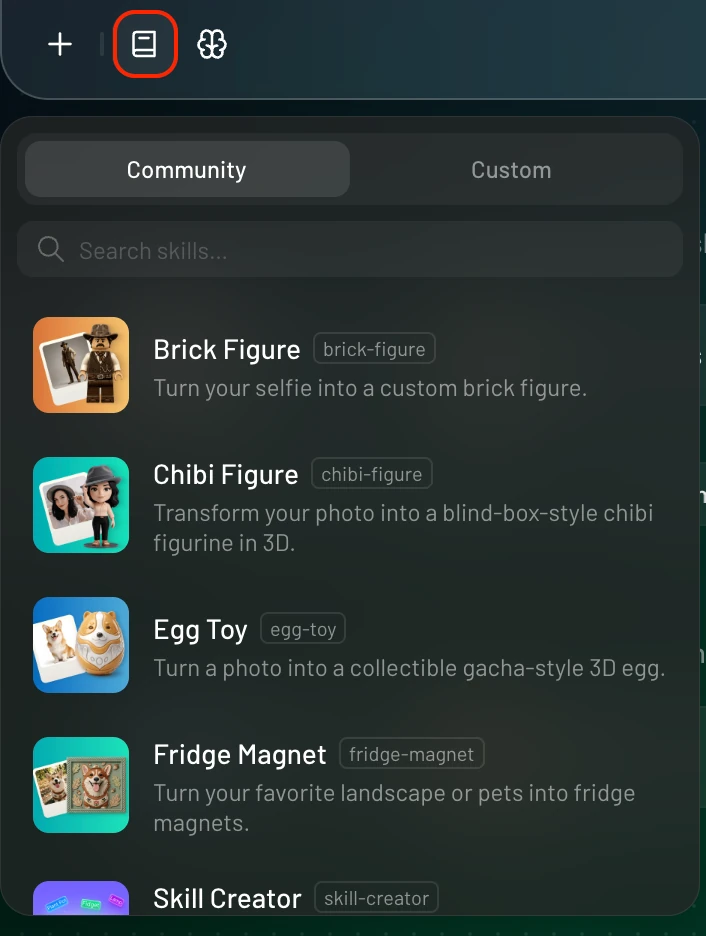
O último ícone permite selecionar o tipo de modelo para a sua geração, dependendo da qualidade desejada:
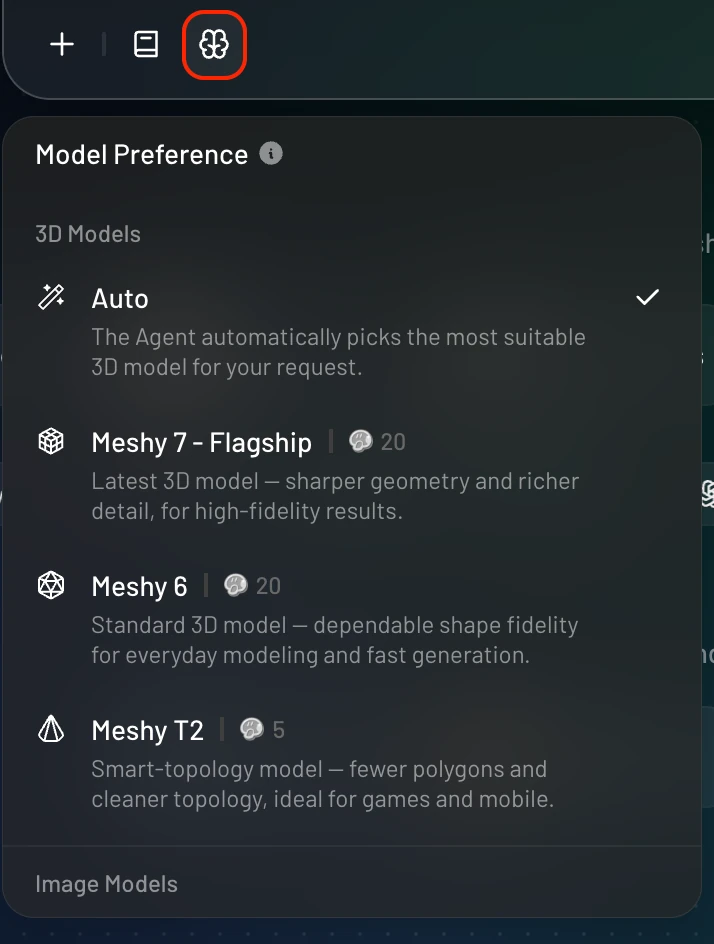
Etapa 3: Inicie uma conversa
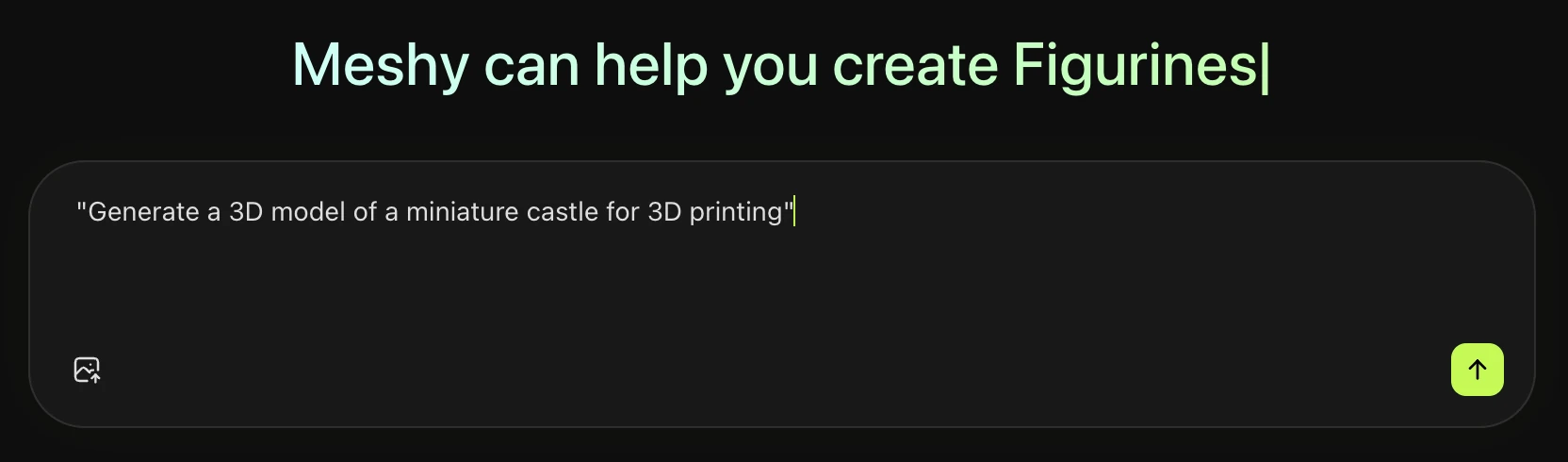
Digite sua solicitação em linguagem natural. Por exemplo:
"Gere um modelo 3D de um castelo em miniatura para impressão 3D"
"Aplique textura neste modelo com aparência de pedra desgastada"
"Crie 10 chaveiros de signos do zodíaco em um estilo medieval consistente"
O Agent executará a tarefa e mostrará os resultados diretamente no chat.
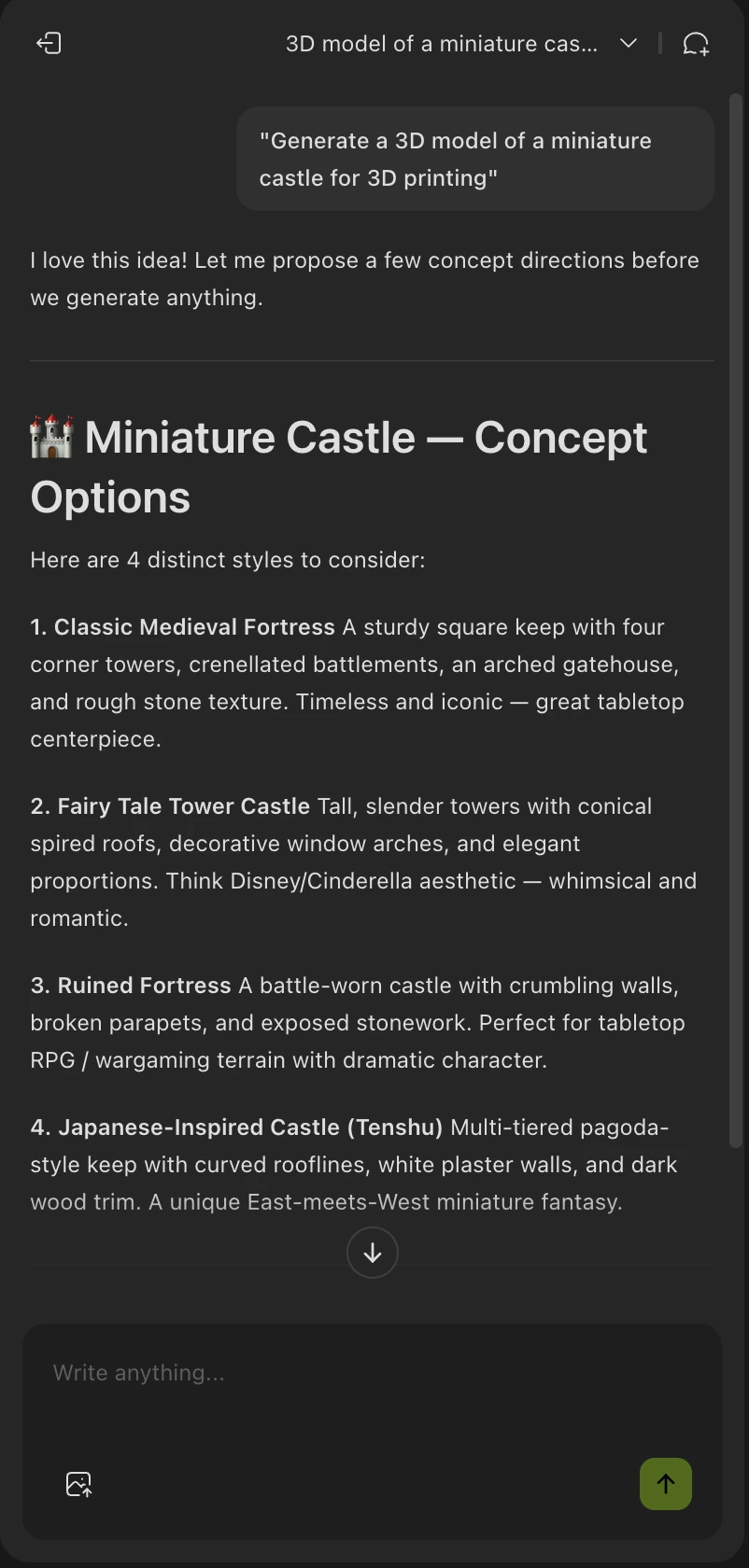
A partir daí, o Meshy pode gerar a imagem que você gosta e, em seguida, criar o modelo a partir dela, tudo dentro do prompt de texto.
Geração de imagem:
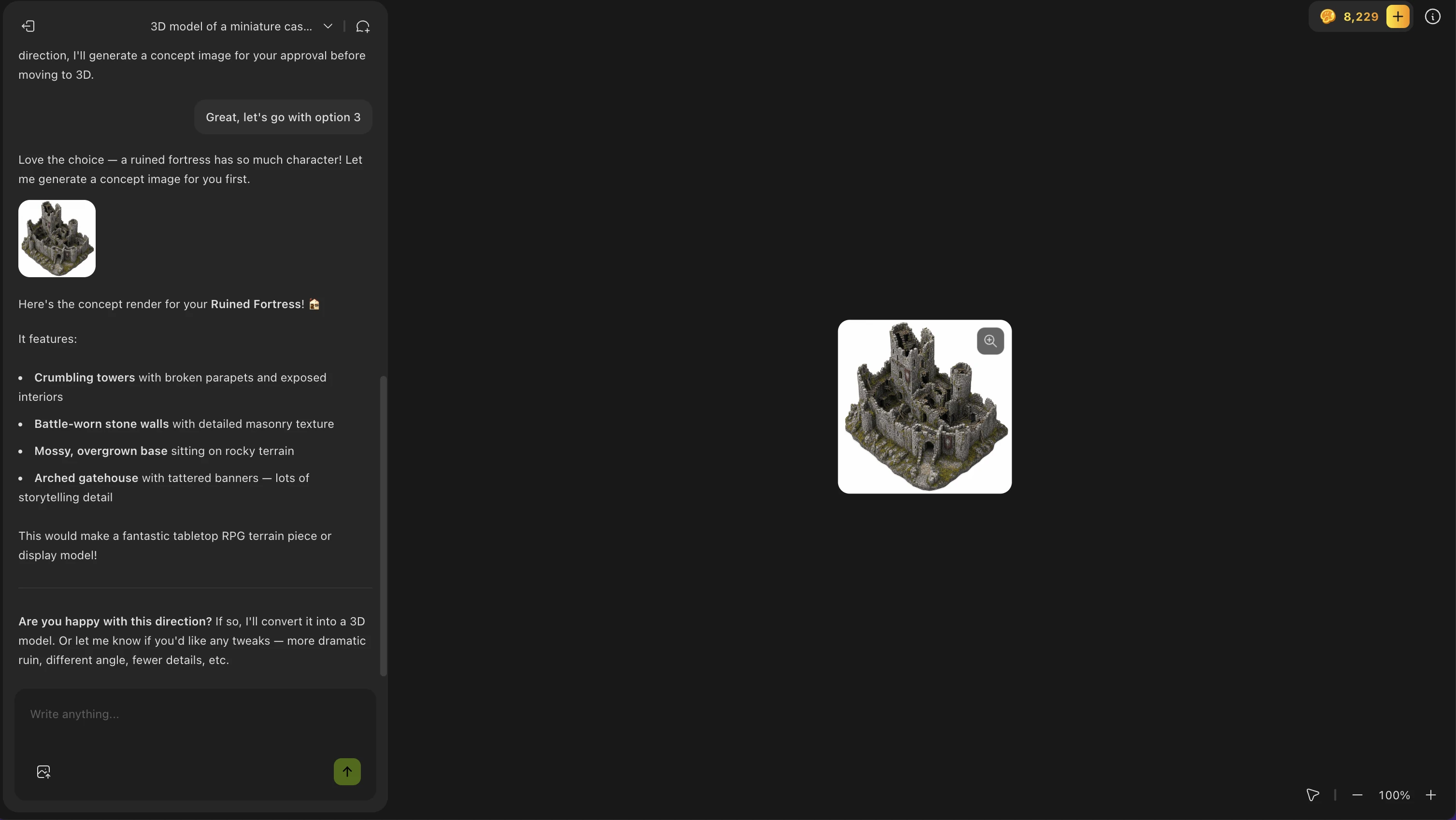
Geração de modelo:
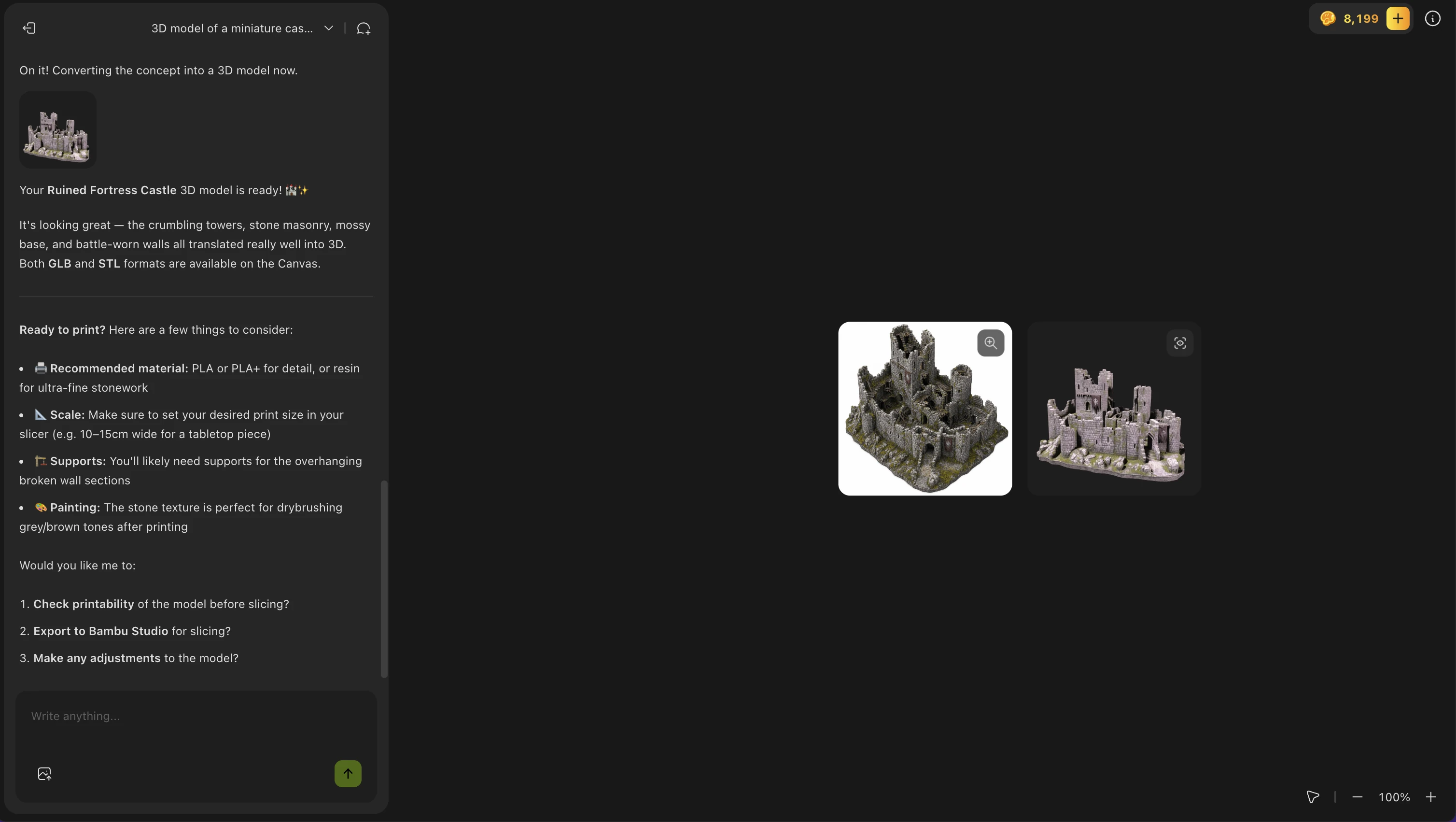
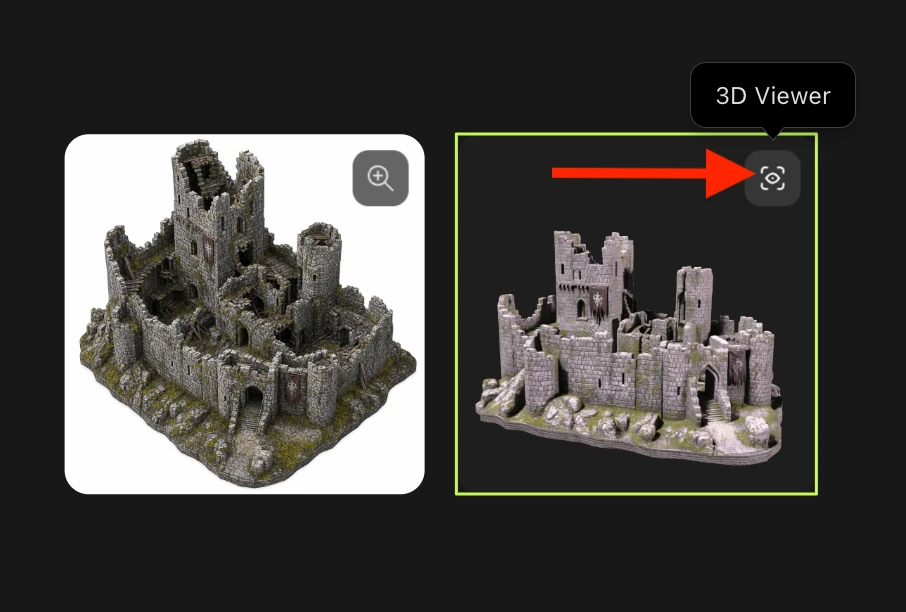
Assim que o Meshy Agent gerar o modelo, você pode clicar no botão 3D Viewer no canto superior direito da miniatura do modelo e obter uma visualização ampliada dele:
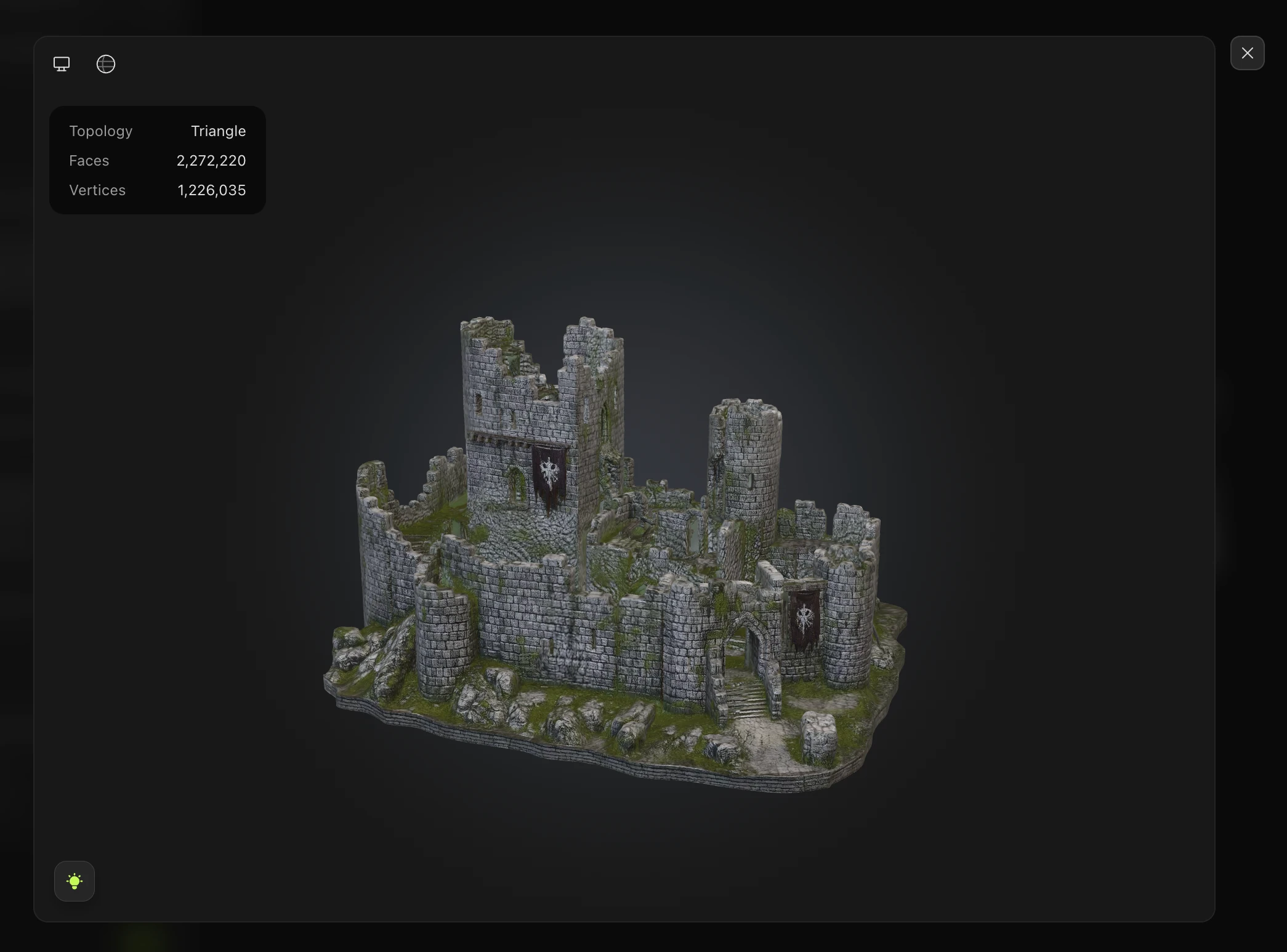
Os modelos gerados pelo Meshy Agent aparecem nos seus Assets do Workspace/Model Library.
O que o Meshy Agent pode fazer
Recurso | Compatível |
Geração de imagens | ✅ |
Edição de imagens | ✅ |
Geração de modelos brancos (sem textura) | ✅ |
Texturização de modelos 3D | ✅ |
Envio de modelos para fatiadores | ✅ |
Referência a modelos existentes no chat | ✅ |
Retexturização em lote | ✅ |
Operações de remalhamento | ✅ |
Edição 2D | ✅ |
Edição de malhas 3D | 🔜 Em breve |
Melhores casos de uso
O Meshy Agent funciona especialmente bem para:
Impressão 3D — Descreva sua impressão e o Agent gera um modelo pronto para impressão e o envia diretamente para o seu slicer
Brainstorming criativo — Explore ideias rapidamente gerando várias variações por meio de conversas
Presentes personalizados — Crie fluxos de trabalho completos para presentes personalizados impressos em 3D
Criação de assets em lote — Gere muitos assets em um estilo consistente descrevendo seu tema uma única vez
Demonstrações para clientes — Apresente geração de 3D em tempo real adaptada ao setor ou às preferências do cliente
Dicas para obter os melhores resultados
Seja específico — Inclua estilo, finalidade, escala e material (por exemplo, "um chaveiro de arco gótico, 3 cm de altura, adequado para impressão FDM")
Faça referência a modelos existentes — Cite modelos que já estão no seu Workspace para retexturização ou remalhamento
Itere livremente — O Agent é conversacional; faça acompanhamentos com refinamentos como "deixe-o mais desgastado" ou "reduza a contagem de polígonos"
Explore seus limites — Tente solicitações de várias etapas, como "gere uma série de armas de fantasia, texturize-as em um estilo de metal enferrujado e envie todas para o meu slicer"
Limitações conhecidas (Beta)
O Meshy Agent está atualmente em Beta. Algumas coisas para ter em mente:
A edição de malhas 3D ainda não é suportada — a manipulação direta de malhas via chat chegará em uma atualização futura
Os resultados podem ocasionalmente exigir refinamento manual
Fluxos de trabalho complexos de várias etapas podem levar mais tempo para serem concluídos
Solução de problemas
O Agent não está respondendo
Tente atualizar a página e abrir novamente o painel do Agent. Se o problema persistir, verifique status.meshy.ai para ver se há incidentes em andamento.
Meu modelo não foi gerado como esperado
Reformule seu prompt com mais detalhes. Em vez de "faça uma espada", tente "gere uma espada longa medieval em low-poly, pronta para impressão 3D, sem saliências".
Não consigo encontrar a aba do Agent
Certifique-se de estar conectado à sua conta paga do Meshy e, em seguida, acesse diretamente meshy.ai/workspace?sidebar=agent.