
Descrição geral
O Meshy Agent é o assistente de conversação com IA da Meshy, integrado diretamente no seu Workspace. Em vez de navegar por menus e definições, basta descrever o que pretende — e o Agent trata do resto. Gere modelos 3D, aplique texturas, processe recursos em lote e envie impressões para o seu slicer, tudo através de uma conversa natural.
Este artigo aborda como aceder ao Agent, o que pode fazer e sugestões para obter os melhores resultados.
Aceder ao Meshy Agent
Passo 1: Abrir a sua Área de Trabalho
Aceda a meshy.ai/workspace e inicie sessão na sua conta.
Passo 2: Abrir o Painel do Agent
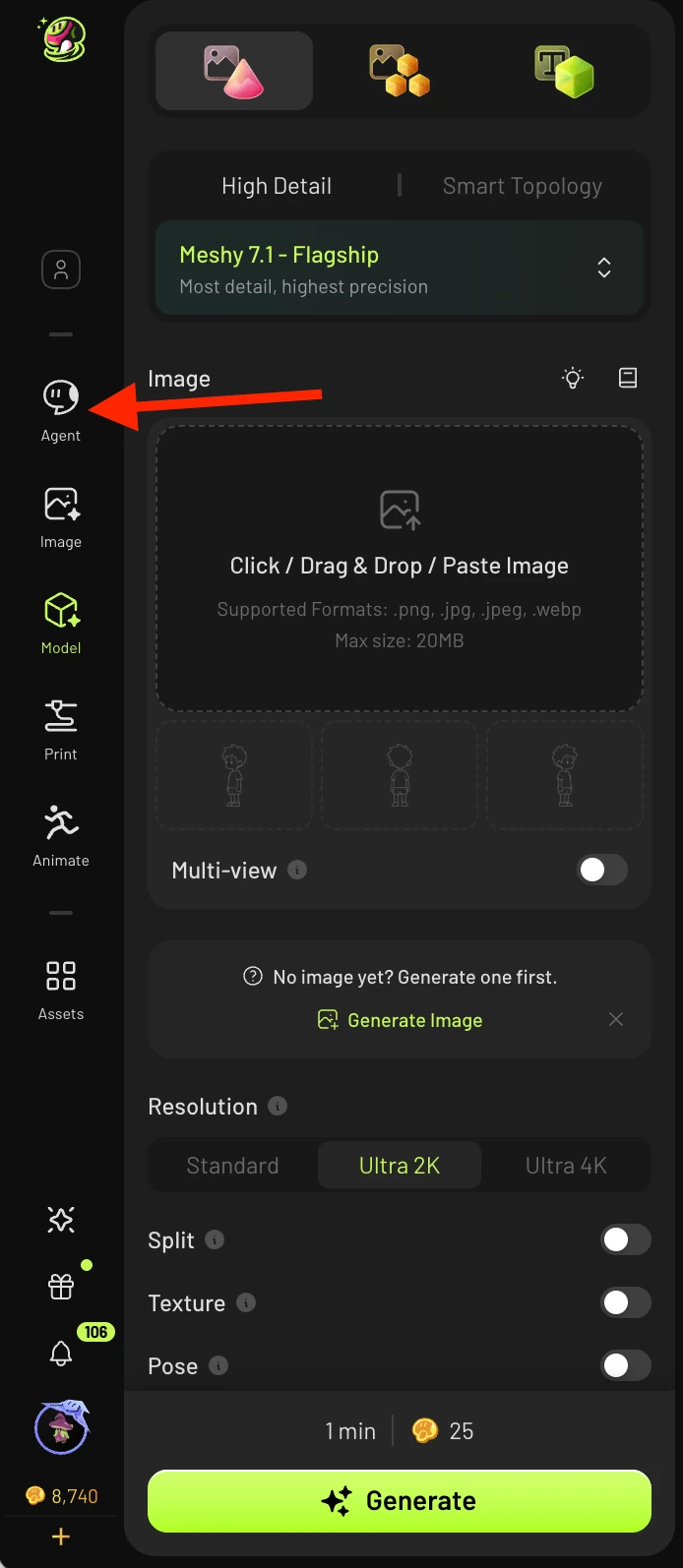
Clique no ícone Agent na barra lateral esquerda, ou navegue diretamente para meshy.ai/workspace?sidebar=agent. Isto abre a interface de conversação.
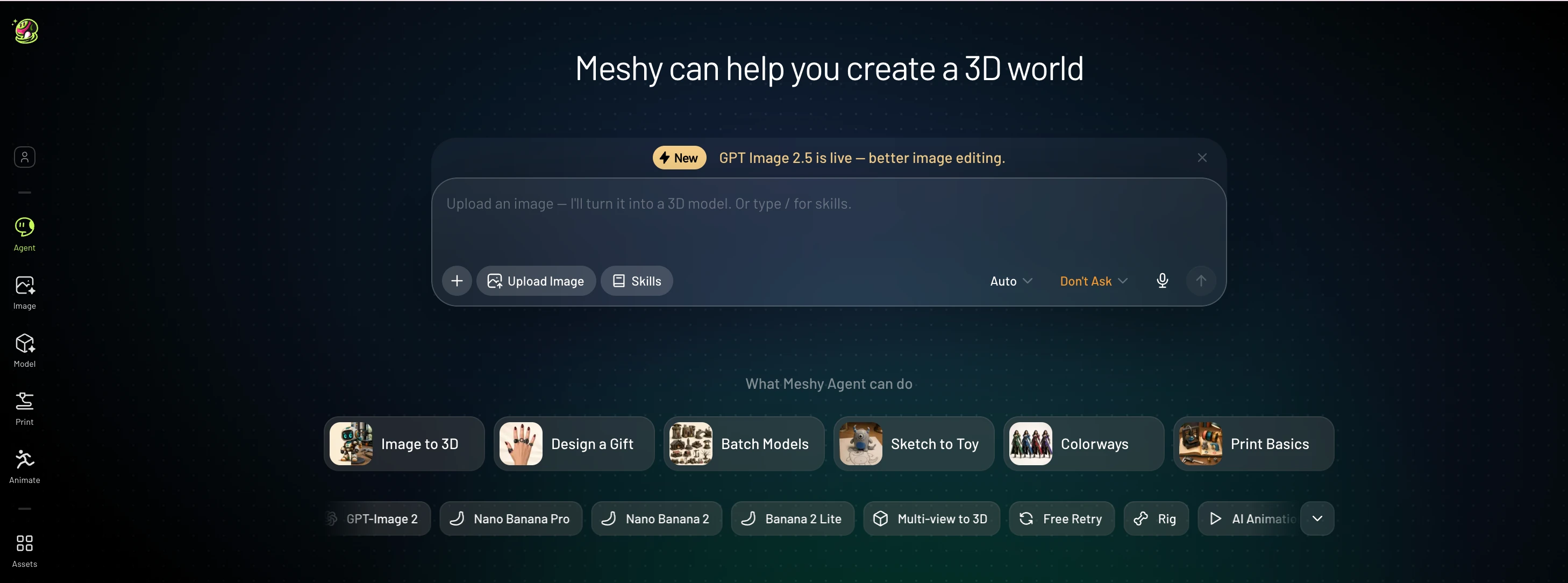
Que o levará então para aqui:
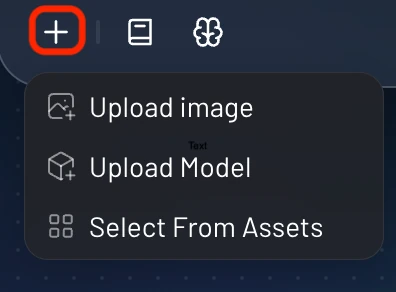
O símbolo "+" por baixo da área de introdução de texto permite-lhe carregar uma imagem, um modelo, ou selecionar a partir dos seus recursos já criados:
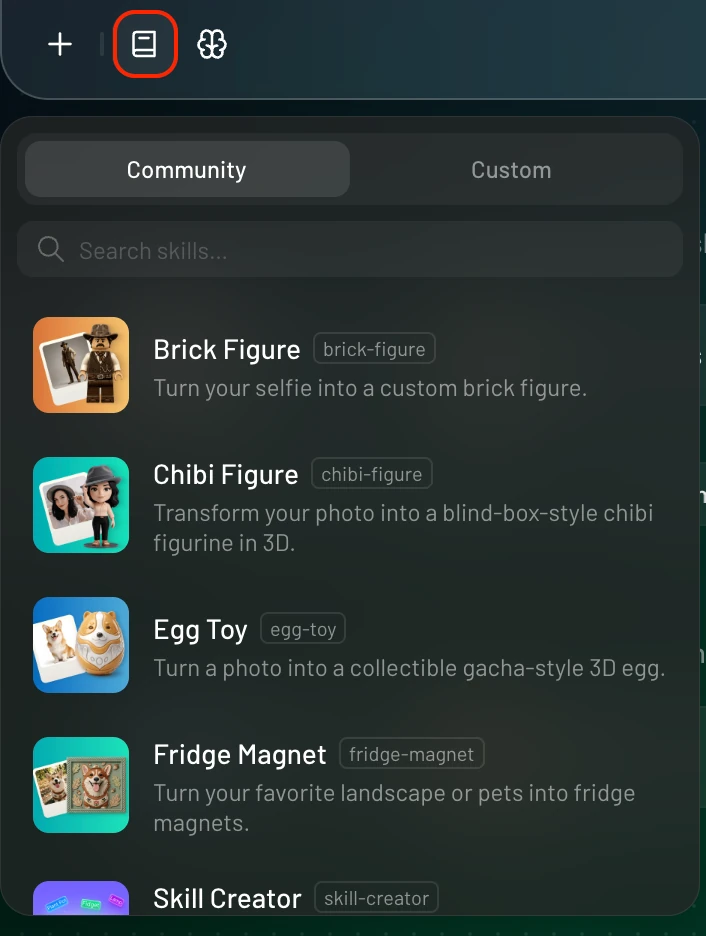
O botão "Skills" permite-lhe escolher estilos para o seu modelo fornecidos pela comunidade, ou os seus próprios estilos personalizados:
O último ícone permite-lhe selecionar o tipo de modelo para a sua geração, consoante a qualidade que pretende:
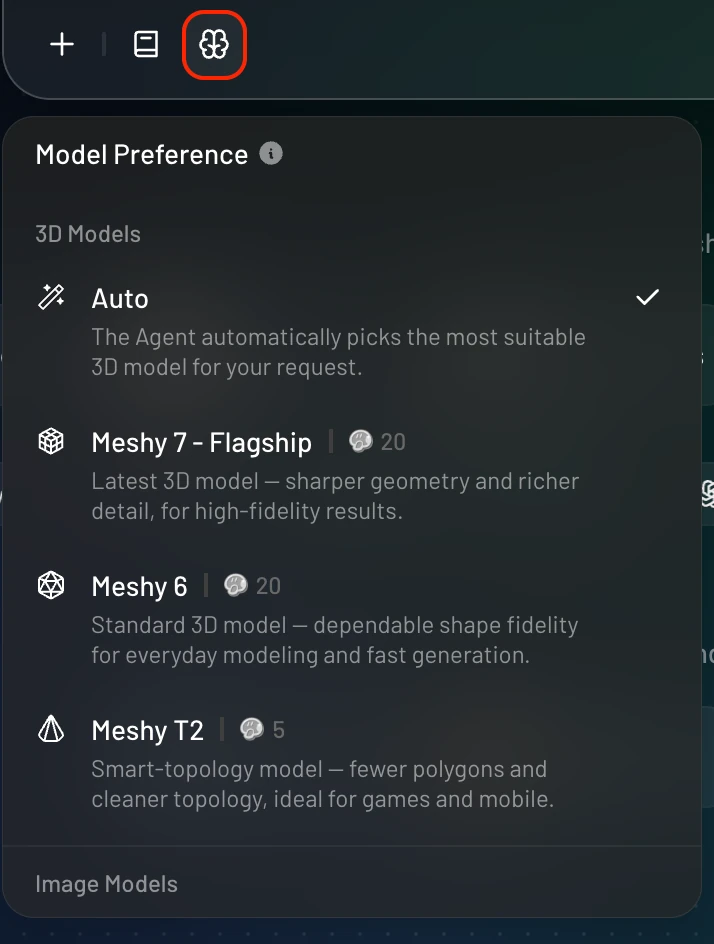
Passo 3: Iniciar uma Conversação
Escreva o seu pedido em linguagem simples. Por exemplo:
"Gerar um modelo 3D de um castelo em miniatura para impressão 3D"
"Texturizar este modelo com um aspeto de pedra envelhecida"
"Criar 10 porta-chaves de signos do zodíaco num estilo medieval consistente"
O Agent executará a tarefa e mostrará os resultados diretamente na conversação.
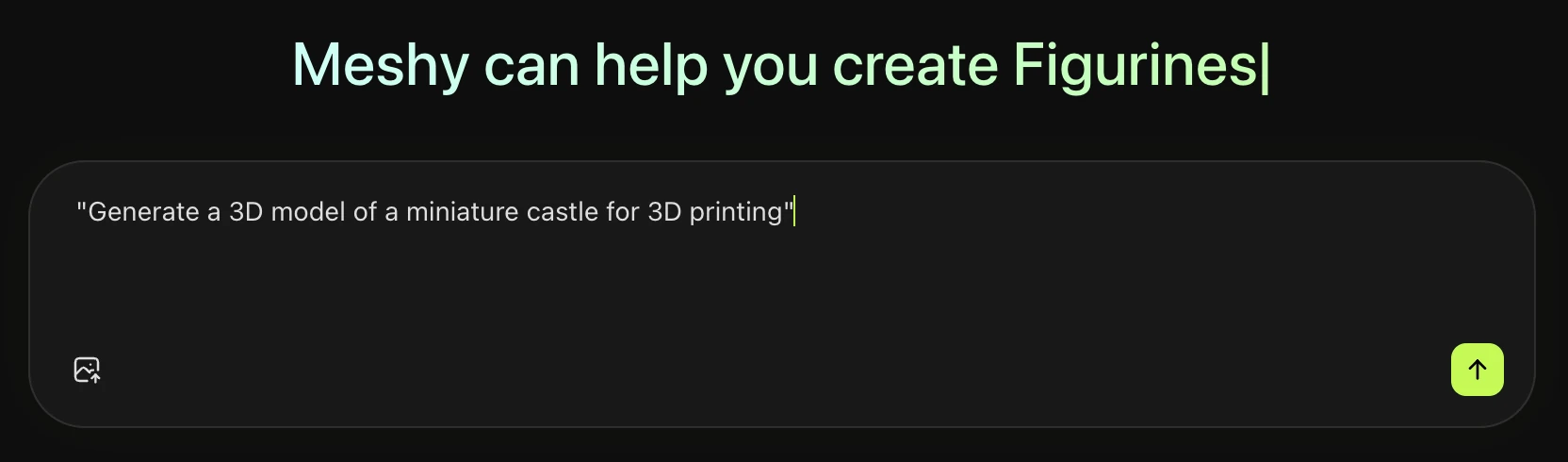
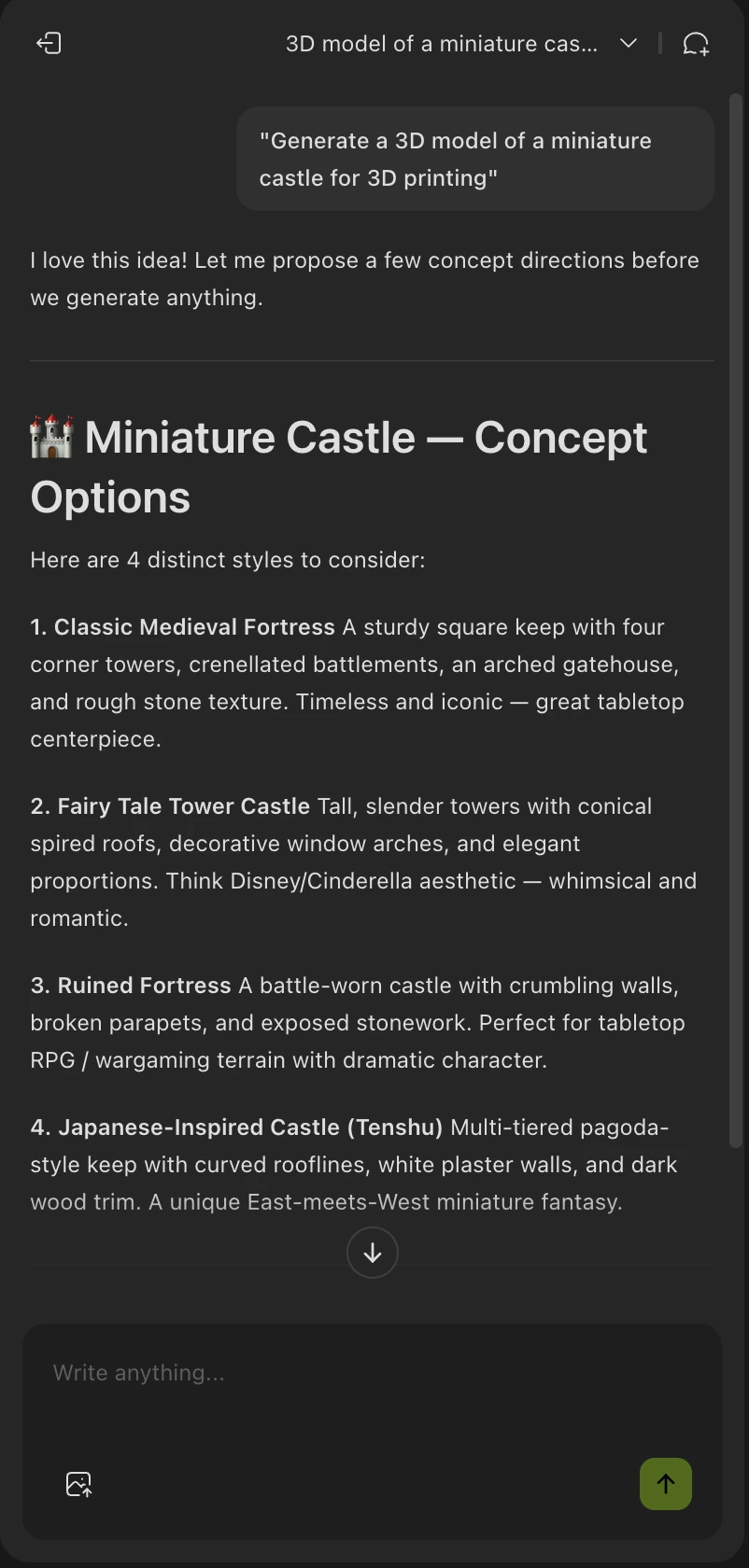
A partir daí, o Meshy pode gerar a imagem que pretende e depois criar o modelo a partir dela, tudo através de texto.
Geração de imagens:
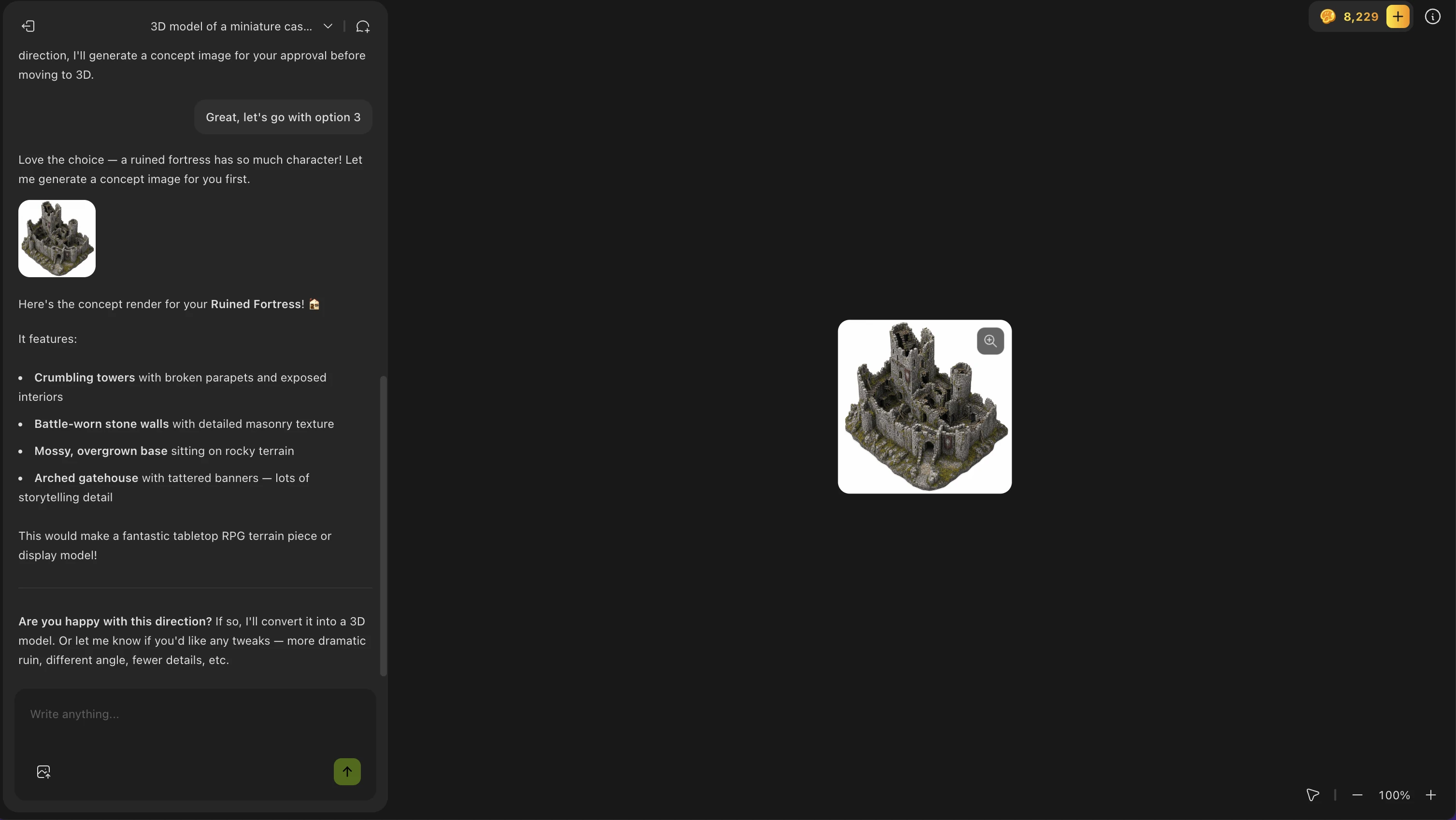
Geração de modelos:
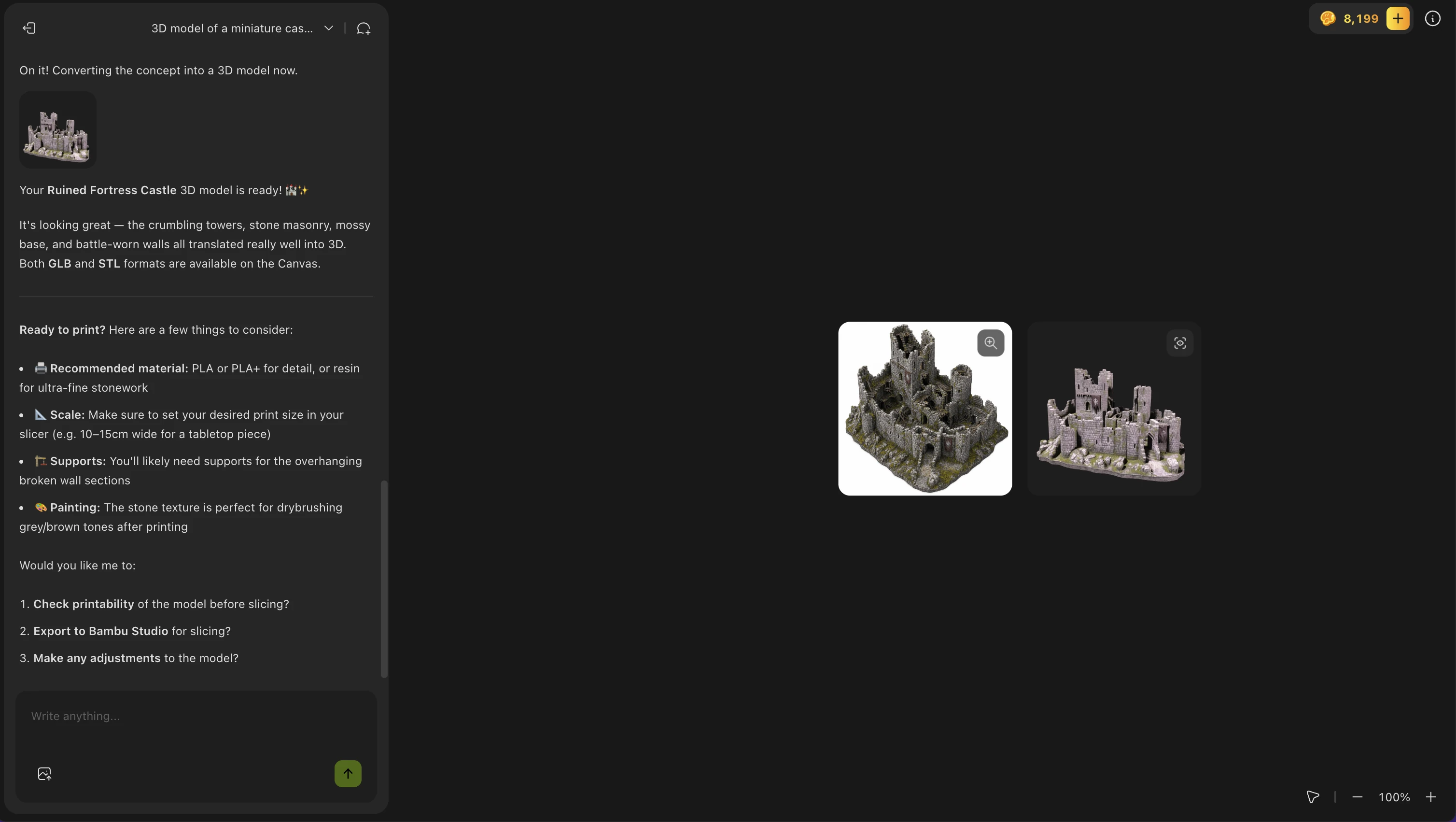
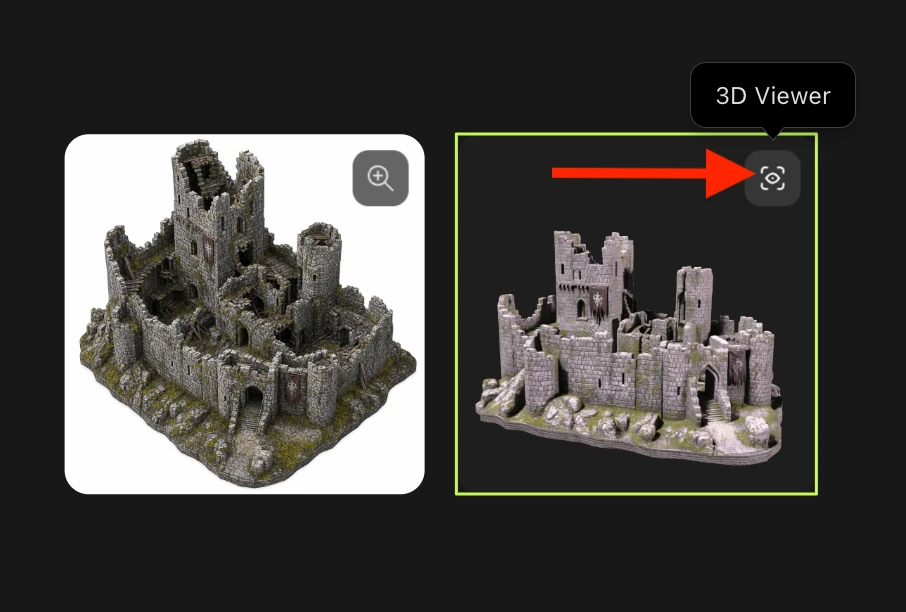
Assim que o Meshy Agent gerar o modelo, pode clicar no botão do Visualizador 3D no canto superior direito da miniatura do modelo e obter uma vista ampliada do modelo:
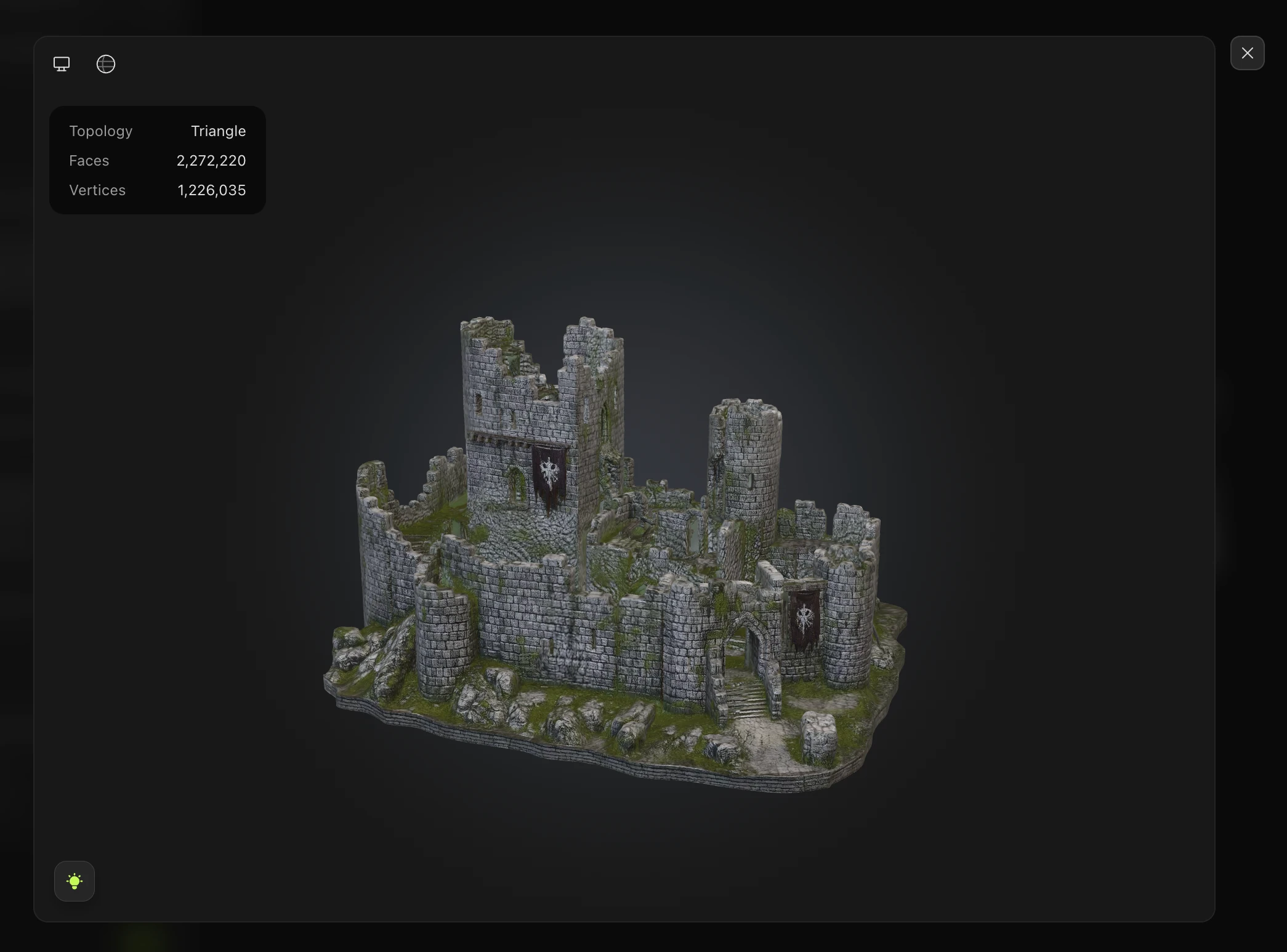
Os modelos gerados através do Meshy Agent aparecem nos seus Recursos da Área de Trabalho/Biblioteca de Modelos.
O que o Meshy Agent pode fazer
Capacidade | Suportado |
Geração de imagens | ✅ |
Edição de imagens | ✅ |
Geração de modelos brancos (sem textura) | ✅ |
Texturização de modelos 3D | ✅ |
Envio de modelos para slicers | ✅ |
Referência a modelos existentes no chat | ✅ |
Retexturização em lote | ✅ |
Operações de Remesh | ✅ |
Edição 2D | ✅ |
Edição de malhas 3D | 🔜 Em breve |
Melhores casos de utilização
O Meshy Agent funciona especialmente bem para:
Impressão 3D — Descreva a sua impressão e o Agent gera um modelo pronto a imprimir e envia-o diretamente para o seu slicer
Brainstorming criativo — Explore ideias rapidamente gerando múltiplas variações através de conversação
Presentes personalizados — Crie fluxos de trabalho completos para presentes personalizados impressos em 3D
Criação de assets em lote — Gere muitos assets num estilo consistente, descrevendo o seu tema apenas uma vez
Demonstrações para clientes — Apresente a geração 3D em tempo real adaptada ao setor ou às preferências de um cliente
Sugestões para obter os melhores resultados
Seja específico — Inclua o estilo, a finalidade, a escala e o material (por exemplo, "um porta-chaves de arco gótico, com 3 cm de altura, adequado para impressão FDM")
Faça referência a modelos existentes — Indique modelos que já estejam no seu Workspace para retexturização ou remalhamento
Itere livremente — O Agent é conversacional; continue com ajustes como "torna-o mais desgastado" ou "reduz o número de polígonos"
Teste os seus limites — Experimente pedidos de vários passos como "gera uma série de armas de fantasia, aplica-lhes texturas num estilo de metal enferrujado e envia tudo para o meu slicer"
Limitações conhecidas (Beta)
O Meshy Agent encontra-se atualmente em Beta. Alguns pontos a ter em conta:
A edição de malhas 3D ainda não é suportada — a manipulação direta de malhas através do chat chegará numa atualização futura
Os resultados podem ocasionalmente exigir refinamento manual
Fluxos de trabalho complexos de vários passos podem demorar mais tempo a concluir
Resolução de problemas
O Agent não responde
Tente atualizar a página e voltar a abrir o painel do Agent. Se o problema persistir, verifique status.meshy.ai para saber se existe algum incidente em curso.
O meu modelo não foi gerado como esperado
Reformule o seu pedido com mais detalhes. Em vez de "faz uma espada", tente "gera uma espada longa medieval low-poly, pronta para impressão 3D, sem saliências".
Não consigo encontrar o separador do Agent
Certifique-se de que tem sessão iniciada na sua conta paga Meshy e, em seguida, navegue diretamente para meshy.ai/workspace?sidebar=agent.