
Visão Geral
O Meshy Image to 3D converte qualquer imagem 2D num modelo 3D detalhado em minutos. Carregue uma fotografia, arte conceptual, esboço ou imagem gerada por IA e o Meshy reconstrói-a como uma malha totalmente editável, pronta para texturização, animação ou impressão 3D.
O Image to 3D é a melhor escolha quando precisa de um controlo preciso sobre a forma e o estilo visual do seu modelo. Para uma ideação rápida sem uma imagem de referência, experimente antes o Text to 3D.
Guia de Início Rápido
Aceda a meshy.ai/workspace, selecione Model e verá a interface apresentada abaixo.
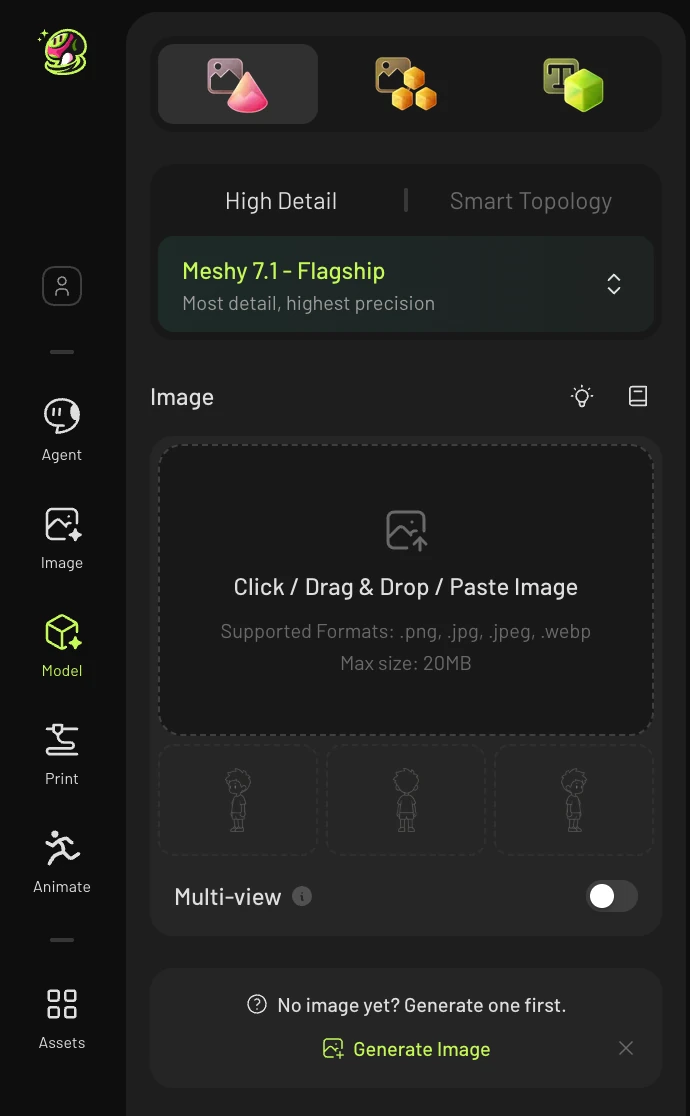
Em seguida, clique para carregar, cole ou arraste e largue a sua imagem na área indicada. Formatos suportados: .png, .jpg, .jpeg, .webp (máx. 20 MB).
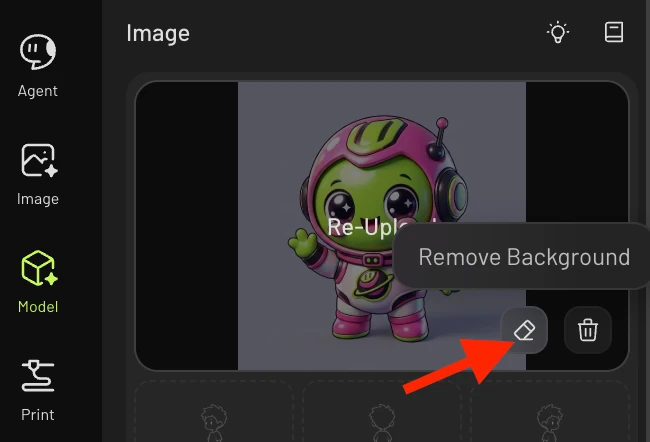
💡 Dica: utilize uma imagem nítida, virada de frente e com um fundo simples. Também pode clicar em Remove Background diretamente na área de carregamento.
Configure as suas opções de geração — selecione o tipo de modelo, a versão do modelo e quaisquer definições adicionais (consulte a secção Opções de Geração abaixo).
Clique em Generate. O seu modelo aparecerá no painel de recursos à direita.
Nota: o modelo gerado nesta fase será uma malha base branca, sem cor. Para adicionar cor, clique no botão Texture abaixo do modelo para lhe gerar uma textura.
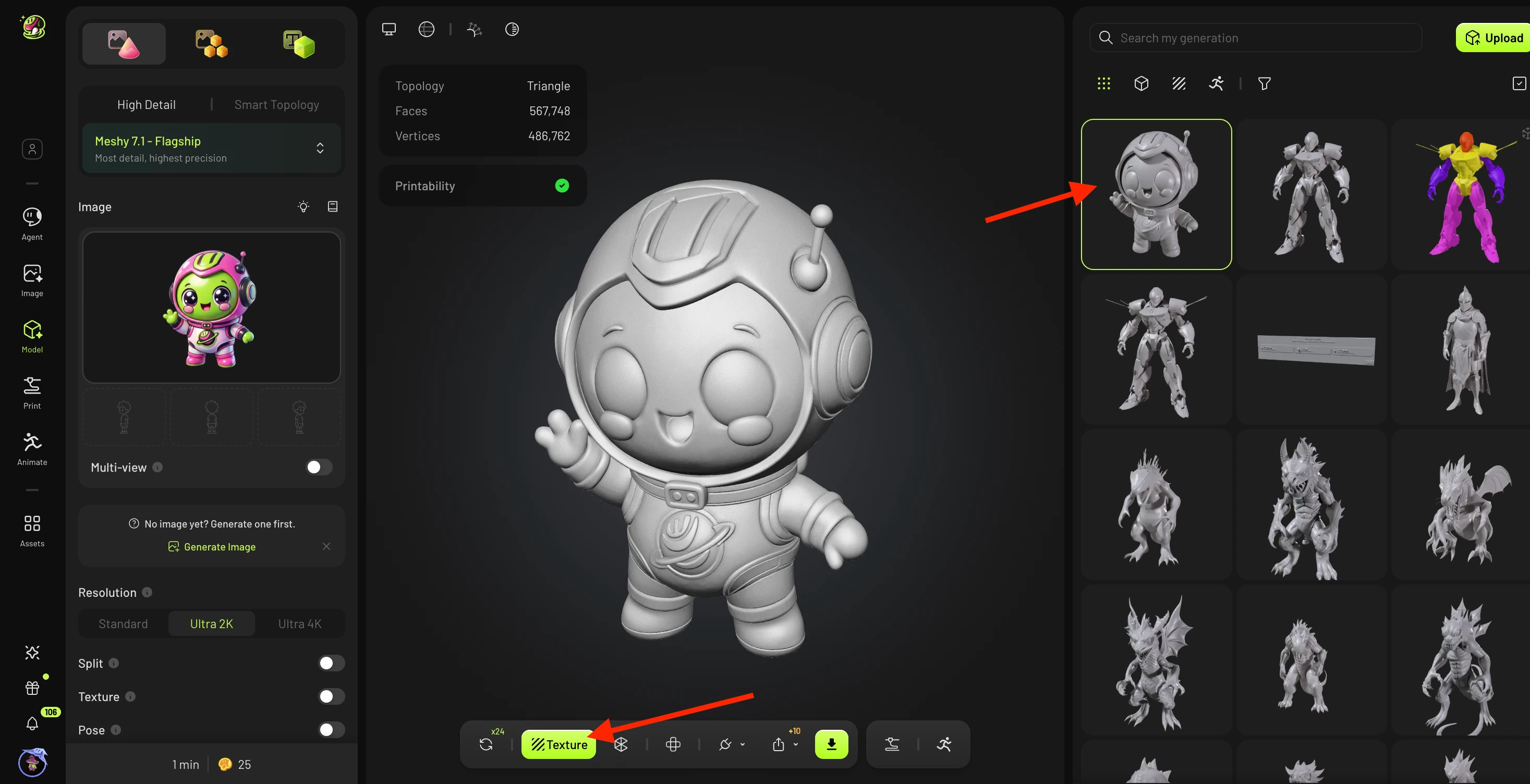
Rode a malha no visualizador para verificar a sua qualidade. Se detetar pequenos problemas (por exemplo, um dedo a mais ou uma pequena falha na malha), clique no ícone de ciclo junto ao botão Texture para acionar uma Nova Tentativa Gratuita, que regenera o modelo com uma semente aleatória diferente.
Nota: o número de novas tentativas gratuitas disponíveis depende do seu nível de subscrição.

Quando estiver satisfeito, pode descarregar a malha diretamente (recomendado: .STL ou .3MF para impressão 3D) ou clicar em Texture para gerar uma textura de IA antes de exportar.
💡 Dica: também pode selecionar Remesh para reduzir a contagem de polígonos (idealmente antes da texturização) ou Animate para criar automaticamente o rig de um modelo de personagem com pose.
Opções de Geração
Tipo de Modelo
Controla o estilo de topologia da malha gerada.
-
Standard — malha high-poly com detalhe de superfície fino. Ideal para impressão 3D, renders cinematográficos e fluxos de trabalho de escultura.
-
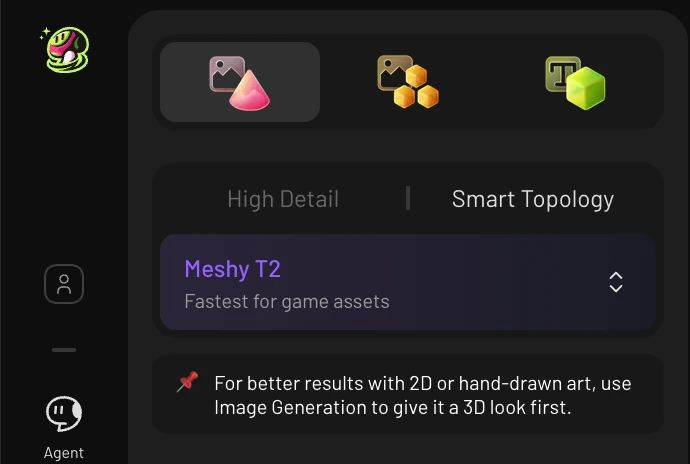
Smart Topology — malha limpa com fluxo de arestas otimizado e menor contagem de polígonos. Concebida para fluxos de trabalho de desenvolvimento de jogos, 3D em tempo real e 3D para a web.
Versão do Modelo
Seleciona a versão do motor de IA do Meshy a utilizar.
-
Meshy 7 — o modelo mais recente. Geometria da mais alta qualidade e melhor reconstrução de superfície. Devolve diretamente um único resultado de alta qualidade.
-
Meshy 6 — devolve diretamente um único resultado de alta qualidade. Boa qualidade de geometria e de reconstrução de superfície.
-
Meshy 6 lite — a variante mais rápida e simplificada da arquitetura Meshy 6, concebida para iteração rápida e geração acessível.
Para mais detalhes, consulte Meshy 7 vs Meshy 6 vs Meshy 6 Lite: qual o modelo de IA que deve utilizar?
Divisão Automática
Quando ativada, a Divisão Automática separa automaticamente o modelo gerado em componentes de malha distintos — por exemplo, o corpo, o vestuário e os acessórios de uma personagem como objetos separados. Isto facilita a texturização, o rigging ou a modificação de partes individuais em ferramentas externas como o Blender.
Vistas Múltiplas
As Vistas Múltiplas permitem-lhe carregar imagens de referência adicionais captadas de diferentes ângulos (por exemplo, frente, lado, trás) juntamente com a sua imagem principal. Fornecer vários pontos de vista dá à IA mais informação geométrica, resultando numa reconstrução mais precisa — especialmente para objetos complexos ou assimétricos.
Nota: As Vistas Múltiplas estão atualmente disponíveis apenas no Meshy 7
Dicas para obter os melhores resultados com as Vistas Múltiplas:
-
Remova os fundos de todas as vistas — utilize o removedor de fundo integrado em todas as imagens carregadas, não apenas na principal.
-
Utilize ângulos claramente distintos — cada imagem deve mostrar uma perspetiva significativamente diferente (por exemplo, frente, lado exato a 90°, trás). Se duas vistas forem demasiado semelhantes, a IA obtém pouca informação adicional e pode produzir um resultado simétrico.
-
Mantenha a escala e a iluminação consistentes — o objeto deve aparecer aproximadamente com o mesmo tamanho em cada vista, com iluminação e enquadramento comparáveis.
-
Um objeto por imagem — centre um único objeto em cada imagem da vista e evite fundos desordenados ou distrativos.
Para mais detalhes, consulte Melhores Práticas de Vistas Múltiplas do Meshy: Ângulos e Imagens
Posição
Uma opção específica para personagens que gera o modelo numa posição de repouso padronizada, deixando-o pronto para rigging e animação.
-
A-Pose — braços ligeiramente inclinados para baixo, a cerca de 45°.
-
T-Pose — braços estendidos horizontalmente. O padrão de rigging mais amplamente suportado.
-
Personalizada — carregue uma imagem de referência para copiar uma posição específica. Guia completo aqui.
💡 Ative a opção Posição apenas para modelos humanoide ou de personagem — não tem qualquer efeito em objetos, veículos ou sujeitos que não sejam personagens.
Melhoramento de Imagem
Aplica pré-processamento de IA à sua imagem de entrada antes da geração. Aumenta a nitidez dos detalhes, melhora o contraste e reduz o ruído — ajudando o Meshy a extrair melhor a geometria de imagens de origem imperfeitas. Ative esta opção quando a sua imagem estiver ligeiramente desfocada, tiver baixa resolução ou uma iluminação inconsistente.
Licença
Define os direitos de utilização do modelo gerado.
-
CC BY 4.0 — Pode partilhar e adaptar o modelo livremente, desde que atribua o devido crédito à Meshy.
-
Private — Totalmente privado; o modelo não é partilhado nem licenciado para utilização pública.
Consulte os Termos de Serviço da Meshy para obter todos os detalhes sobre o licenciamento. Pode escolher a licença do modelo quando o gera ou, posteriormente, clicar no modelo para alterar a licença.
Perguntas Frequentes
1. Como escolho entre Standard e Smart Topology?
Escolha com base na forma como planeia utilizar o modelo:
-
Utilize Standard quando a fidelidade visual é a prioridade — para impressão 3D, renders de alta resolução ou como base para escultura. A contagem de polígonos mais elevada preserva os detalhes finos da superfície.
-
Utilize Smart Topology quando o modelo precisa de ser executado em tempo real ou preparado para animação. O Smart Topology produz ciclos de arestas mais limpos e uma contagem de polígonos inferior, que tem um bom desempenho em motores de jogos e software de animação.
Se não tiver a certeza, comece por Smart Topology — é mais fácil adicionar detalhes mais tarde do que limpar uma malha densa.
2. Porque é que o modelo gerado não corresponde à minha imagem de referência?
Vários fatores podem fazer com que o resultado se afaste da entrada:
-
Geometria oculta — se partes do objeto não estiverem visíveis na imagem (por exemplo, dedos escondidos atrás de uma mão, um painel traseiro não mostrado), a IA tem de adivinhar essas áreas e pode gerar detalhes imprecisos. Utilize Multi-View para fornecer ângulos adicionais.
-
Fundos complexos ou carregados — um fundo confuso pode baralhar o modelo quanto ao assunto principal. Utilize o removedor de fundo incorporado antes de gerar.
-
Baixa resolução ou desfoque — imagens de origem pouco nítidas originam geometria imprecisa. Ative Image Enhancement ou utilize uma imagem de maior qualidade.
-
Detalhes muito finos — elementos finos como fios de cabelo, correntes de joalharia ou padrões de superfície intricados são difíceis de reconstruir com precisão em 3D a partir de uma única imagem.
-
Vários objetos na imagem — se a imagem contiver mais do que um assunto, o modelo pode fundi-los. Mantenha cada geração focada num único objeto.
3. O meu resultado de Multi-View parece simétrico — o que estou a fazer mal?
Isto acontece normalmente quando as vistas carregadas não fornecem informação geométrica distinta suficiente. Causas comuns:
-
Ângulos demasiado semelhantes — se as imagens de frente e lateral forem quase idênticas (por exemplo, ambas vistas de frente ligeiramente inclinadas), a IA não consegue distinguir diferenças de profundidade. Utilize vistas separadas por pelo menos 45°–90°.
-
Fundos não removidos — um fundo visível numa ou mais vistas pode confundir o modelo. Remova os fundos de todas as imagens carregadas antes de gerar.
-
Escala inconsistente — se o assunto aparecer com tamanhos muito diferentes entre vistas, a IA tem dificuldade em alinhá-las. Recorte de forma consistente para que o assunto ocupe aproximadamente a mesma proporção de cada imagem.
💡 Dica: Para a reconstrução assimétrica mais clara, carregue uma vista de frente, uma vista lateral verdadeira a 90° e uma vista de trás — com os fundos removidos das três.
4. Como obtenho melhores resultados a partir de um esboço ou de uma imagem gerada por IA?
Os esboços e a arte gerada por IA podem funcionar bem com um pouco de preparação:
-
Remova primeiro o fundo — as imagens geradas por IA têm frequentemente fundos carregados ou com gradiente. Utilize a ferramenta incorporada Remove Background antes de gerar.
-
Ative Image Enhancement — os esboços têm frequentemente baixo contraste ou linhas suaves. O Image Enhancement torna-as mais nítidas para que o Meshy extraia geometria mais limpa.
-
Mantenha apenas um único assunto — evite ilustrações de cenas completas ou imagens com várias personagens. A IA tem melhor desempenho com um único objeto focal claro.
-
A vista de frente funciona melhor — uma vista frontal clara dá à IA mais informação com que trabalhar. Se também tiver um esboço de vista lateral, adicione-o através de Multi-View.
-
Evite estilização extrema — arte altamente estilizada (ilustração 2D plana, proporções chibi, apenas line-art) pode produzir formas inesperadas. Um estilo semirrealista com volume e sombreamento visíveis proporciona o resultado 3D mais preciso.