
Meshys arbetsyta är indelad i tre huvudområden: en vänster sidopanel för att växla mellan skapandelägen, en centerpanel för att förhandsgranska och redigera din 3D-modell, samt en höger sidopanel för att hantera din genereringshistorik och dina tillgångar.
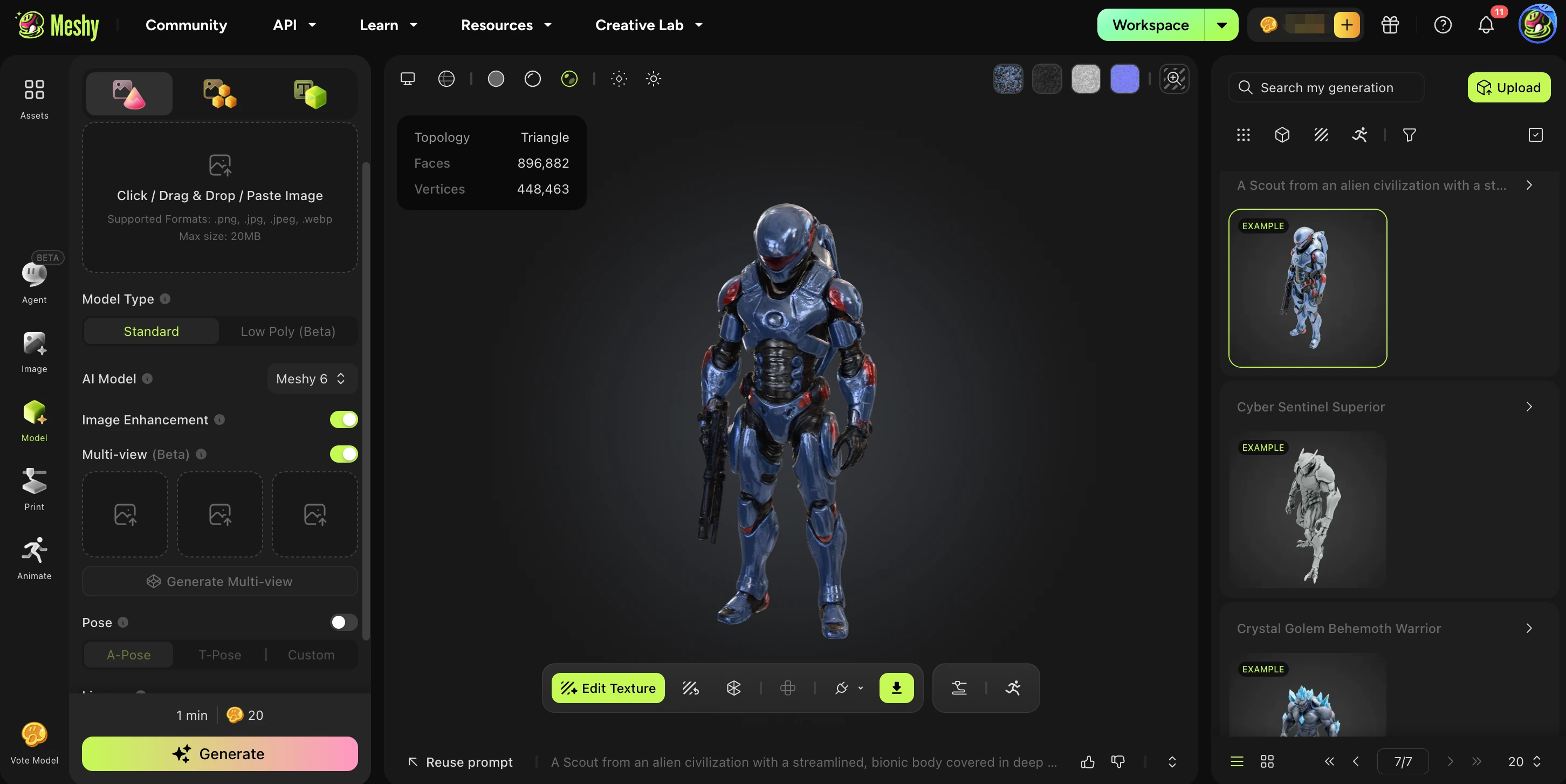
Vänster sidopanel
Den vänstra sidopanelen är ditt navigeringsnav för alla Meshys skapande- och redigeringslägen.
Läge | Beskrivning |
Assets | Bläddra bland och hantera dina uppladdade och genererade 3D-tillgångar. |
Agent | Generera 3D-modeller från textprompter eller referensbilder med hjälp av AI-agenten. |
Image | Ladda upp en 2D-bild och konvertera den till en 3D-modell med hjälp av AI. |
Model | Ladda upp eller importera en befintlig 3D-modellfil för att redigera eller förfina. |
Förbered din modell för 3D-utskrift — optimera geometrin och exportera utskriftsklara format. | |
Animate | Tillämpa AI-drivna animationsriggar och rörelser på dina 3D-modeller. |
Centerpanel: 3D-förhandsgranskning och redigeringsverktyg
Centerpanelen visar din aktiva 3D-modell. Verktygsfältet innehåller redigeringsverktyg för efterbehandling som hjälper dig att förfina resultatet.
Verktyg | Beskrivning |
Edit Texture | Öppna AI-texturverktyget för att lägga till eller ändra texturer på din modell. |
Retexture | Återskapa eller ersätt den befintliga texturen med en ny AI-genererad textur med hjälp av en textprompt. |
Remesh | Optimera din modells geometri — minska antalet polygoner eller städa upp topologin för användning i spelmotorer eller andra verktyg. |
Unwrap UV | Generera automatiskt ett UV-kartläggning för modellen, redo för texturering i externa verktyg som Blender eller Unreal Engine. |
Höger sidopanel: Historik och tillgångshantering
Den högra sidopanelen håller din genereringshistorik organiserad och ger dig snabb tillgång till tidigare arbete.
Avsnitt | Beskrivning |
Search | Sök bland dina tidigare genereringar efter namn eller prompt. |
Upload | Ladda upp externa 3D-filer direkt till din arbetsyta. |
Generation Results | Visa utdatamodellerna från din senaste genereringsuppgift. Flera AI-varianter kan visas här. |
Asset Categories | Bläddra bland dina genereringar organiserade efter uppgift eller promptkategori. |
Navigation | Bläddra genom hela din genereringshistorik med sidkontrollerna. |
Genom att förstå dessa tre områden — vänster sidopanel, centerpanel och höger sidopanel — kan du effektivt navigera i Meshy och förvandla dina idéer till högkvalitativa 3D-tillgångar.