
Översikt
Meshy Agent är Meshys AI-drivna chattassistent som är inbyggd direkt i din Workspace. Istället för att navigera i menyer och inställningar beskriver du bara vad du vill — och Agenten sköter resten. Generera 3D-modeller, applicera texturer, batchbearbeta assets och skicka utskrifter till din slicer, allt genom en naturlig konversation.
Den här artikeln beskriver hur du kommer åt Agenten, vad den kan göra och ger tips för att få bästa möjliga resultat.
Komma åt Meshy Agent
Steg 1: Öppna din arbetsyta
Gå till meshy.ai/workspace och logga in på ditt konto.
Steg 2: Öppna Agent-panelen
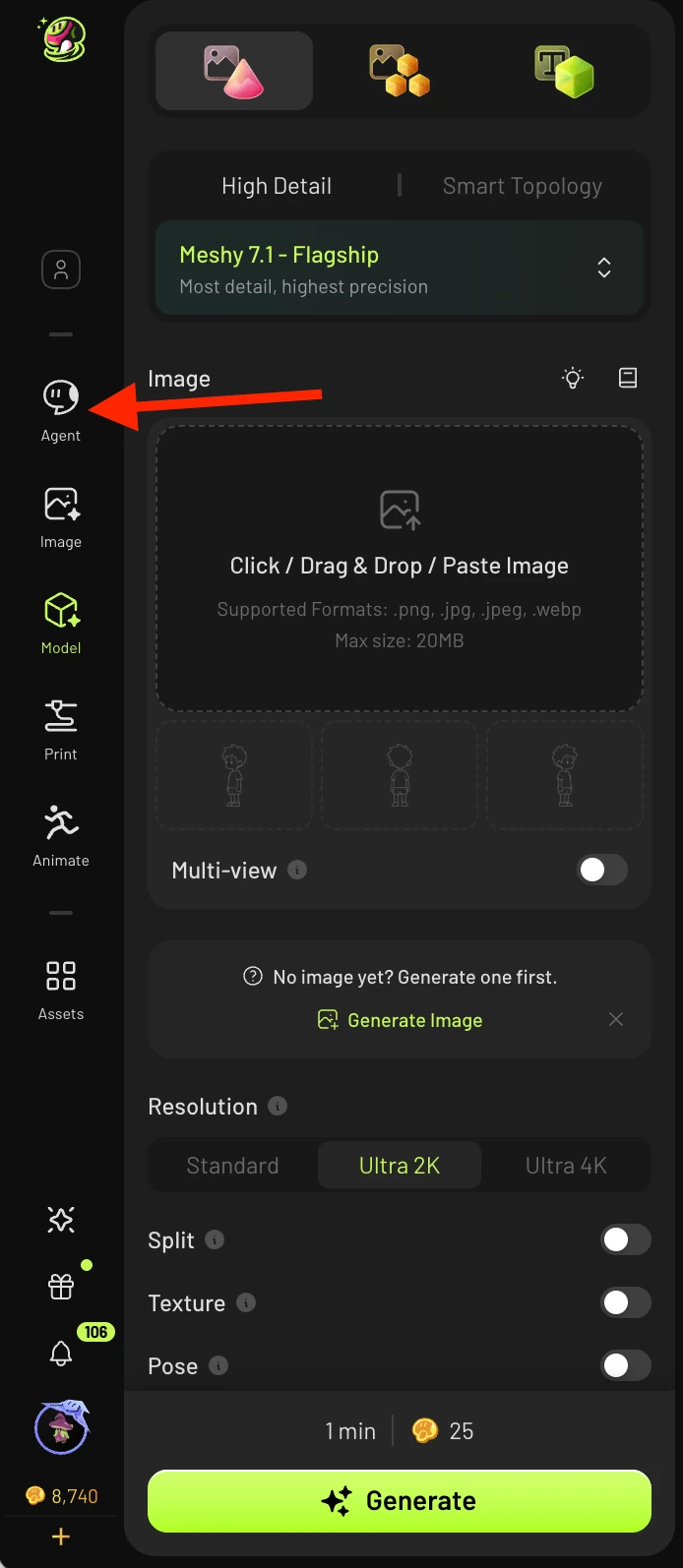
Klicka på Agent-ikonen i sidofältet till vänster, eller navigera direkt till meshy.ai/workspace?sidebar=agent. Detta öppnar chattgränssnittet.
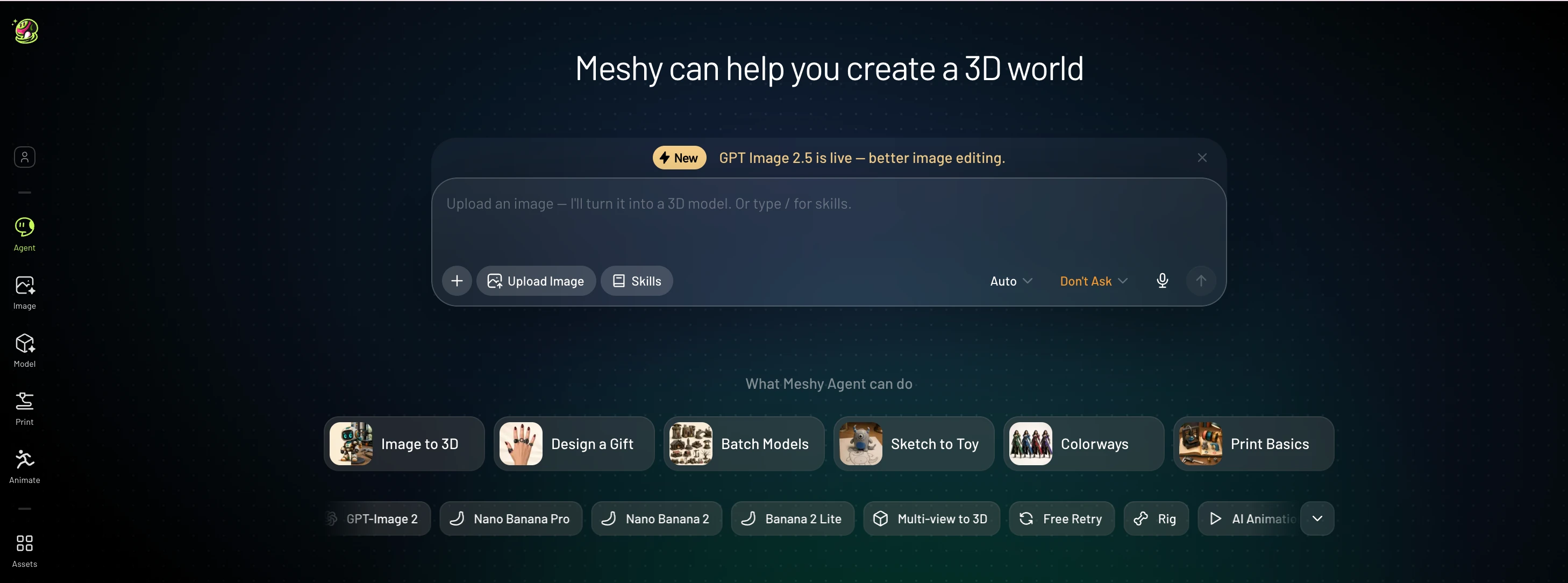
Vilket sedan tar dig hit:
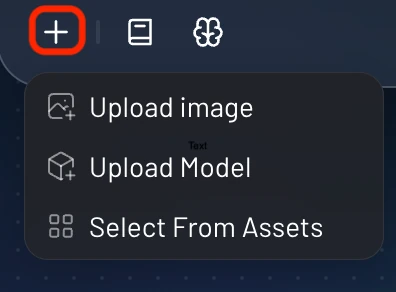
"+"-symbolen under textinmatningsområdet låter dig ladda upp en bild, en modell eller välja bland dina redan skapade tillgångar:
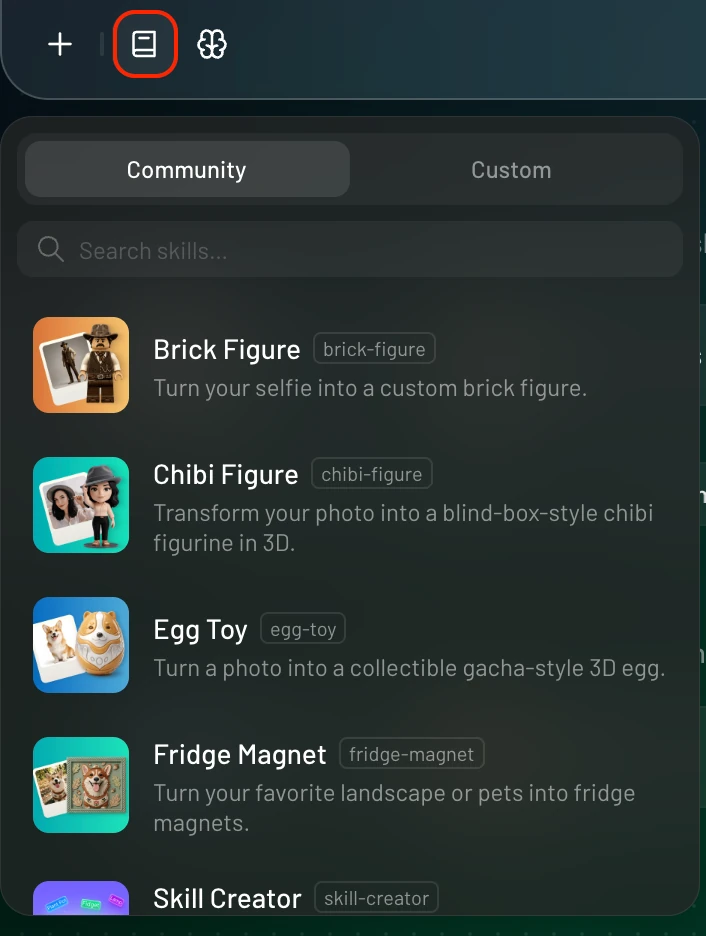
Knappen "Skills" låter dig välja stilar för din modell som tillhandahålls av communityn, eller dina egna anpassade:
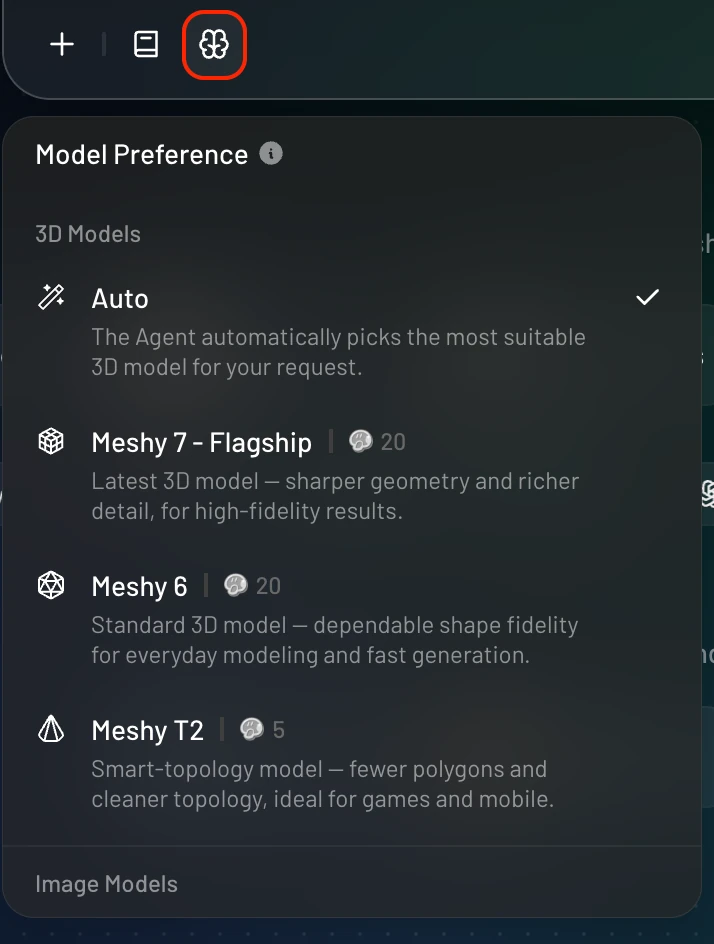
Den sista ikonen låter dig välja modelltyp för din generering, beroende på vilken kvalitet du vill ha:
Steg 3: Starta en konversation
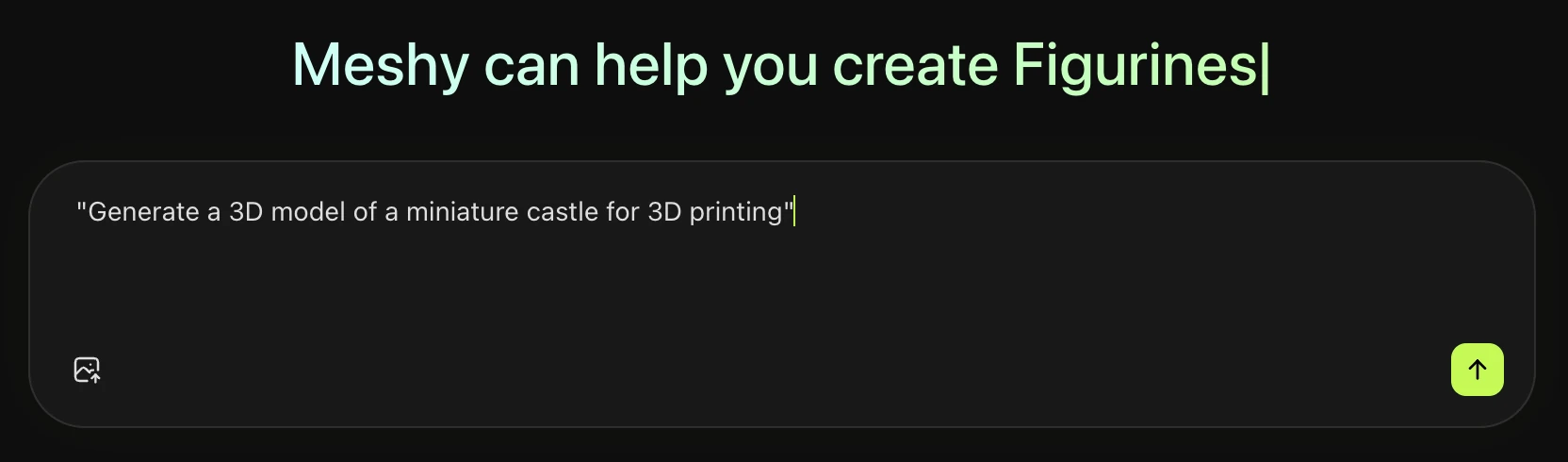
Skriv din förfrågan på vanligt språk. Till exempel:
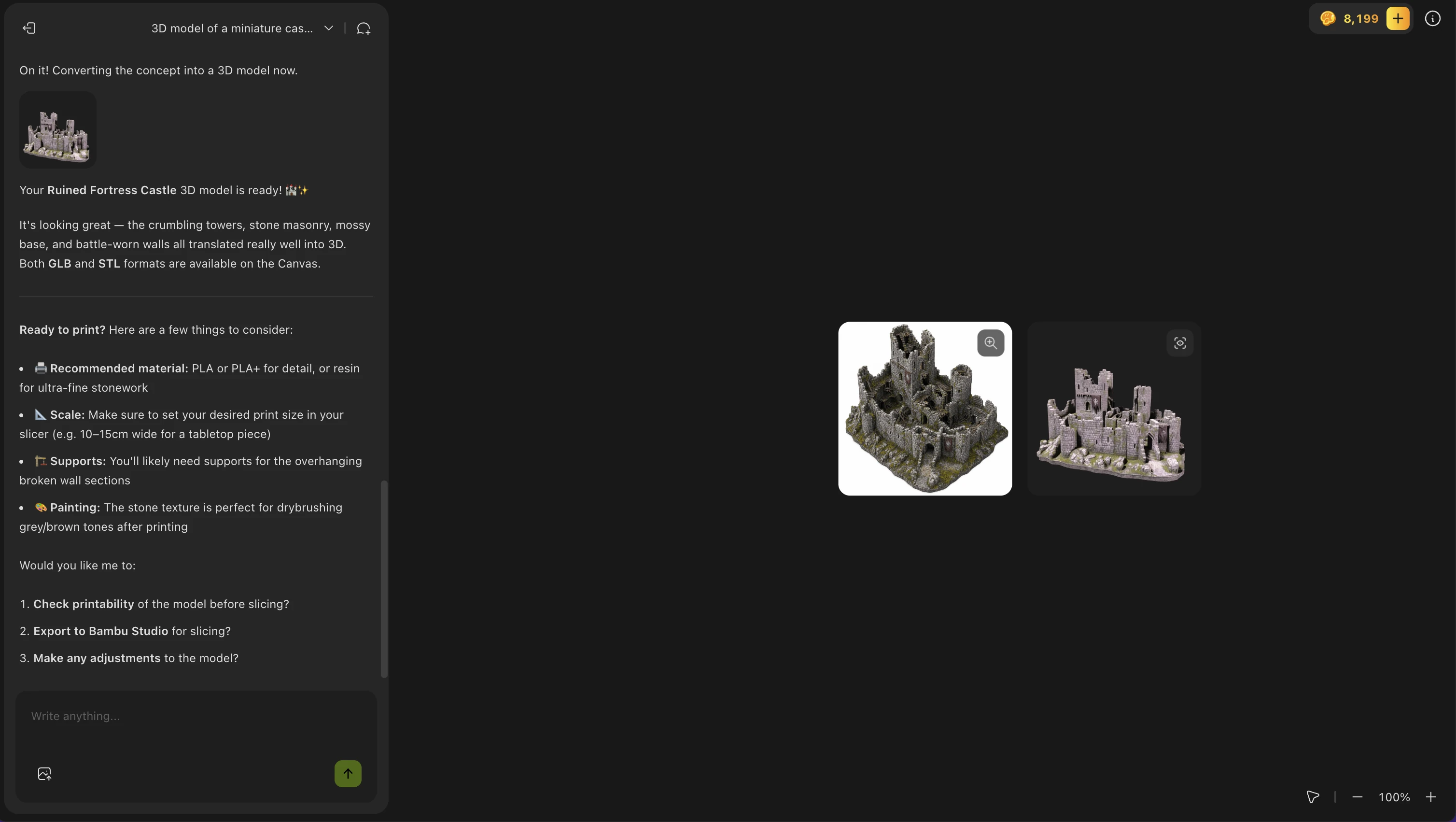
"Generera en 3D-modell av ett miniatyrslott för 3D-utskrift"
"Texturera den här modellen med ett väderbitet stenutseende"
"Skapa 10 nyckelringar med stjärntecken i en enhetlig medeltida stil"
Agenten utför uppgiften och visar resultaten direkt i chatten.
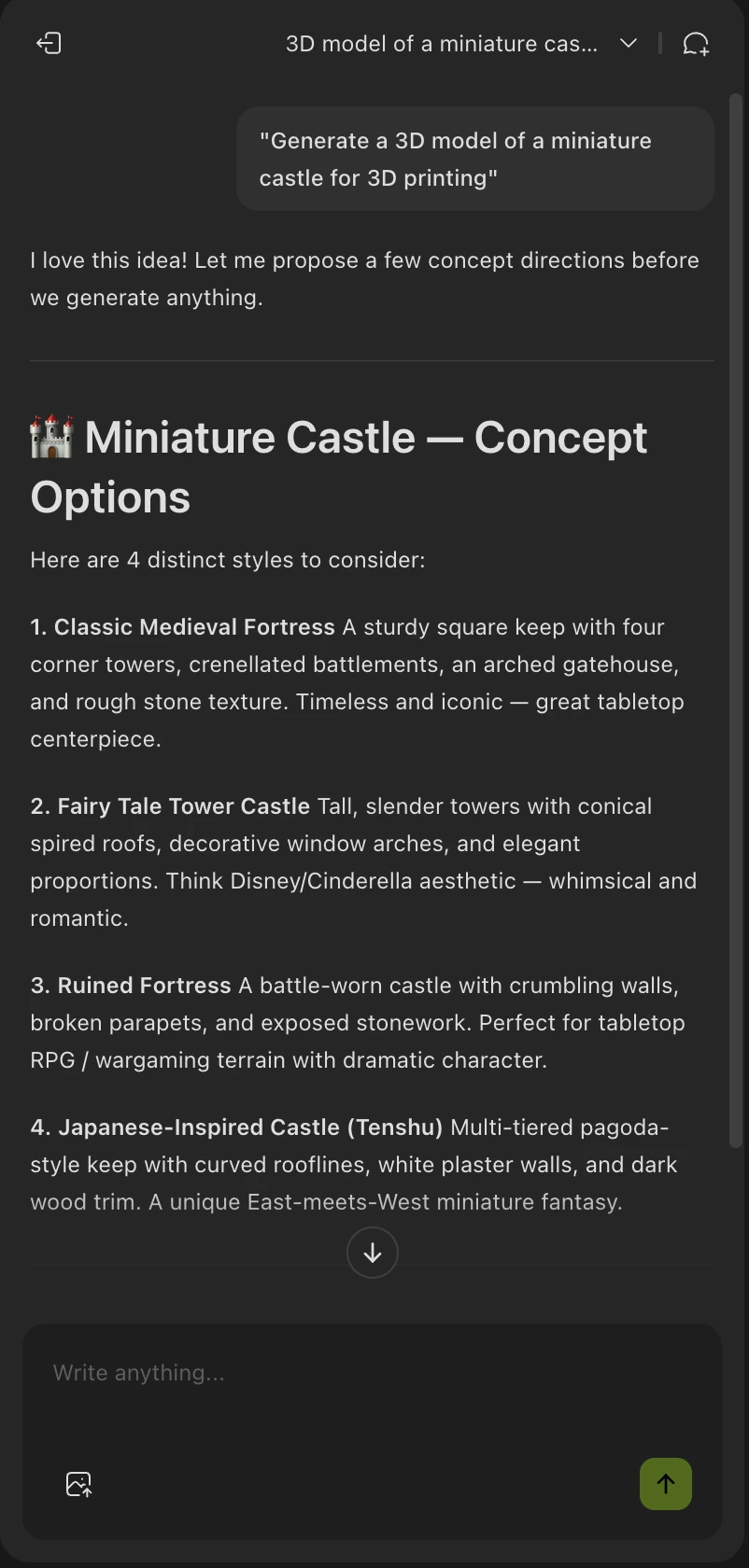
Därifrån kan Meshy generera bilden du gillar och sedan skapa modellen utifrån den, allt inom textprompten.
Bildgenerering:
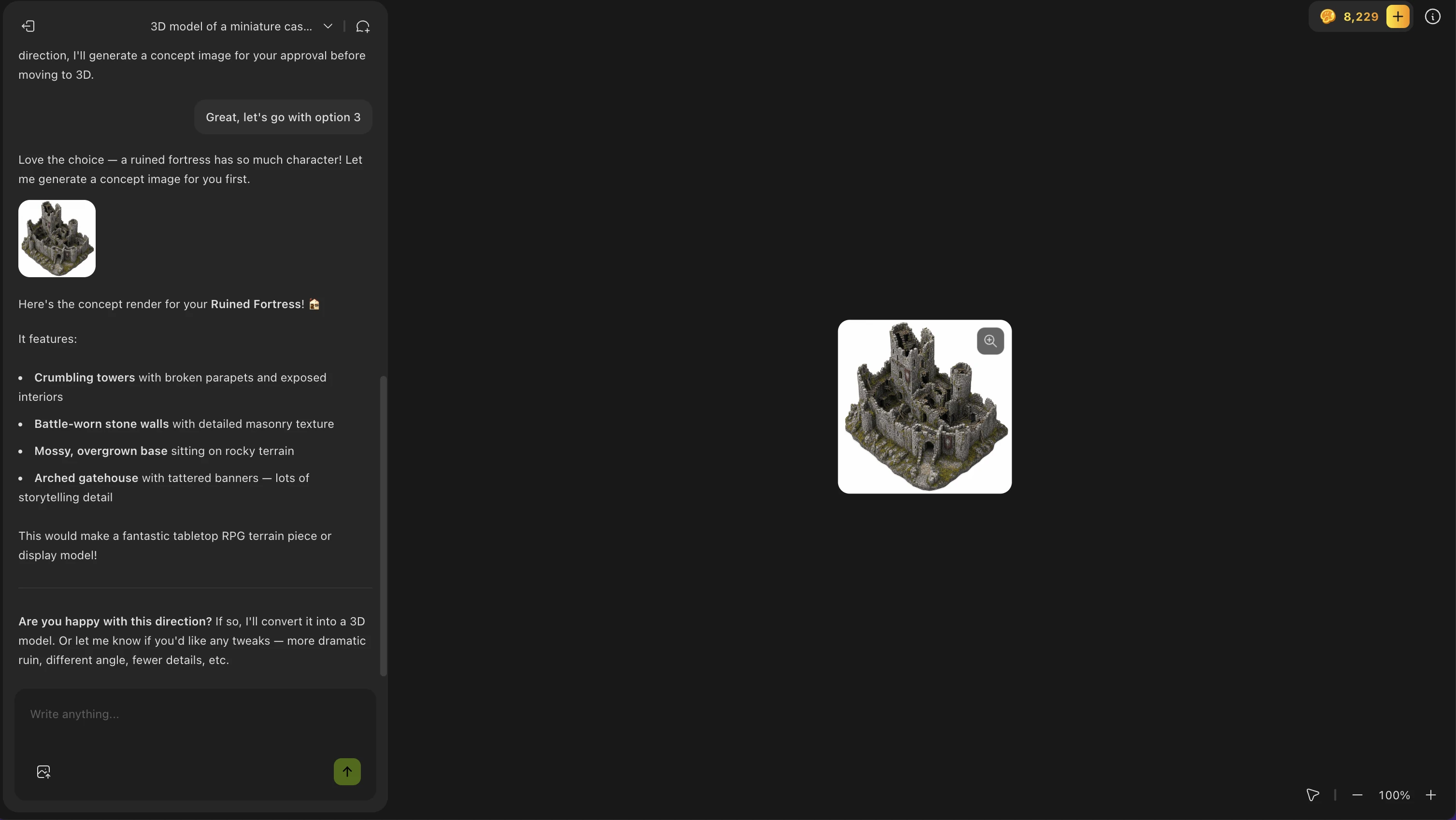
Modellgenerering:
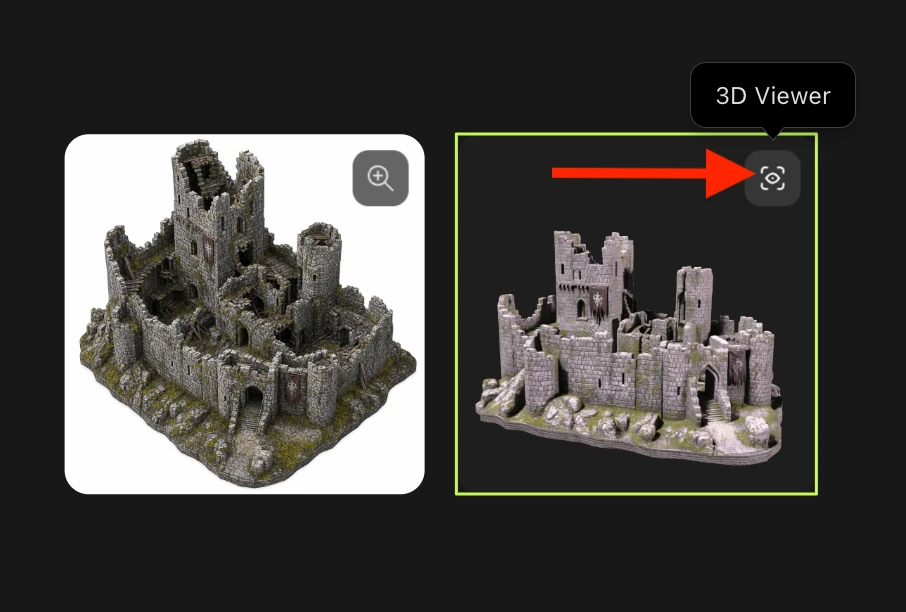
När Meshy Agent har genererat modellen kan du klicka på 3D Viewer-knappen i det övre högra hörnet av modellminiatyren för att få en större vy av modellen:
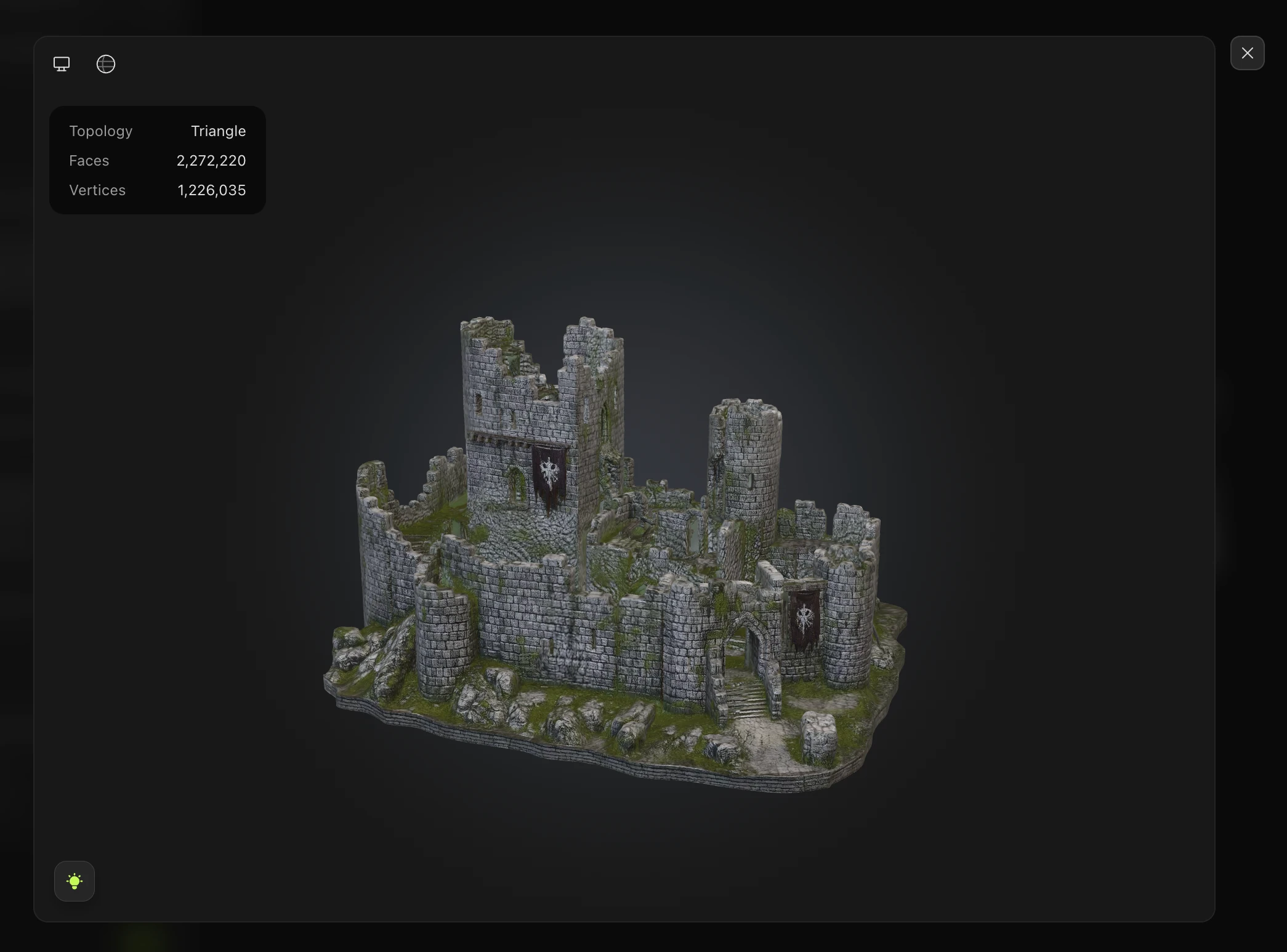
Modeller som genereras via Meshy Agent visas i dina arbetsytans tillgångar/modellbibliotek.
Vad Meshy Agent kan göra
Funktion | Stöds |
Bildgenerering | ✅ |
Bildredigering | ✅ |
Generering av vit modell (otexturerad) | ✅ |
Texturering av 3D-modeller | ✅ |
Skicka modeller till slicers | ✅ |
Referera till befintliga modeller i chatten | ✅ |
Batchretexturering | ✅ |
Remesh-operationer | ✅ |
2D-redigering | ✅ |
3D-mesh-redigering | 🔜 Kommer snart |
Bästa användningsfall
Meshy Agent fungerar särskilt bra för:
3D-utskrift — Beskriv din utskrift så genererar agenten en utskriftsklar modell och skickar den direkt till din slicer
Kreativ brainstorming — Utforska idéer snabbt genom att generera flera varianter via konversation
Personliga presenter — Bygg kompletta arbetsflöden för personliga 3D-utskrivna presenter
Batchskapande av tillgångar — Generera många tillgångar i en konsekvent stil genom att beskriva ditt tema en gång
Demos för kunder — Visa upp 3D-generering i realtid anpassad efter kundens bransch eller preferenser
Tips för bästa resultat
Var specifik — Inkludera stil, syfte, skala och material (t.ex. "en gotisk bågformad nyckelring, 3 cm hög, lämplig för FDM-utskrift")
Referera till befintliga modeller — Ange modeller som redan finns i din Workspace för retexturering eller ommeshning
Iterera fritt — Agenten är konversationsbaserad; följ upp med förfiningar som "gör den mer väderbiten" eller "minska antalet polygoner"
Testa dess gränser — Prova flerstegsförfrågningar som "generera en serie fantasyvapen, texturera dem i en rostig metallstil och skicka alla till min slicer"
Kända begränsningar (beta)
Meshy Agent är för närvarande i beta. Några saker att tänka på:
Redigering av 3D-mesh stöds inte ännu — direkt mesh-manipulation via chatten kommer i en framtida uppdatering
Resultat kan ibland kräva manuell förfining
Komplexa flerstegsarbetsflöden kan ta längre tid att slutföra
Felsökning
Agenten svarar inte
Prova att uppdatera sidan och öppna Agent-panelen igen. Om problemet kvarstår kontrollerar du status.meshy.ai för eventuella pågående incidenter.
Min modell genererades inte som förväntat
Omformulera din prompt med mer specifika detaljer. Istället för "make a sword" kan du prova "generate a low-poly medieval longsword, 3D-print ready, with no overhangs."
Jag hittar inte fliken Agent
Se till att du är inloggad på ditt betalda Meshy-konto och navigera sedan direkt till meshy.ai/workspace?sidebar=agent.