
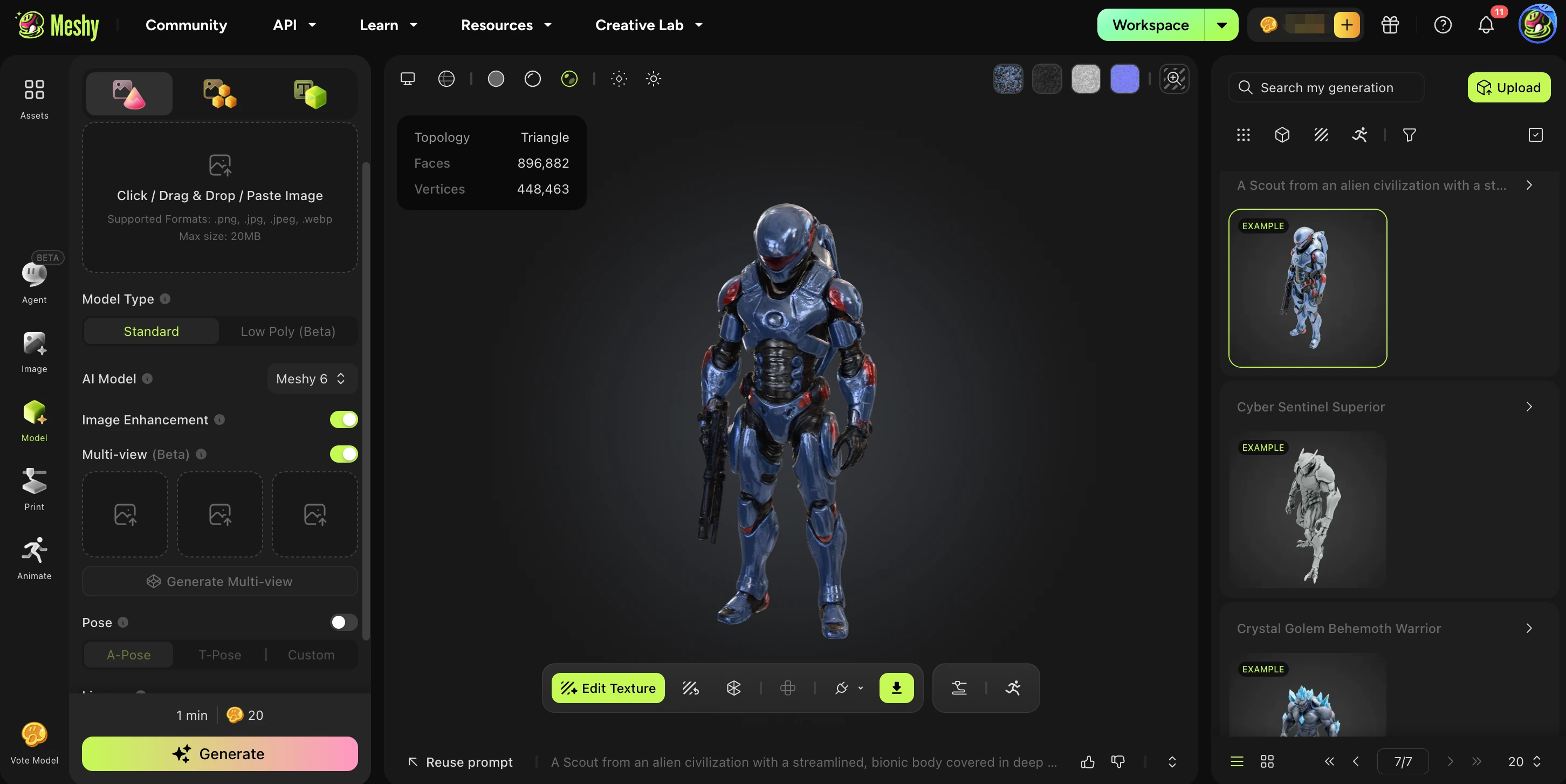
พื้นที่ทำงานของ Meshy แบ่งออกเป็นสามส่วนหลัก ได้แก่ แถบด้านซ้าย (Left Sidebar) สำหรับสลับโหมดการสร้างโมเดล, แผงกลาง (Center Panel) สำหรับดูตัวอย่างและแก้ไขโมเดล 3D ของคุณ และ แถบด้านขวา (Right Sidebar) สำหรับจัดการประวัติการสร้างและ Asset ต่าง ๆ
แถบด้านซ้าย
แถบด้านซ้ายคือศูนย์กลางการนำทางสำหรับโหมดการสร้างและแก้ไขทั้งหมดของ Meshy
โหมด | คำอธิบาย |
Assets | เรียกดูและจัดการ Asset 3D ที่คุณอัปโหลดและสร้างขึ้น |
Agent | สร้างโมเดล 3D จากข้อความหรือรูปภาพอ้างอิงโดยใช้เอเจนต์ AI |
Image | อัปโหลดรูปภาพ 2D และแปลงเป็นโมเดล 3D โดยใช้ AI |
Model | อัปโหลดหรือนำเข้าไฟล์โมเดล 3D ที่มีอยู่เพื่อแก้ไขหรือปรับปรุง |
เตรียมโมเดลของคุณสำหรับการพิมพ์ 3D — ปรับปรุงเรขาคณิตและส่งออกในรูปแบบที่พร้อมพิมพ์ | |
Animate | ใช้ริกอนิเมชันและการเคลื่อนไหวที่ขับเคลื่อนด้วย AI กับโมเดล 3D ของคุณ |
แผงกลาง: เครื่องมือดูตัวอย่างและแก้ไข 3D
แผงกลางแสดงโมเดล 3D ที่คุณกำลังใช้งานอยู่ แถบเครื่องมือมีเครื่องมือแก้ไขหลังการสร้างเพื่อปรับปรุงผลลัพธ์ของคุณ
เครื่องมือ | คำอธิบาย |
Edit Texture | เปิดเครื่องมือลงสีด้วย AI เพื่อใส่หรือแก้ไขเท็กซ์เจอร์บนโมเดลของคุณ |
Retexture | สร้างเท็กซ์เจอร์ใหม่หรือแทนที่เท็กซ์เจอร์ที่มีอยู่ด้วยเท็กซ์เจอร์ที่สร้างโดย AI โดยใช้ข้อความ |
Remesh | ปรับปรุงเรขาคณิตของโมเดล — ลดจำนวน Polygon หรือจัดระเบียบ Topology เพื่อใช้งานในเกมเอนจินหรือเครื่องมืออื่น ๆ |
Unwrap UV | สร้างแผนที่ UV ให้กับโมเดลโดยอัตโนมัติ พร้อมสำหรับการลงสีในเครื่องมือภายนอก เช่น Blender หรือ Unreal Engine |
แถบด้านขวา: ประวัติและการจัดการ Asset
แถบด้านขวาช่วยจัดระเบียบประวัติการสร้างของคุณและให้คุณเข้าถึงผลงานก่อนหน้าได้อย่างรวดเร็ว
ส่วน | คำอธิบาย |
Search | ค้นหางานที่สร้างไว้ก่อนหน้าด้วยชื่อหรือคำสั่ง |
Upload | อัปโหลดไฟล์ 3D จากภายนอกเข้าสู่พื้นที่ทำงานของคุณโดยตรง |
Generation Results | ดูโมเดลผลลัพธ์จากงานสร้างล่าสุดของคุณ อาจมีตัวเลือกจาก AI หลายแบบปรากฏที่นี่ |
Asset Categories | เรียกดูงานที่สร้างไว้ของคุณจัดเรียงตามประเภทของงานหรือคำสั่ง |
Navigation | เลื่อนดูประวัติการสร้างทั้งหมดของคุณโดยใช้ปุ่มควบคุมหน้า |
เมื่อเข้าใจสามส่วนนี้ — แถบด้านซ้าย, แผงกลาง และ แถบด้านขวา — คุณจะสามารถนำทาง Meshy ได้อย่างมีประสิทธิภาพและเปลี่ยนไอเดียของคุณให้เป็น Asset 3D คุณภาพสูง