
ภาพรวม
Meshy Agent คือผู้ช่วยแชทที่ขับเคลื่อนด้วย AI ของ Meshy ซึ่งฝังอยู่ใน Workspace ของคุณโดยตรง แทนที่จะต้องค้นหาในเมนูและการตั้งค่า คุณเพียงแค่อธิบายสิ่งที่ต้องการ — แล้ว Agent จะจัดการส่วนที่เหลือให้ สร้างโมเดล 3D ใส่เทกซ์เจอร์ ประมวลผลแอสเซットเป็นชุด และส่งงานพิมพ์ไปยังสไลเซอร์ของคุณ ทั้งหมดนี้ผ่านการสนทนาที่เป็นธรรมชาติ
บทความนี้ครอบคลุมวิธีเข้าถึง Agent สิ่งที่ Agent ทำได้ และเคล็ดลับเพื่อให้ได้ผลลัพธ์ที่ดีที่สุด
การเข้าถึง Meshy Agent
ขั้นตอนที่ 1: เปิด Workspace ของคุณ
ไปที่ meshy.ai/workspace และลงชื่อเข้าใช้บัญชีของคุณ
ขั้นตอนที่ 2: เปิดแผง Agent
คลิกไอคอน Agent ในแถบด้านข้างซ้าย หรือไปที่ meshy.ai/workspace?sidebar=agent โดยตรง ซึ่งจะเปิดอินเทอร์เฟซแชทขึ้นมา
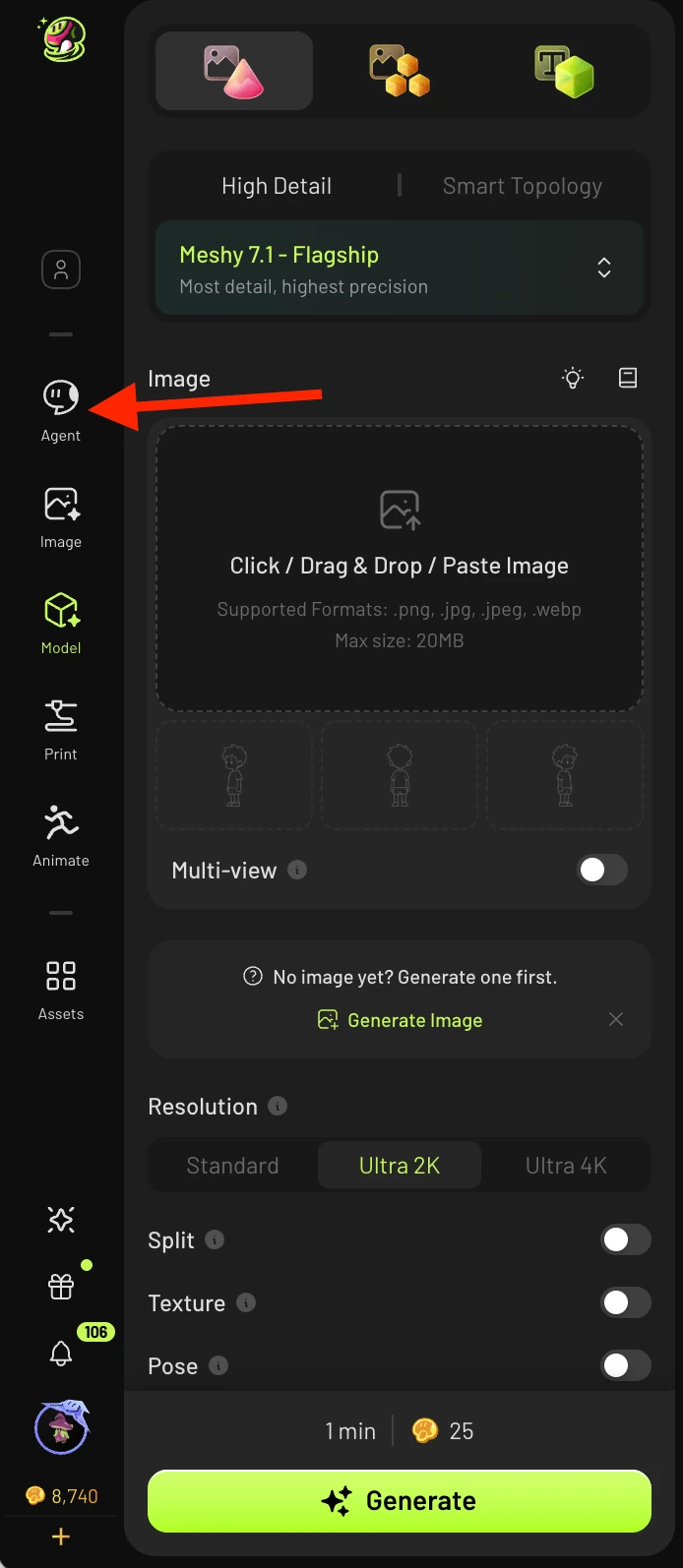
ซึ่งจะพาคุณไปยังหน้านี้:
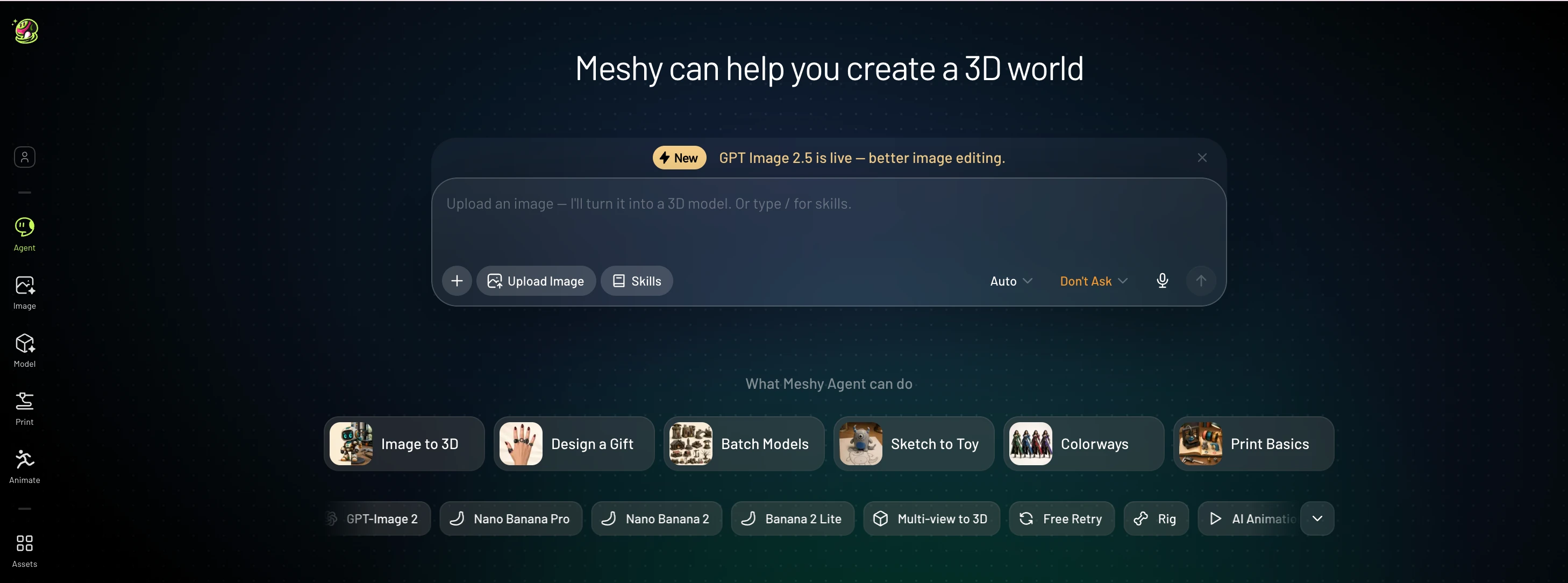
สัญลักษณ์ "+" ใต้พื้นที่ใส่ข้อความพรอมป์ช่วยให้คุณอัปโหลดรูปภาพ โมเดล หรือเลือกจากแอสเซทที่คุณสร้างไว้แล้ว:
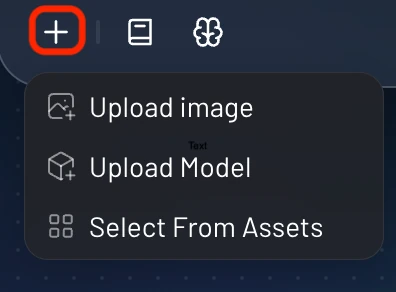
ปุ่ม "Skills" จะช่วยให้คุณเลือกสไตล์สำหรับโมเดลของคุณที่จัดเตรียมไว้โดยชุมชน หรือสไตล์ที่คุณกำหนดเอง:
ไอคอนสุดท้ายช่วยให้คุณเลือกประเภทโมเดลสำหรับการสร้าง ขึ้นอยู่กับคุณภาพที่คุณต้องการ:
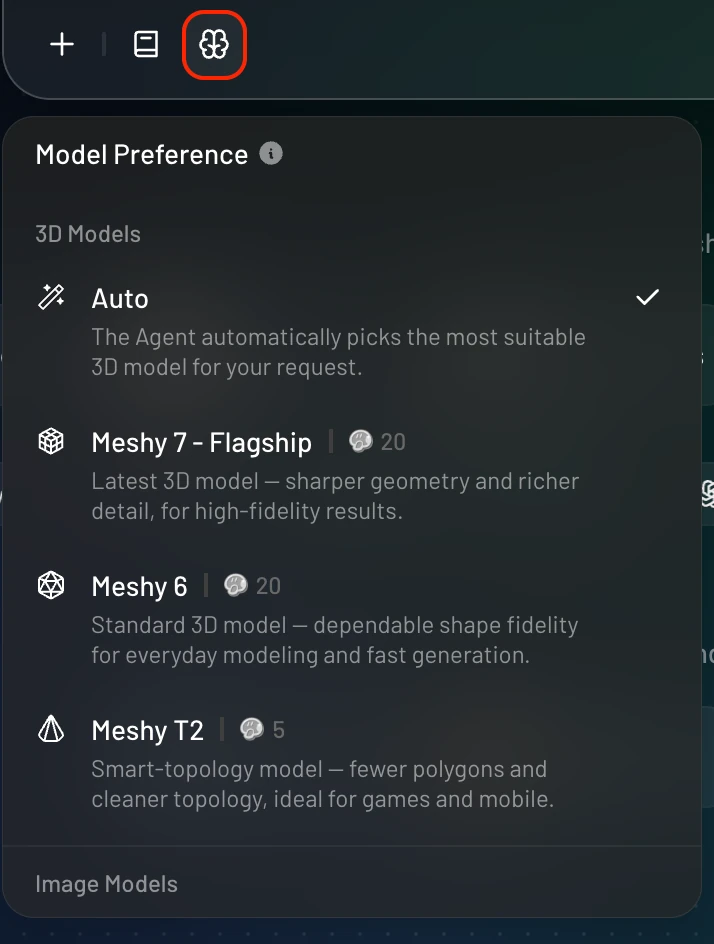
ขั้นตอนที่ 3: เริ่มการสนทนา
พิมพ์คำขอของคุณด้วยภาษาง่ายๆ ตัวอย่างเช่น:
"สร้างโมเดล 3 มิติของปราสาทจิ๋วสำหรับการพิมพ์ 3 มิติ"
"ทำเท็กซ์เจอร์ให้โมเดลนี้ดูเหมือนหินที่ผุกร่อน"
"สร้างพวงกุญแจราศี 10 แบบในสไตล์ยุคกลางที่สอดคล้องกัน"
Agent จะดำเนินการตามงานและแสดงผลลัพธ์ในแชทโดยตรง
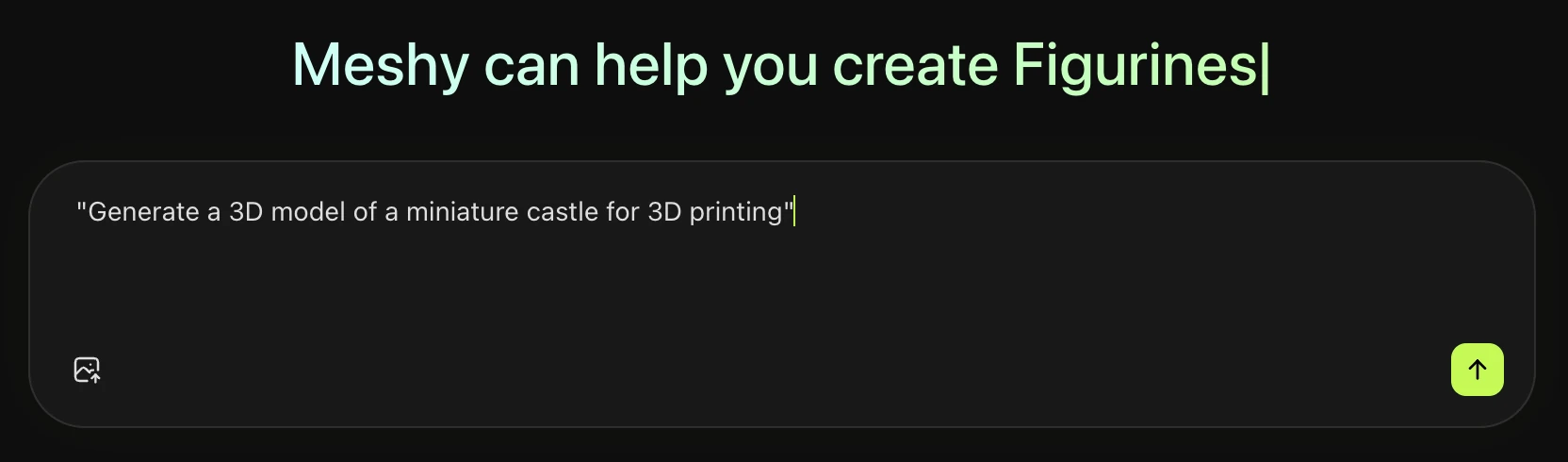
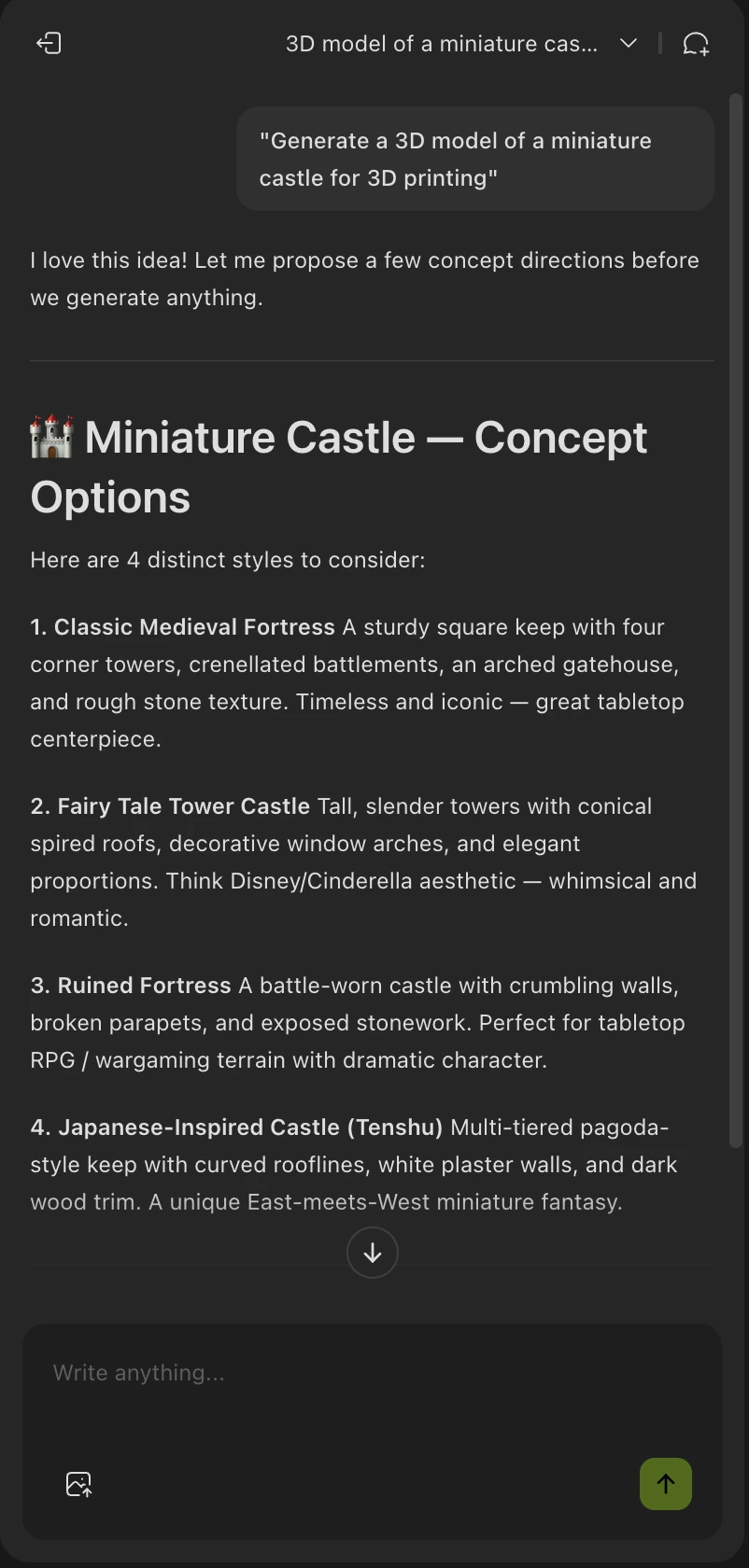
จากนั้น Meshy สามารถสร้างภาพที่คุณชอบ และสร้างโมเดลจากภาพนั้นได้ ทั้งหมดนี้ทำได้ด้วยข้อความพรอมป์
การสร้างภาพ:
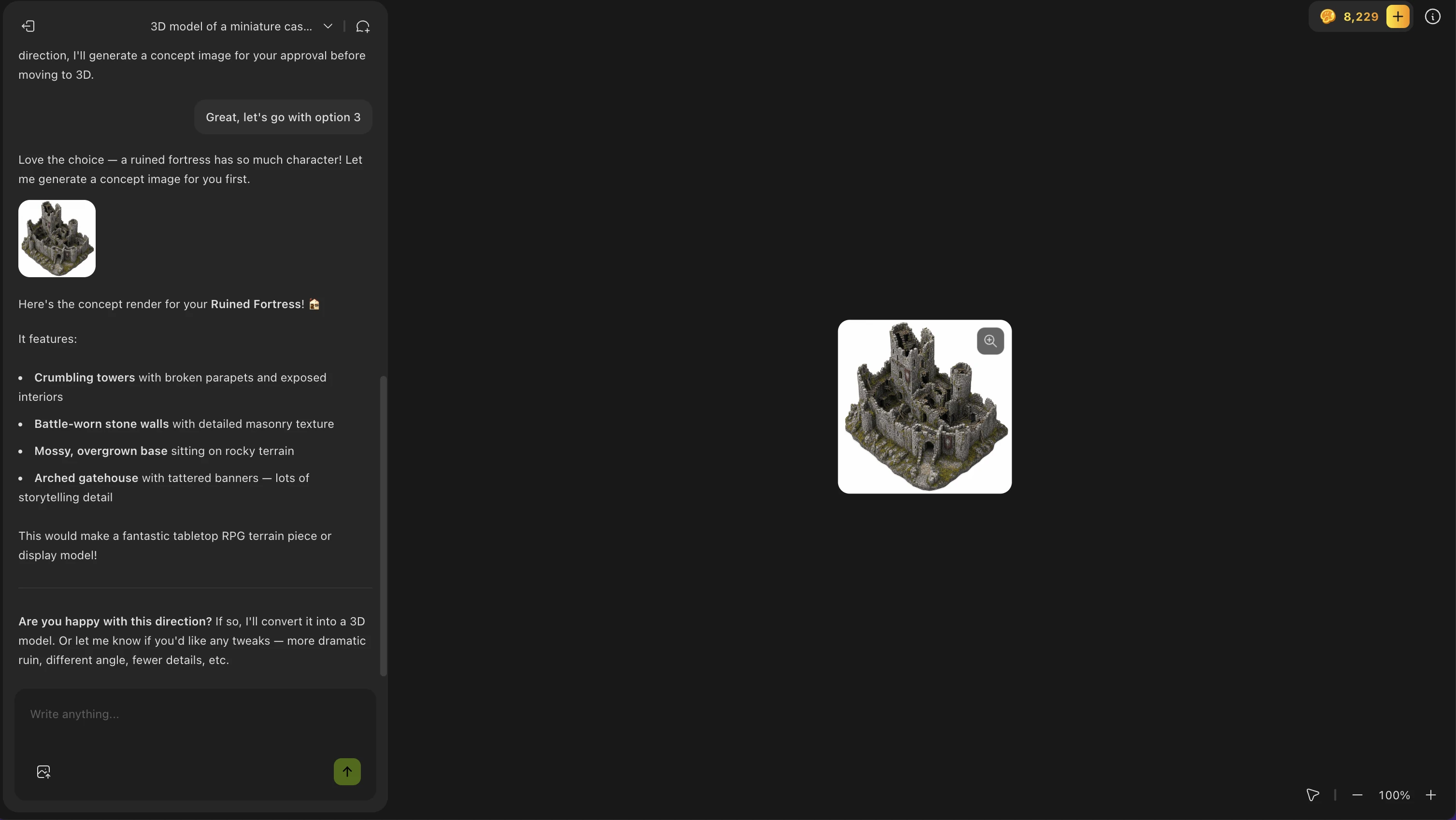
การสร้างโมเดล:
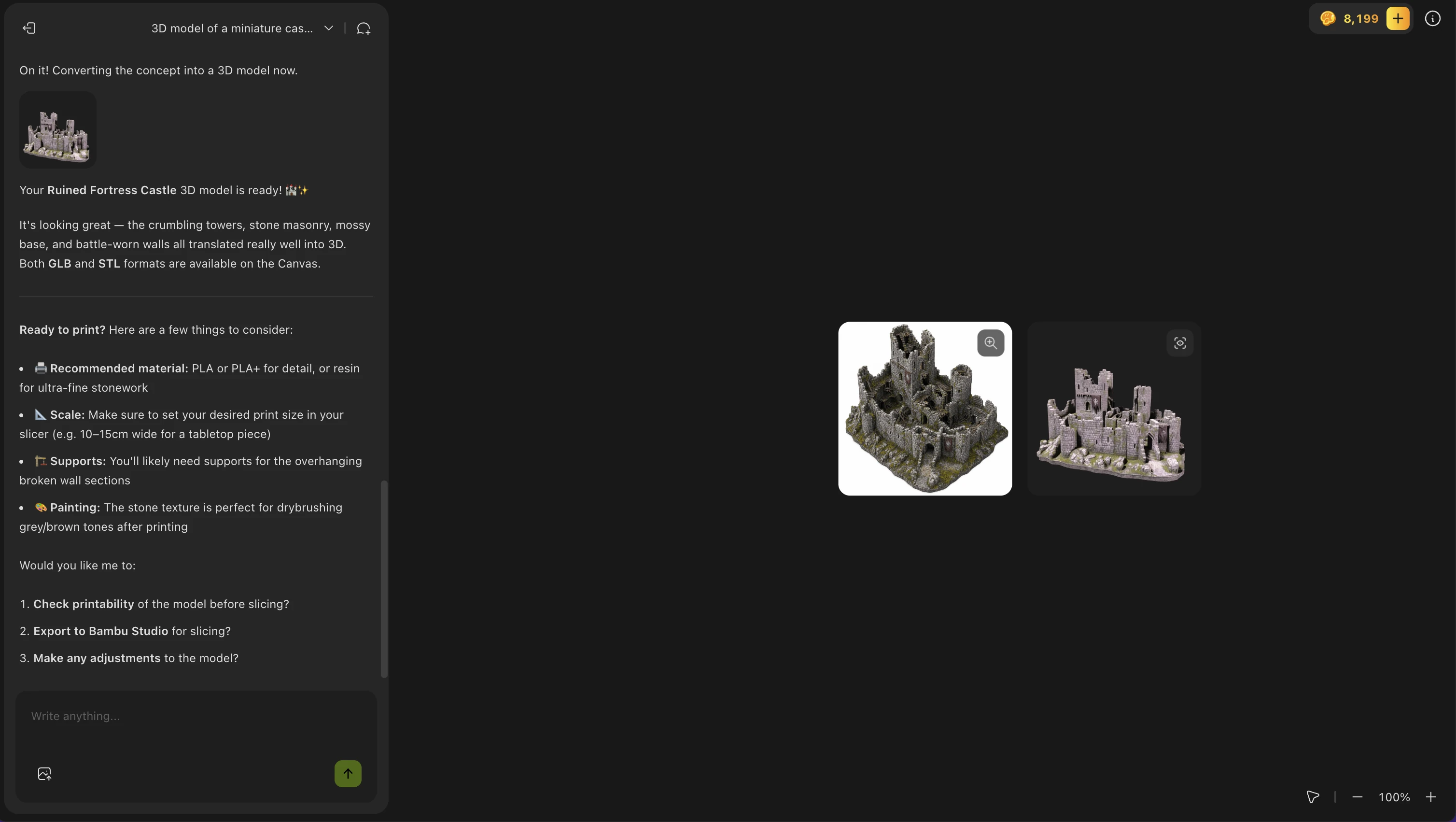
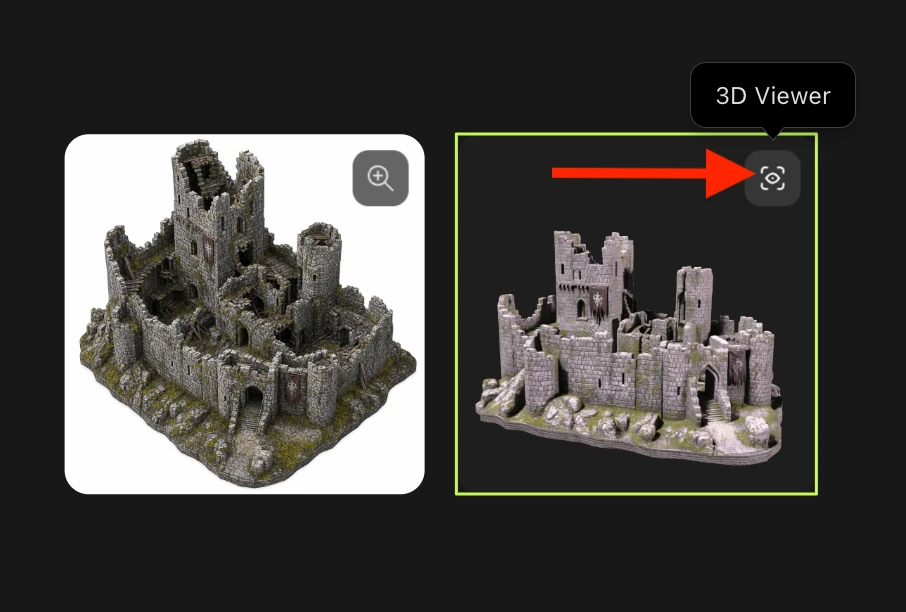
เมื่อ Meshy Agent สร้างโมเดลแล้ว คุณสามารถคลิกปุ่ม 3D Viewer ที่มุมขวาบนของภาพย่อโมเดล เพื่อดูโมเดลในมุมมองที่ใหญ่ขึ้น:
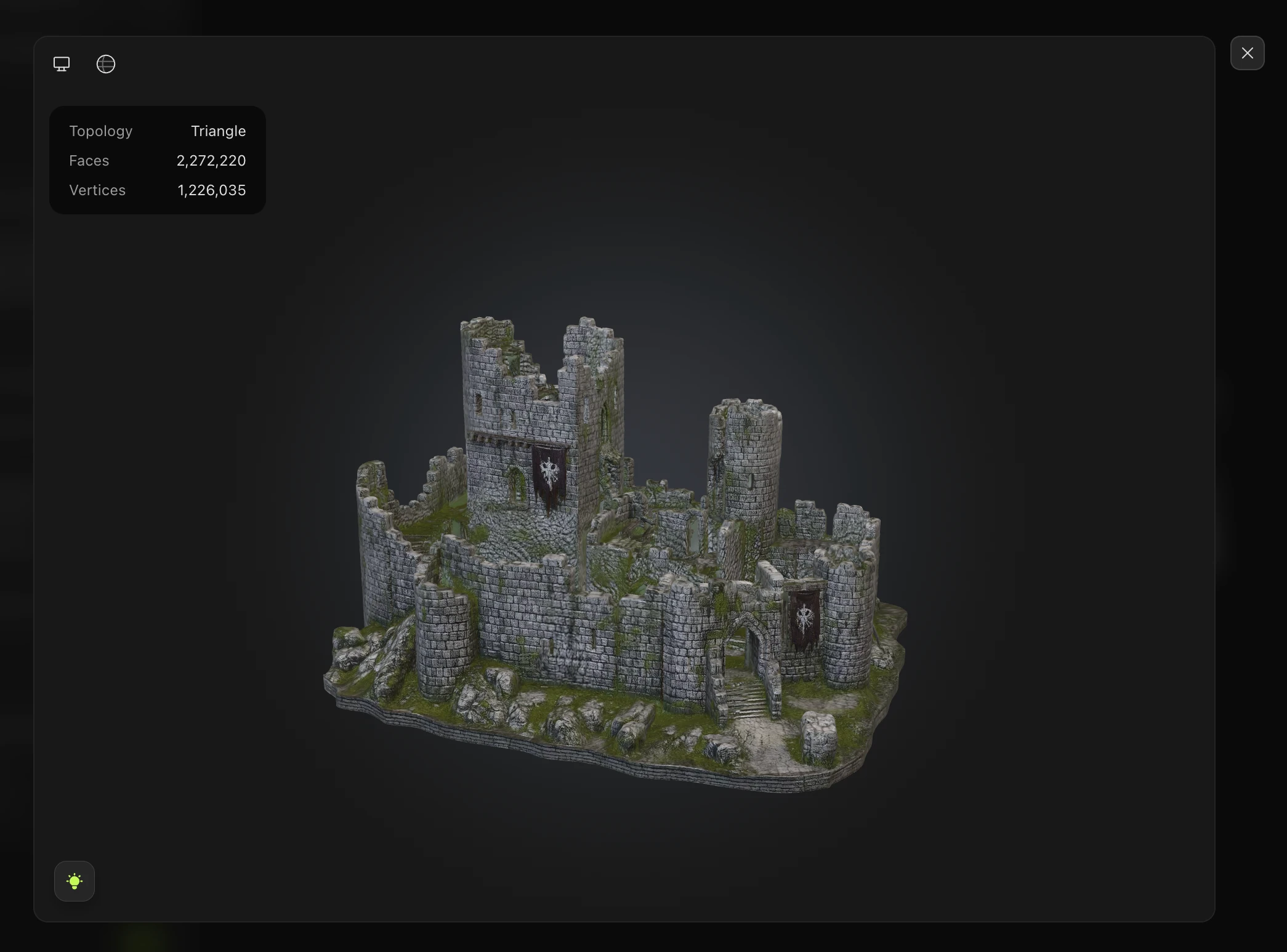
โมเดลที่สร้างผ่าน Meshy Agent จะปรากฏใน Workspace Assets/Model Library ของคุณ
Meshy Agent ทำอะไรได้บ้าง
ความสามารถ | รองรับ |
การสร้างภาพ | ✅ |
การแก้ไขภาพ | ✅ |
การสร้างโมเดลขาว (ไม่มีเท็กซ์เจอร์) | ✅ |
การใส่เท็กซ์เจอร์ให้โมเดล 3D | ✅ |
การส่งโมเดลไปยังโปรแกรมสไลซ์ | ✅ |
การอ้างอิงโมเดลที่มีอยู่ในแชท | ✅ |
การทำ Retexture แบบกลุ่ม | ✅ |
การทำ Remesh | ✅ |
การแก้ไข 2D | ✅ |
การแก้ไขเมช 3D | 🔜 เร็ว ๆ นี้ |
กรณีการใช้งานที่เหมาะสมที่สุด
Meshy Agent ทำงานได้ดีเป็นพิเศษสำหรับ:
การพิมพ์ 3 มิติ — อธิบายงานพิมพ์ของคุณ แล้ว Agent จะสร้างโมเดลที่พร้อมพิมพ์และส่งตรงไปยัง slicer ของคุณ
การระดมสมองเชิงสร้างสรรค์ — สำรวจไอเดียได้อย่างรวดเร็วด้วยการสร้างรูปแบบที่หลากหลายผ่านการสนทนา
ของขวัญแบบกำหนดเอง — สร้างเวิร์กโฟลว์แบบครบวงจรสำหรับของขวัญพิมพ์ 3 มิติที่ปรับแต่งเฉพาะบุคคล
การสร้างแอสเซตเป็นชุด — สร้างแอสเซตจำนวนมากในสไตล์ที่สม่ำเสมอด้วยการอธิบายธีมของคุณเพียงครั้งเดียว
การสาธิตให้ลูกค้าดู — แสดงการสร้างโมเดล 3 มิติแบบเรียลไทม์ที่ปรับให้เหมาะกับอุตสาหกรรมหรือความชอบของลูกค้า
เคล็ดลับเพื่อผลลัพธ์ที่ดีที่สุด
ระบุให้ชัดเจน — ใส่รายละเอียดเรื่องสไตล์ วัตถุประสงค์ ขนาด และวัสดุ (เช่น "พวงกุญแจซุ้มโกธิก สูง 3 ซม. เหมาะสำหรับการพิมพ์ FDM")
อ้างอิงโมเดลที่มีอยู่ — อ้างถึงโมเดลที่มีอยู่แล้วใน Workspace ของคุณเพื่อทำ Retexture หรือ Remesh
ปรับแต่งซ้ำได้อย่างอิสระ — Agent สามารถสนทนาโต้ตอบได้ คุณสามารถติดตามด้วยคำขอปรับแต่ง เช่น "ทำให้ดูสึกกร่อนมากขึ้น" หรือ "ลดจำนวนโพลิกอน"
ท้าทายขีดจำกัดของมัน — ลองคำขอแบบหลายขั้นตอน เช่น "สร้างชุดอาวุธแฟนตาซี ทำเท็กซ์เจอร์ในสไตล์โลหะขึ้นสนิม และส่งทั้งหมดไปยัง slicer ของฉัน"
ข้อจำกัดที่ทราบ (Beta)
Meshy Agent อยู่ในช่วง Beta ในขณะนี้ มีสิ่งที่ควรคำนึงถึงดังนี้:
การแก้ไขเมช 3D ยังไม่รองรับ — การจัดการเมชโดยตรงผ่านแชตจะพร้อมใช้งานในอัปเดตในอนาคต
ผลลัพธ์อาจต้องมีการปรับแต่งด้วยตนเองในบางครั้ง
เวิร์กโฟลว์หลายขั้นตอนที่ซับซ้อนอาจใช้เวลาในการทำให้เสร็จสมบูรณ์นานขึ้น
การแก้ไขปัญหา
Agent ไม่ตอบสนอง
ลองรีเฟรชหน้าเว็บและเปิดแผง Agent อีกครั้ง หากปัญหายังคงอยู่ โปรดตรวจสอบที่ status.meshy.ai เพื่อดูว่ามีเหตุขัดข้องที่กำลังเกิดขึ้นหรือไม่
โมเดลของฉันสร้างออกมาไม่เป็นไปตามที่คาดหวัง
ลองเขียนพรอมป์ใหม่โดยระบุรายละเอียดให้ชัดเจนยิ่งขึ้น แทนที่จะเขียนว่า "สร้างดาบ" ลองเขียนว่า "สร้างดาบยาวสมัยกลางแบบ low-poly พร้อมสำหรับการพิมพ์ 3 มิติ และไม่มีส่วนที่ยื่นออกมา"
ฉันหาแท็บ Agent ไม่เจอ
ตรวจสอบให้แน่ใจว่าคุณได้ลงชื่อเข้าใช้บัญชี Meshy แบบชำระเงินแล้ว จากนั้นไปที่ meshy.ai/workspace?sidebar=agent โดยตรง