
Огляд
Meshy Image to 3D перетворює будь-яке 2D-зображення на деталізовану 3D-модель за кілька хвилин. Завантажте фото, концепт-арт, ескіз або зображення, згенероване ШІ, і Meshy відтворить його як повністю редаговану сітку, готову до текстурування, анімації або 3D-друку.
Image to 3D — найкращий вибір, коли потрібен точний контроль над формою та візуальним стилем моделі. Для швидкого генерування ідей без референсного зображення спробуйте Text to 3D.
Посібник зі швидкого старту
Перейдіть на meshy.ai/workspace, виберіть Model, і ви побачите інтерфейс, показаний нижче.
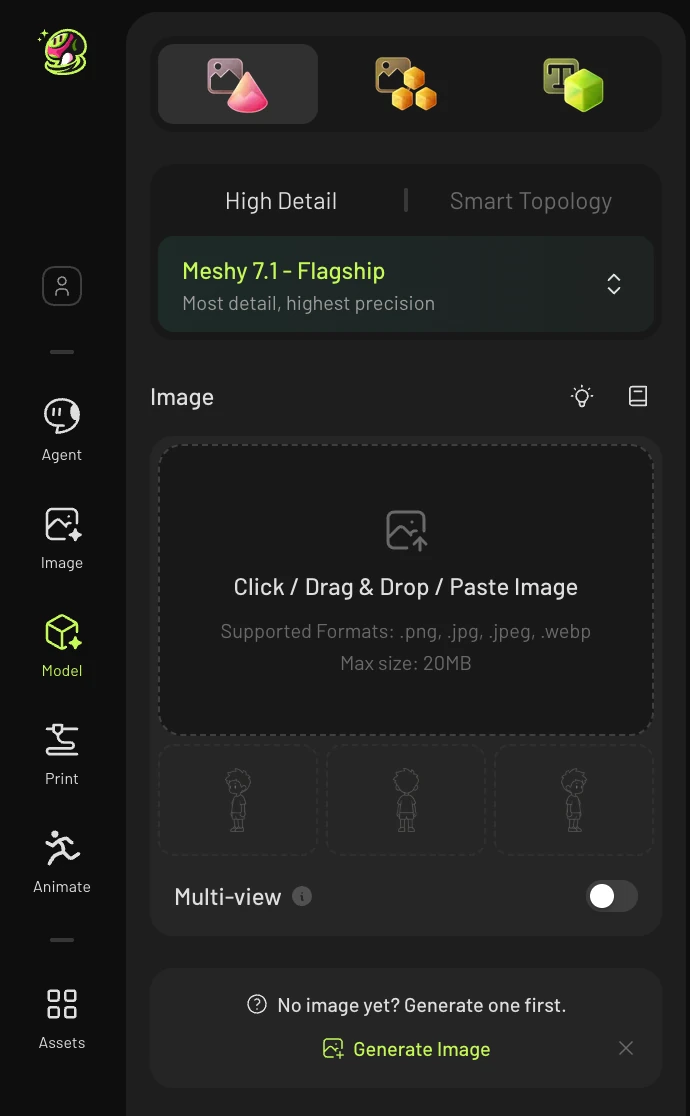
Потім натисніть, щоб завантажити, вставте або перетягніть зображення в поле. Підтримувані формати: .png, .jpg, .jpeg, .webp (макс. 20 МБ).
💡 Порада: використовуйте чітке зображення анфас із однотонним фоном. Також можна натиснути Remove Background безпосередньо в області завантаження.
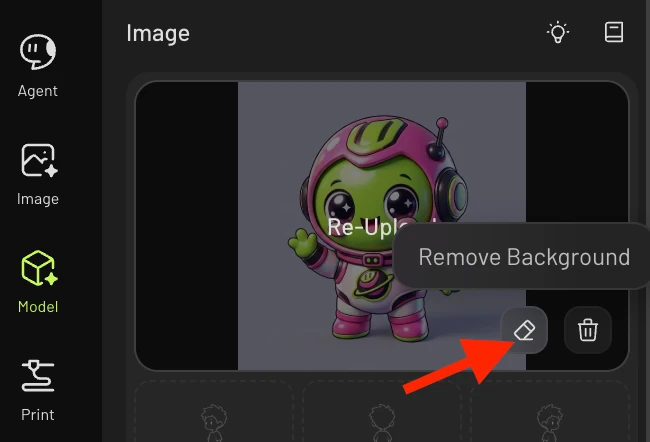
Налаштуйте параметри генерації — виберіть тип моделі, версію моделі та будь-які додаткові налаштування (див. розділ Параметри генерації нижче).
Натисніть Generate. Ваша модель з’явиться на панелі ресурсів праворуч.
Примітка: модель, згенерована на цьому етапі, буде незабарвленим білим базовим мешем. Щоб додати колір, натисніть кнопку Texture під моделлю, щоб згенерувати для неї текстуру.
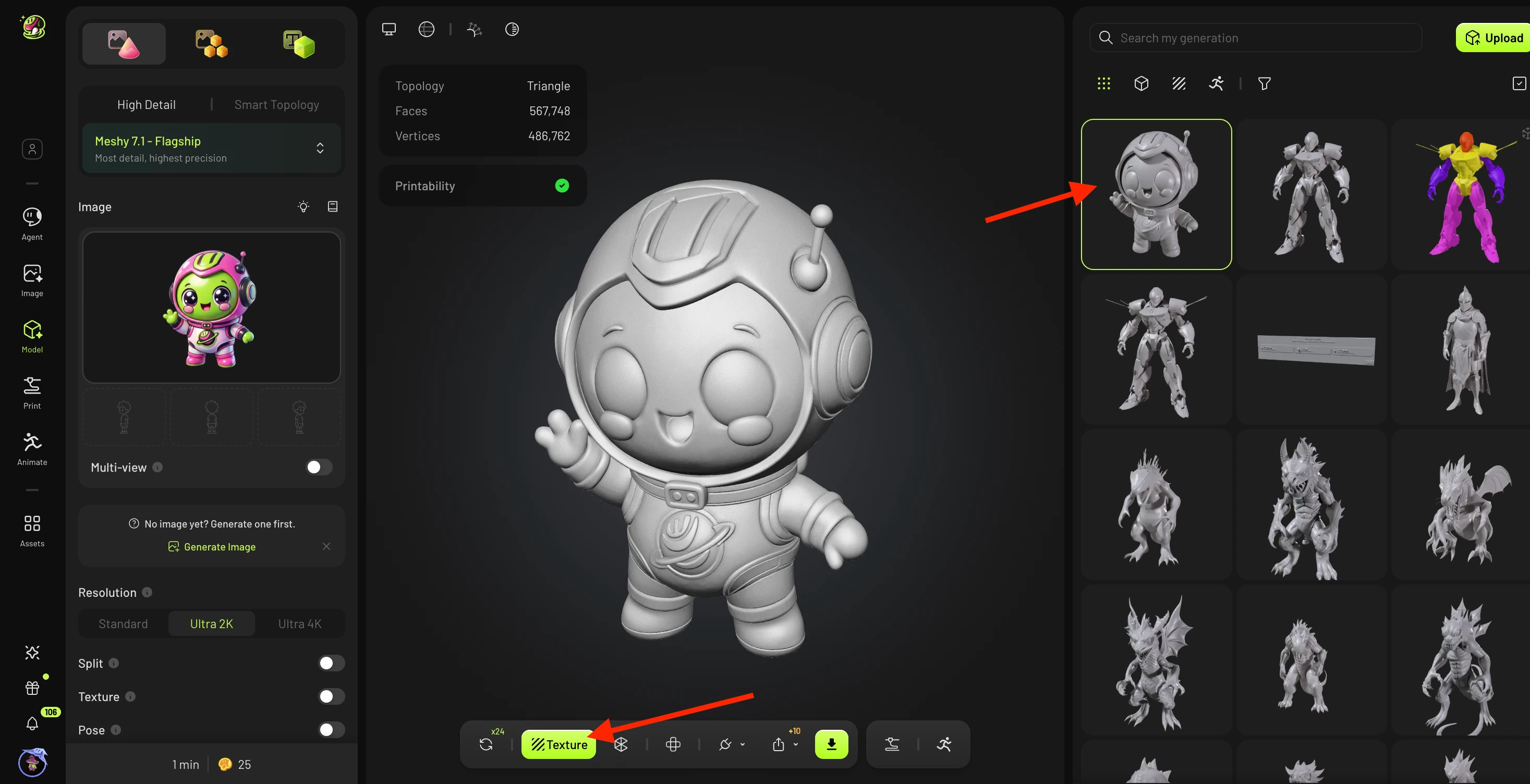
Обертайте меш у вікні перегляду, щоб перевірити його якість. Якщо помітите дрібні проблеми (наприклад, зайвий палець або невелику прогалину в меші), натисніть іконку циклу поруч із кнопкою Texture, щоб запустити Free Retry, який перегенерує модель з іншим випадковим початковим значенням.
Примітка: час, протягом якого доступні безкоштовні повторні спроби, залежить від вашого рівня підписки.

Коли будете задоволені результатом, або завантажте меш напряму (рекомендовано: .STL або .3MF для 3D-друку), або натисніть Texture, щоб згенерувати AI-текстуру перед експортом.
💡 Порада: також можна вибрати Remesh, щоб зменшити кількість полігонів (найкраще робити перед текстуруванням), або Animate, щоб автоматично створити риг для моделі персонажа в позі.
Параметри генерації
Тип моделі
Керує стилем топології згенерованого меша.
-
Standard — високополігональний меш із дрібними деталями поверхні. Найкраще підходить для 3D-друку, кінематографічного рендерингу та робочих процесів скульптингу.
-
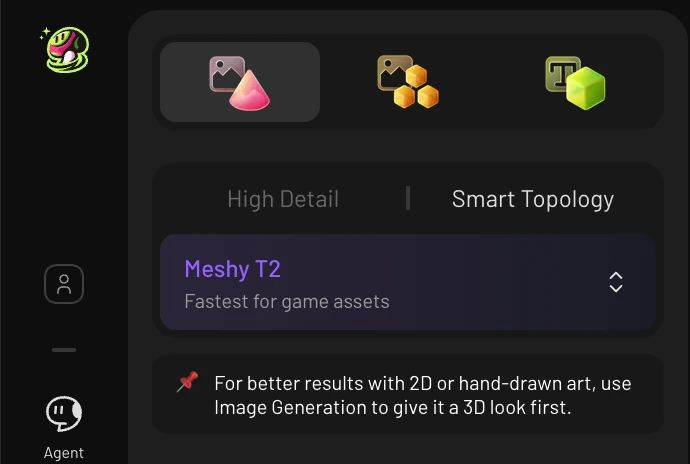
Smart Topology — чистий меш з оптимізованим потоком ребер і меншою кількістю полігонів. Створений для робочих процесів розробки ігор, 3D у реальному часі та веб-3D.
Версія моделі
Виберіть, яку версію AI-рушія Meshy використовувати.
-
Meshy 7 — найновіша модель. Найвища якість геометрії та найкраще відтворення поверхонь. Повертає один високоякісний результат безпосередньо.
-
Meshy 6 — повертає один високоякісний результат безпосередньо. Гарна якість геометрії та відтворення поверхонь.
-
Meshy 6 lite — швидший, оптимізований варіант архітектури Meshy 6, створений для швидкої ітерації та доступної генерації.
Докладніше див. Meshy 7 vs Meshy 6 vs Meshy 6 Lite: яку AI-модель вибрати?
Auto Split
Коли цю функцію ввімкнено, Auto Split автоматично розділяє згенеровану модель на окремі компоненти сітки — наприклад, тіло персонажа, одяг і аксесуари як окремі об'єкти. Це полегшує текстурування, ригінг або зміну окремих частин у зовнішніх інструментах, як-от Blender.
Multi-View
Multi-View дозволяє завантажувати додаткові референсні зображення, зроблені з різних ракурсів (наприклад, спереду, збоку, ззаду), разом із основним зображенням. Надання кількох точок огляду дає ШІ більше геометричної інформації, що забезпечує точнішу реконструкцію — особливо для складних або асиметричних об’єктів.
Примітка: Multi-View наразі підтримується лише в Meshy 7
Поради для найкращих результатів Multi-View:
-
Видаляйте фон на всіх ракурсах — використовуйте вбудований інструмент видалення фону для кожного завантаженого зображення, а не лише для основного.
-
Використовуйте чітко різні ракурси — кожне зображення має показувати суттєво іншу перспективу (наприклад, спереду, вид збоку під 90°, ззаду). Якщо два ракурси надто схожі, ШІ отримає мало додаткової інформації й може створити симетричний результат.
-
Зберігайте однаковий масштаб і освітлення — об’єкт має бути приблизно однакового розміру на кожному ракурсі, з порівнянним освітленням і кадруванням.
-
Один об’єкт на кадр — центруйте один об’єкт на кожному зображенні ракурсу та уникайте захаращеного або відволікаючого фону.
Докладніше див. Рекомендації Meshy Multi-View: ракурси та зображення
Поза
Опція, призначена для персонажів, яка виводить модель у стандартизованій позі спокою, готуючи її до ригінгу та анімації.
-
A-Pose — руки трохи опущені під кутом приблизно 45°.
-
T-Pose — руки витягнуті прямо горизонтально. Найпоширеніший стандарт для ригінгу.
-
Custom — завантажте референсне зображення, щоб скопіювати конкретну позу. Повний посібник тут.
💡 Увімкнюйте параметр «Поза» лише для гуманоїдних моделей або моделей персонажів — на об’єкти, транспортні засоби чи суб’єктів, що не є персонажами, це не впливає.
Покращення зображення
Застосовує AI-попередню обробку до вашого вхідного зображення перед генерацією. Вона робить деталі чіткішими, покращує контраст і зменшує шум — допомагаючи Meshy витягувати кращу геометрію з недосконалих вихідних зображень. Увімкніть це, якщо ваше зображення трохи розмите, має низьку роздільну здатність або нерівномірне освітлення.
Ліцензія
Визначає права на використання згенерованої моделі.
-
CC BY 4.0 — Ви можете вільно поширювати та адаптувати модель, якщо належним чином зазначите авторство Meshy.
-
Private — Повністю приватна; модель не поширюється й не ліцензується для публічного використання.
Повні умови ліцензування дивіться в Умовах надання послуг Meshy. Ви можете вибрати ліцензію моделі під час її генерації, або натиснути на модель пізніше, щоб змінити ліцензію.
FAQ
1. Як вибрати між Standard і Smart Topology?
Виберіть залежно від того, як ви плануєте використовувати модель:
-
Використовуйте Standard, коли пріоритет — візуальна точність: для 3D-друку, рендерів у високій роздільній здатності або як основу для скульптингу. Більша кількість полігонів зберігає дрібні деталі поверхні.
-
Використовуйте Smart Topology, коли модель має працювати в реальному часі або бути підготовленою до ригінгу для анімації. Smart Topology створює чистіші edge loops і меншу кількість полігонів, що добре працює в ігрових рушіях і програмах для анімації.
Якщо не впевнені, почніть зі Smart Topology — додати деталі згодом легше, ніж очищати щільну сітку.
2. Чому згенерована модель не відповідає моєму референсному зображенню?
Кілька факторів можуть спричинити розбіжність результату з вхідним зображенням:
-
Прихована геометрія — якщо частини об'єкта не видні на зображенні (наприклад, пальці, приховані за рукою, або не показана задня панель), ШІ має вгадувати ці ділянки й може згенерувати неточні деталі. Використовуйте Multi-View, щоб надати додаткові ракурси.
-
Насичений або складний фон — захаращений фон може заплутати модель щодо того, що є головним об'єктом. Скористайтеся вбудованим видаленням фону перед генерацією.
-
Низька роздільна здатність або розмитість — нечіткі вихідні зображення призводять до неточної геометрії. Увімкніть Image Enhancement або використайте якісніше зображення.
-
Дуже дрібні деталі — тонкі елементи, як-от пасма волосся, ланцюжки прикрас або складні візерунки на поверхні, важко точно відтворити в 3D з одного зображення.
-
Кілька об'єктів у кадрі — якщо на зображенні більше одного об'єкта, модель може їх об'єднати. Зосереджуйте кожну генерацію на одному об'єкті.
3. Мій результат Multi-View виглядає симетричним — що я роблю не так?
Зазвичай це трапляється, коли завантажені види не дають достатньо виразної геометричної інформації. Поширені причини:
-
Занадто схожі ракурси — якщо зображення спереду та збоку майже однакові (наприклад, обидва — трохи повернені види спереду), ШІ не може розрізнити різницю в глибині. Використовуйте види, що відрізняються щонайменше на 45°–90°.
-
Фон не видалено — видимий фон на одному чи кількох видах може заплутати модель. Видаліть фон з усіх завантажених зображень перед генерацією.
-
Невідповідність масштабу — якщо об'єкт має дуже різний розмір на різних видах, ШІ важко їх вирівняти. Обрізайте послідовно так, щоб об'єкт займав приблизно однакову частку кожного зображення.
💡 Порада: для найчіткішої асиметричної реконструкції завантажте вид спереду, справжній вид збоку під 90° і вид ззаду — з видаленим фоном на всіх трьох.
4. Як отримати кращі результати зі скетчу або зображення, згенерованого ШІ?
Скетчі та ШІ-арт можуть добре працювати з невеликою підготовкою:
-
Спочатку видаліть фон — зображення, згенеровані ШІ, часто мають насичений фон або градієнти. Скористайтеся вбудованим інструментом Remove Background перед генерацією.
-
Увімкніть Image Enhancement — скетчі часто мають низький контраст або м'які лінії. Image Enhancement загострює їх, щоб Meshy виділяв чистішу геометрію.
-
Залишайте один об'єкт — уникайте ілюстрацій із повною сценою або зображень із кількома персонажами. ШІ працює найкраще з одним чітким головним об'єктом.
-
Найкраще підходить вид спереду — чіткий вид спереду дає ШІ найбільше інформації. Якщо у вас є ще й скетч виду збоку, додайте його через Multi-View.
-
Уникайте надмірної стилізації — сильно стилізоване мистецтво (пласка 2D-ілюстрація, пропорції чібі, лише контурний малюнок) може давати неочікувані форми. Напівреалістичний стиль із видимим об'ємом і затіненням дає найточніший 3D-результат.