
Tổng quan
Tính năng Bệ đỡ cho phép bạn thêm một bệ trưng bày trang trí bên dưới mô hình 3D của mình — rất phù hợp cho mô hình thu nhỏ, đồ sưu tầm, các món chơi trên bàn và in 3D. Bạn có thể chọn từ nhiều kiểu dáng và kích thước, điều chỉnh góc xoay và tỷ lệ, rồi tải xuống mô hình kết hợp với bệ đỡ đã được gắn sẵn.
Truy cập tính năng bệ đỡ
Sau khi tạo mô hình trong không gian làm việc Meshy:
1. Nhấp vào biểu tượng In trên thanh công cụ ở phía dưới khung xem 3D, hoặc trên menu bên trái.
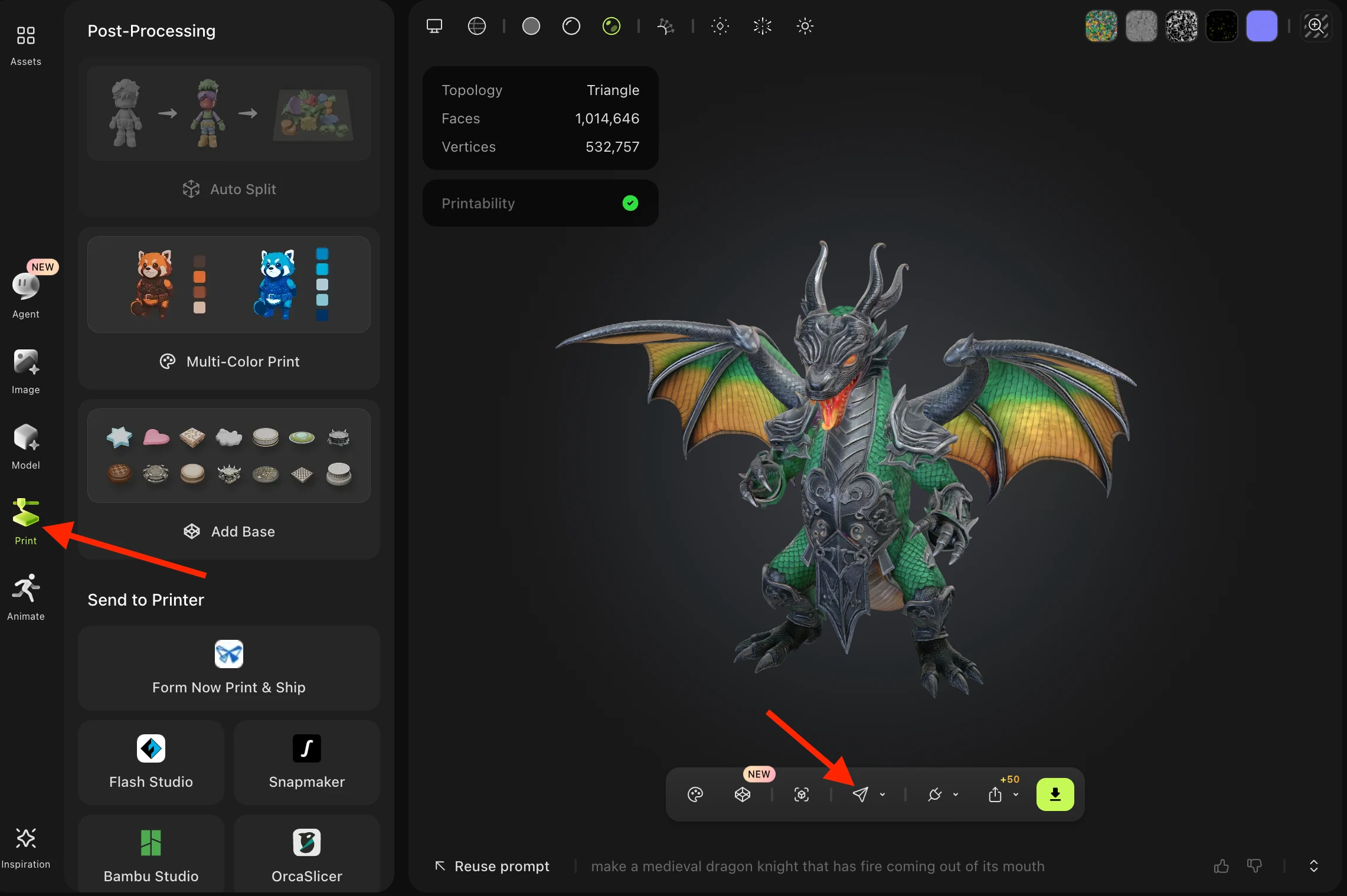
2. Trên bảng điều khiển bên trái, nhấp vào nút "Add Base":
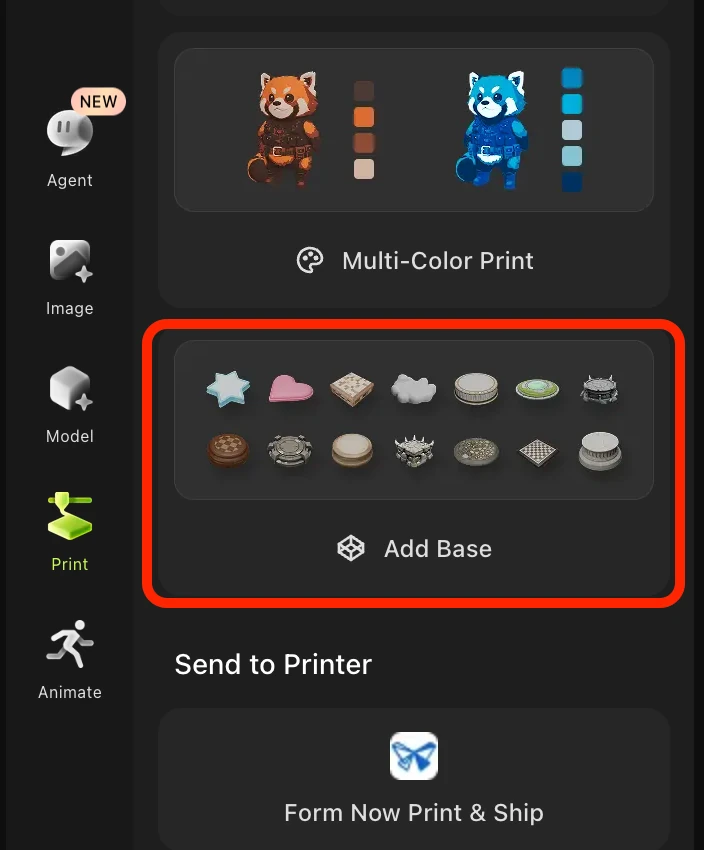
Chọn kiểu bệ đỡ
Khi bảng điều khiển bệ đỡ mở ra, bạn sẽ thấy sáu danh mục kiểu để lựa chọn:
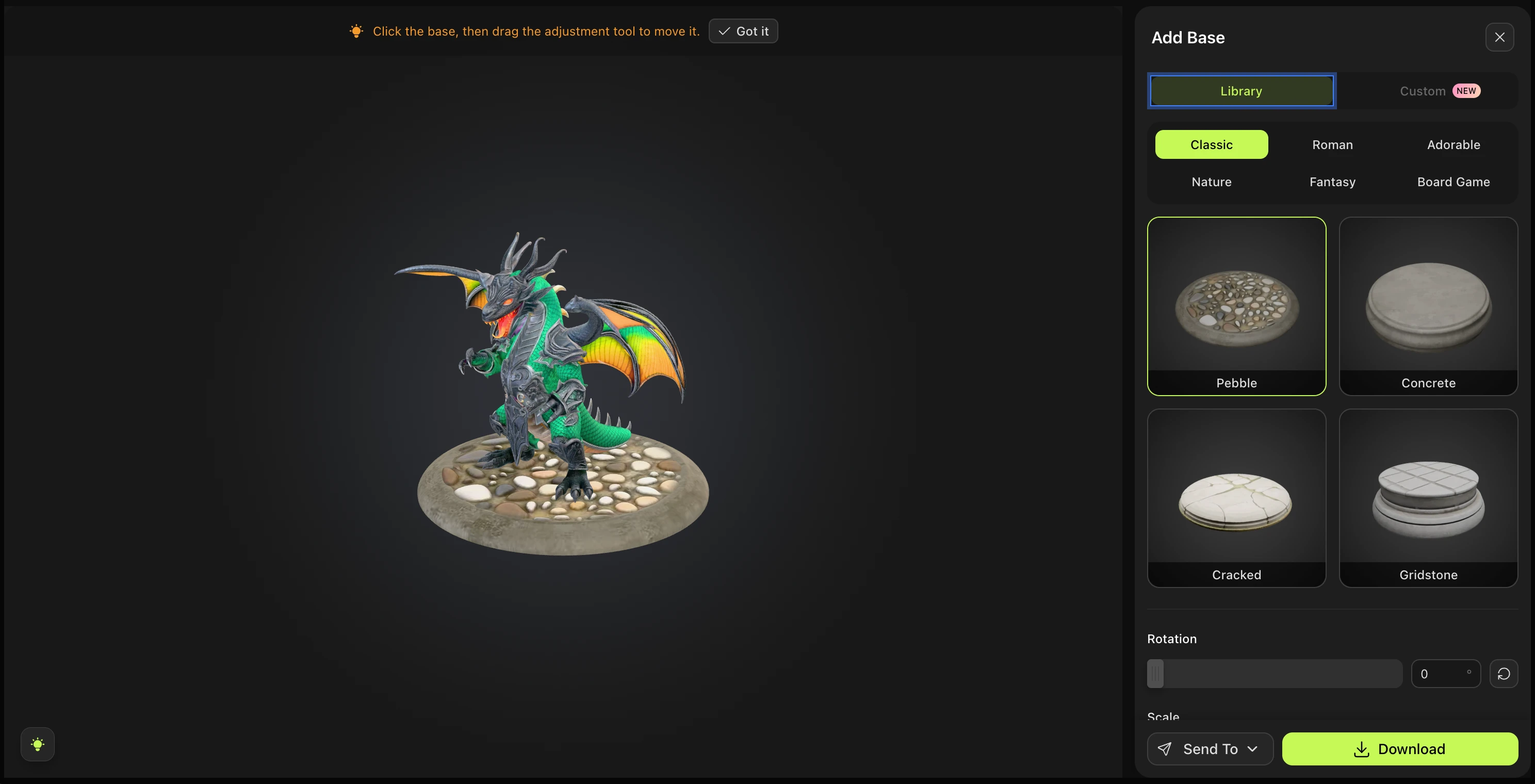
Cổ điển — Đế tròn hoặc vuông gọn gàng, tối giản, phù hợp với mọi mô hình
La Mã — Đế trang trí công phu lấy cảm hứng từ cột trụ với các chi tiết kiến trúc
Đáng yêu — Hình dạng tròn trịa dễ thương, rất hợp với các nhân vật phong cách chibi hoặc kawaii
Thiên nhiên — Đế hữu cơ, mộc mạc với họa tiết đá, rễ cây hoặc địa hình
Huyền ảo — Đế mang phong cách thần bí và ấn tượng, lý tưởng cho các sinh vật và nhân vật
Board Game — Bệ đỡ phẳng kiểu quân cờ, được thiết kế cho mô hình thu nhỏ và trò chơi trên bàn
Mỗi danh mục có bốn biến thể bệ đỡ để bạn lựa chọn trong phong cách đó.
Bệ đỡ tùy chỉnh
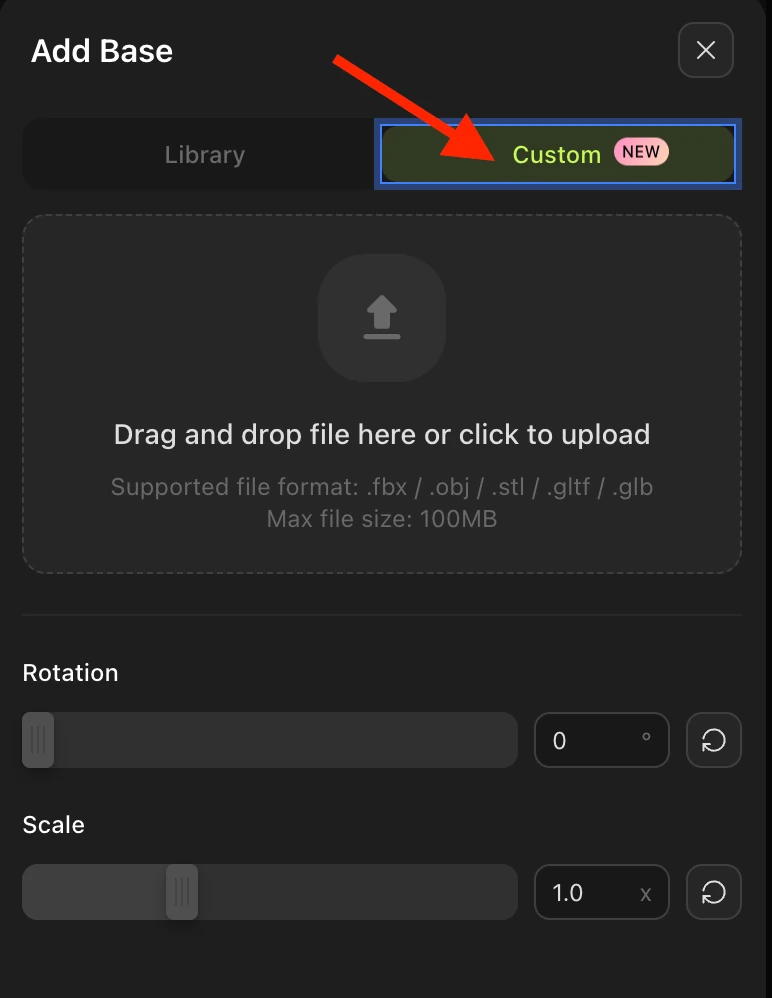
Bằng cách nhấp vào nút Tùy chỉnh, bạn có thể tải lên hình ảnh của riêng mình cho thiết kế bệ đỡ:
Điều chỉnh bệ đỡ
Sau khi chọn kiểu bệ đỡ, bạn có thể tinh chỉnh diện mạo của nó bằng các điều khiển trong bảng điều khiển:
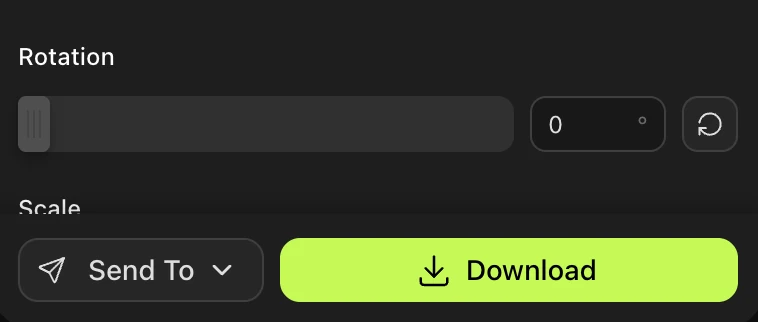
Thanh trượt Xoay — Xoay bệ đỡ để tìm góc phù hợp nhất cho mô hình của bạn
Thanh trượt Tỷ lệ / Kích thước — Thay đổi kích thước bệ đỡ để vừa với mô hình lớn hơn hoặc nhỏ hơn
Nút Đặt lại (góc dưới bên phải) — Đặt lại ngay lập tức góc xoay và tỷ lệ về giá trị mặc định
Để di chuyển bệ đỡ hoặc mô hình trong trình xem 3D, hãy di chuột qua biểu tượng bóng đèn ở góc dưới bên trái — biểu tượng này hiển thị các điều khiển điều hướng của trình xem (xoay quỹ đạo, dịch chuyển, thu phóng).

Tải xuống kèm bệ đỡ
Khi đã hài lòng với kết quả, hãy nhấp vào nút Tải xuống để xuất mô hình của bạn kết hợp với bệ đỡ. Các định dạng sau đây có sẵn:
STL — Định dạng tiêu chuẩn cho in 3D FDM và in nhựa
3MF — Định dạng in 3D hiện đại, hỗ trợ màu sắc và cấu trúc
OBJ — Định dạng lưới tương thích rộng rãi với phần mềm dựng mô hình
GLB — glTF nhị phân, lý tưởng cho hiển thị thời gian thực và sử dụng trên web
Bệ đỡ được hợp nhất vào tệp tải xuống — những gì bạn tải xuống là một lưới kết hợp duy nhất gồm mô hình của bạn nằm trên bệ đỡ đã chọn.
Câu hỏi thường gặp
1. Tính năng bệ đỡ dùng để làm gì?
Bệ đỡ thêm một đế trang trí bên dưới mô hình của bạn, tạo cho mô hình vẻ ngoài như một "mô hình thu nhỏ được trưng bày". Tính năng này phổ biến nhất với các mô hình in 3D dạng nhân vật, đồ sưu tầm, quân cờ cho game trên bàn, và để giới thiệu mô hình trong các bản render hoặc trên mạng xã hội.
2. Tôi có thể thêm bệ đỡ cho những mô hình nào?
Bạn có thể thêm bệ đỡ cho bất kỳ mô hình 3D nào trong không gian làm việc Meshy — dù được tạo qua Text to 3D, Image to 3D hay bất kỳ quy trình nào khác. Bạn truy cập tính năng này từ biểu tượng Print trên thanh công cụ của trình xem.
3. Tôi có thể đổi kiểu bệ đỡ sau khi đã chọn không?
Có — khi vẫn đang ở trong bảng bệ đỡ, bạn chỉ cần nhấp vào một kiểu hoặc biến thể khác để thay đổi. Thay đổi sẽ được xem trước trực tiếp trong trình xem trước khi bạn tải xuống.
4. Bệ đỡ có được bao gồm khi tôi tải mô hình xuống không?
Có. Khi bạn nhấp vào Download trong bảng bệ đỡ, tệp xuất ra sẽ bao gồm cả mô hình và bệ đỡ được gộp thành một khối lưới duy nhất. Nếu bạn muốn mô hình không có bệ đỡ, hãy tải xuống thông qua tùy chọn xuất tiêu chuẩn.
5. Tôi có thể xóa hoặc hoàn tác bệ đỡ sau khi tải xuống không?
Sau khi tải xuống, bệ đỡ đã được gộp cố định vào khối lưới. Để có phiên bản không có bệ đỡ, hãy quay lại không gian làm việc Meshy và dùng tùy chọn Download tiêu chuẩn (không phải từ bảng bệ đỡ).
6. Tôi nên dùng phần mềm cắt lớp in 3D nào với các tệp STL/3MF?
Meshy không có phần mềm cắt lớp được đề xuất — bất kỳ phần mềm cắt lớp tiêu chuẩn nào cũng dùng được, chẳng hạn như Bambu Studio, PrusaSlicer, Chitubox hoặc Lychee Slicer. Hãy nhập trực tiếp tệp STL hoặc 3MF đã tải xuống và cắt lớp như bình thường.
7. Bệ đỡ có được thu phóng đúng theo mô hình của tôi không?
Bệ đỡ được điều chỉnh trực quan trong trình xem, nhưng bạn có thể cần thu phóng lại mô hình đã gộp trong phần mềm cắt lớp để khớp với kích thước in thực tế mong muốn. Hãy dùng thanh trượt Scale trong bảng bệ đỡ để xem trước các tỷ lệ khác nhau trước khi xuất.