
Không gian làm việc (workspace) của Meshy được chia thành ba khu vực chính: Thanh bên trái để chuyển đổi giữa các chế độ tạo dựng, Bảng trung tâm để xem trước và chỉnh sửa mô hình 3D của bạn, và Thanh bên phải để quản lý lịch sử tạo sinh và tài sản.
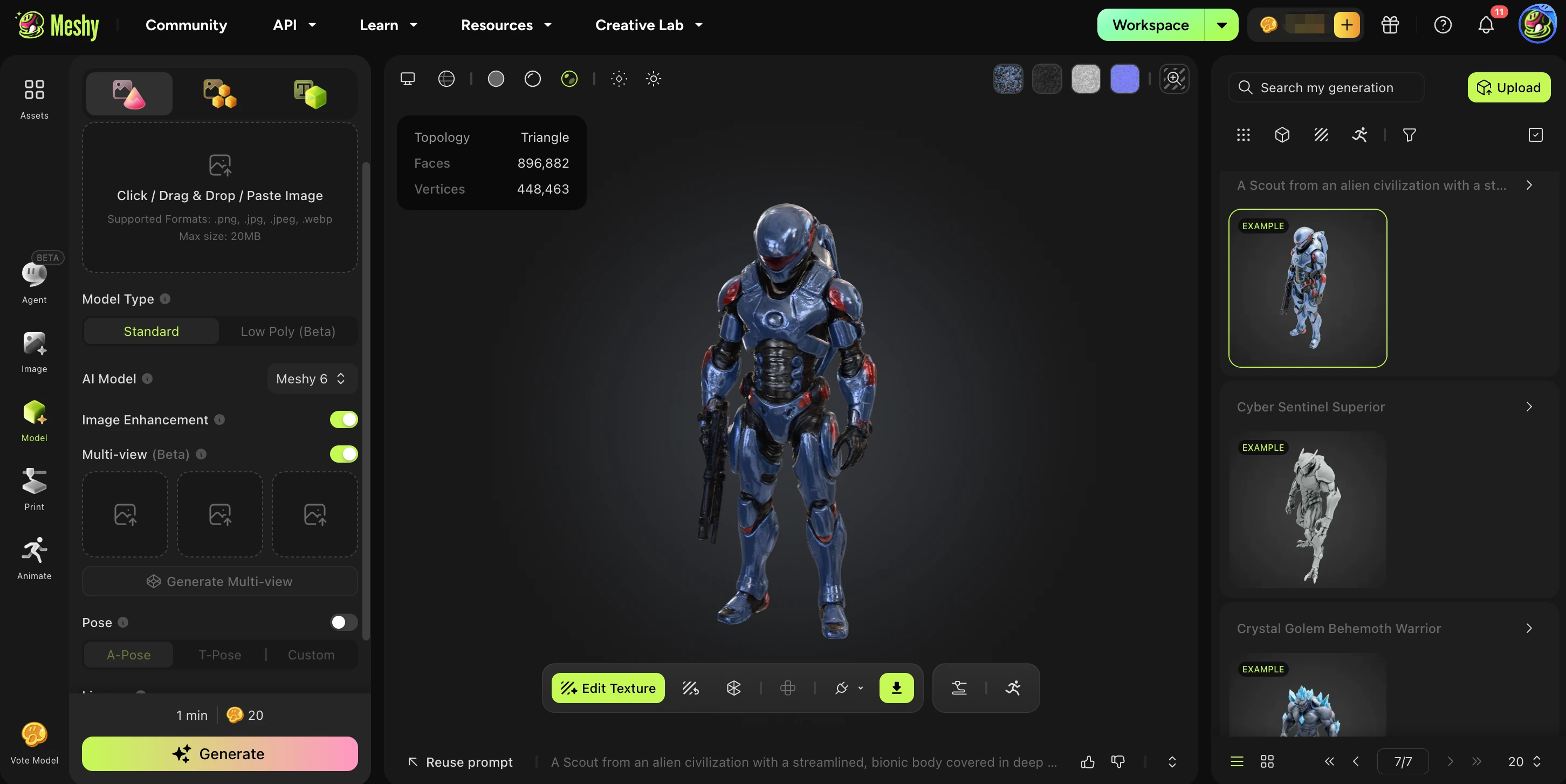
Thanh bên trái
Thanh bên trái là trung tâm điều hướng của bạn cho tất cả các chế độ tạo dựng và chỉnh sửa của Meshy.
Chế độ | Mô tả |
Assets | Duyệt và quản lý các tài sản 3D bạn đã tải lên và tạo sinh. |
Agent | Tạo mô hình 3D từ prompt văn bản hoặc hình ảnh tham chiếu bằng AI agent. |
Image | Tải lên một hình ảnh 2D và chuyển đổi nó thành mô hình 3D bằng AI. |
Model | Tải lên hoặc nhập một tệp mô hình 3D có sẵn để chỉnh sửa hoặc tinh chỉnh. |
Chuẩn bị mô hình của bạn để in 3D — tối ưu hóa hình học và xuất các định dạng sẵn sàng để in. | |
Animate | Áp dụng bộ rig hoạt hình và chuyển động dựa trên AI cho các mô hình 3D của bạn. |
Bảng trung tâm: Công cụ xem trước & chỉnh sửa 3D
Bảng trung tâm hiển thị mô hình 3D đang hoạt động của bạn. Thanh công cụ cung cấp các công cụ chỉnh sửa sau khi tạo sinh để tinh chỉnh kết quả.
Công cụ | Mô tả |
Edit Texture | Mở công cụ texture AI để áp dụng hoặc thay đổi texture trên mô hình của bạn. |
Retexture | Tạo lại hoặc thay thế texture hiện có bằng texture AI mới bằng prompt văn bản. |
Remesh | Tối ưu hóa hình học của mô hình — giảm số lượng đa giác hoặc dọn dẹp topology để sử dụng trong game engine hoặc các công cụ khác. |
Unwrap UV | Tự động tạo bản đồ UV cho mô hình, sẵn sàng cho việc texturing trong các công cụ bên ngoài như Blender hoặc Unreal Engine. |
Thanh bên phải: Quản lý lịch sử & tài sản
Thanh bên phải giúp bạn sắp xếp lịch sử tạo sinh và cho phép truy cập nhanh vào các sản phẩm đã làm trước đó.
Phần | Mô tả |
Search | Tìm kiếm qua các lần tạo sinh trước đây của bạn theo tên hoặc prompt. |
Upload | Tải các tệp 3D bên ngoài trực tiếp vào workspace của bạn. |
Generation Results | Xem các mô hình đầu ra từ tác vụ tạo sinh gần đây nhất của bạn. Nhiều biến thể AI có thể xuất hiện ở đây. |
Asset Categories | Duyệt các sản phẩm tạo sinh của bạn được sắp xếp theo tác vụ hoặc danh mục prompt. |
Navigation | Lật qua toàn bộ lịch sử tạo sinh của bạn bằng các điều khiển trang. |
Bằng cách hiểu ba khu vực này — Thanh bên trái, Bảng trung tâm, và Thanh bên phải — bạn có thể điều hướng Meshy một cách hiệu quả và biến ý tưởng của mình thành các tài sản 3D chất lượng cao.