
Tổng quan
Meshy Agent là trợ lý trò chuyện được hỗ trợ bởi AI của Meshy, được tích hợp trực tiếp vào Workspace của bạn. Thay vì phải điều hướng qua các menu và cài đặt, bạn chỉ cần mô tả điều mình muốn — và Agent sẽ xử lý phần còn lại. Tạo mô hình 3D, áp dụng texture, xử lý hàng loạt asset và gửi bản in đến slicer của bạn, tất cả thông qua một cuộc trò chuyện tự nhiên.
Bài viết này trình bày cách truy cập Agent, những gì Agent có thể làm và các mẹo để đạt được kết quả tốt nhất.
Truy cập Meshy Agent
Bước 1: Mở Workspace của bạn
Truy cập meshy.ai/workspace và đăng nhập vào tài khoản của bạn.
Bước 2: Mở bảng Agent
Nhấp vào biểu tượng Agent ở thanh bên trái, hoặc điều hướng trực tiếp đến meshy.ai/workspace?sidebar=agent. Thao tác này sẽ mở giao diện trò chuyện.
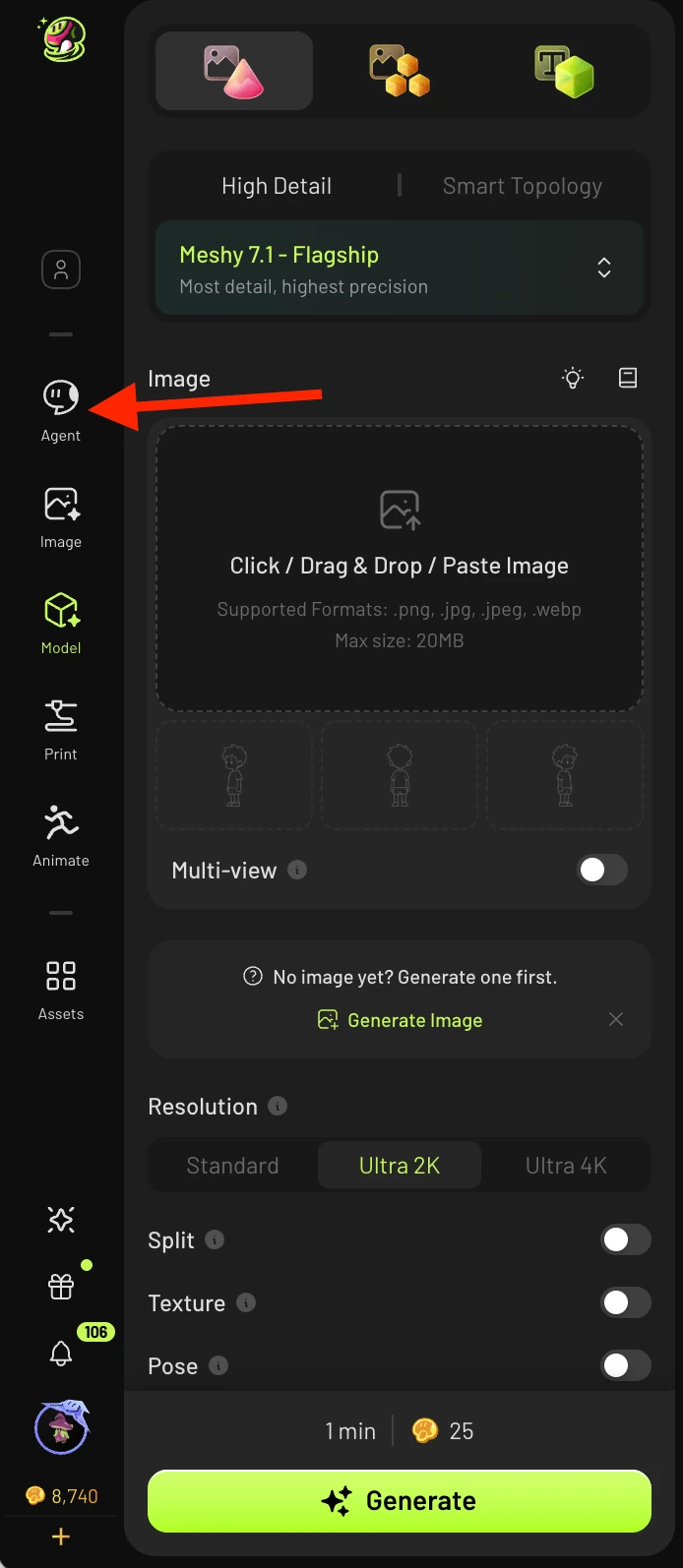
Thao tác này sẽ đưa bạn đến đây:
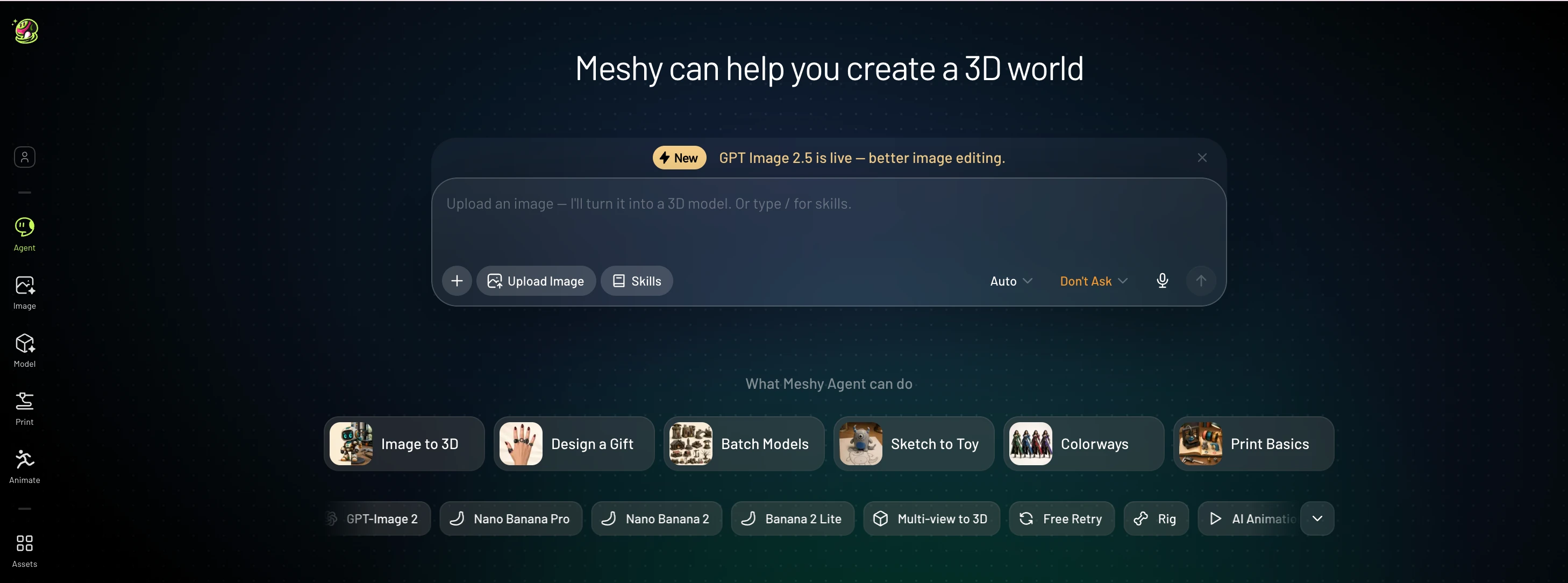
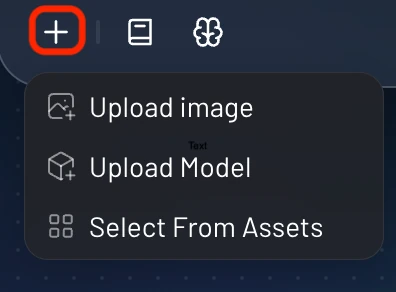
Biểu tượng "+" bên dưới khu vực nhập văn bản cho phép bạn tải lên hình ảnh, mô hình, hoặc chọn từ các tài nguyên bạn đã tạo:
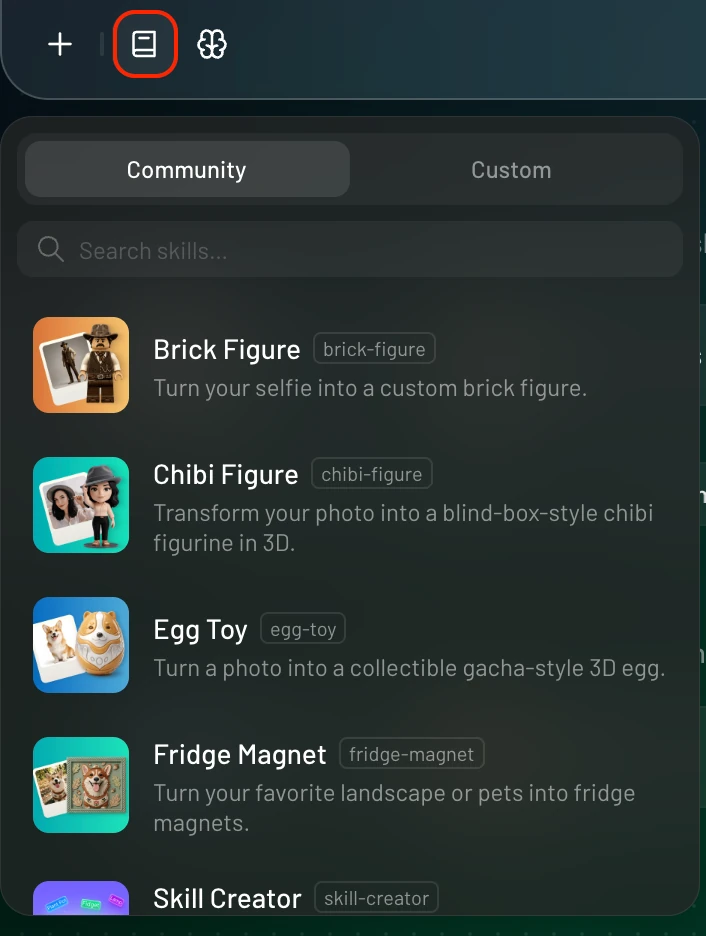
Nút "Skills" cho phép bạn chọn phong cách cho mô hình của mình do cộng đồng cung cấp, hoặc các phong cách tùy chỉnh của riêng bạn:
Biểu tượng cuối cùng cho phép bạn chọn loại mô hình cho lần tạo của mình, tùy thuộc vào chất lượng bạn mong muốn:
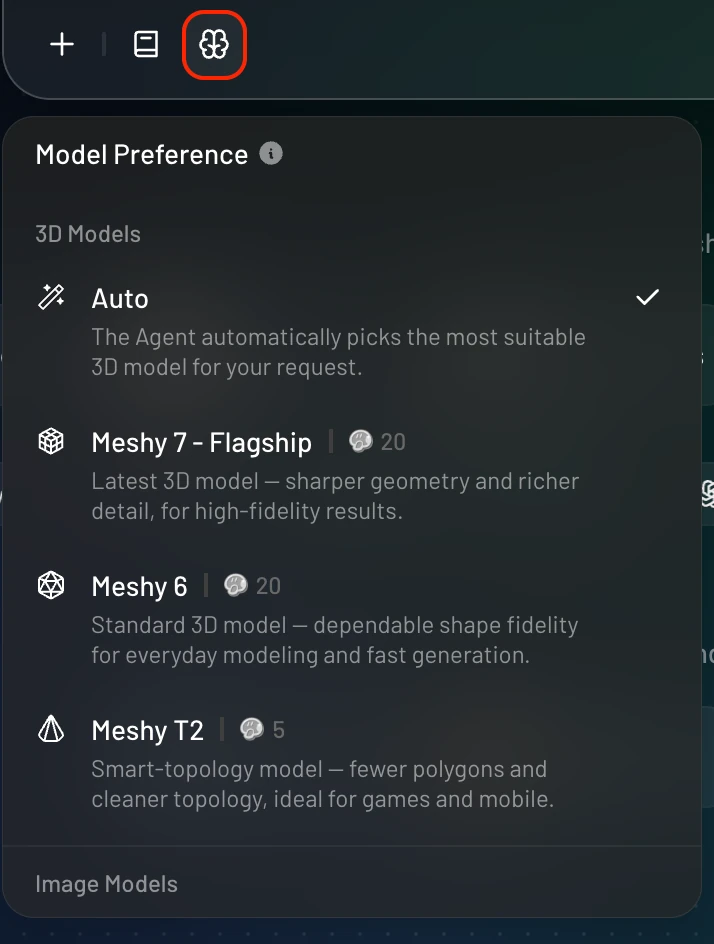
Bước 3: Bắt đầu cuộc trò chuyện
Nhập yêu cầu của bạn bằng ngôn ngữ đơn giản. Ví dụ:
"Tạo một mô hình 3D của một lâu đài thu nhỏ để in 3D"
"Thêm texture cho mô hình này với vẻ ngoài đá đã bạo mòn"
"Tạo 10 móc khóa cung hoàng đạo theo phong cách trung cổ nhất quán"
Agent sẽ thực hiện tác vụ và hiển thị kết quả trực tiếp trong phần trò chuyện.
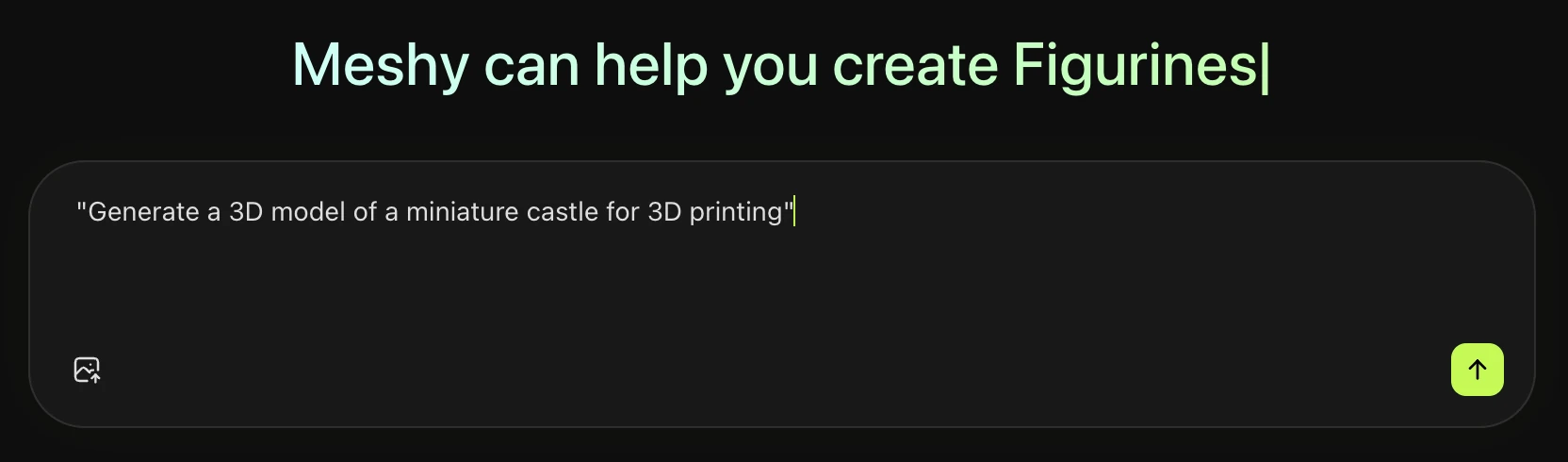
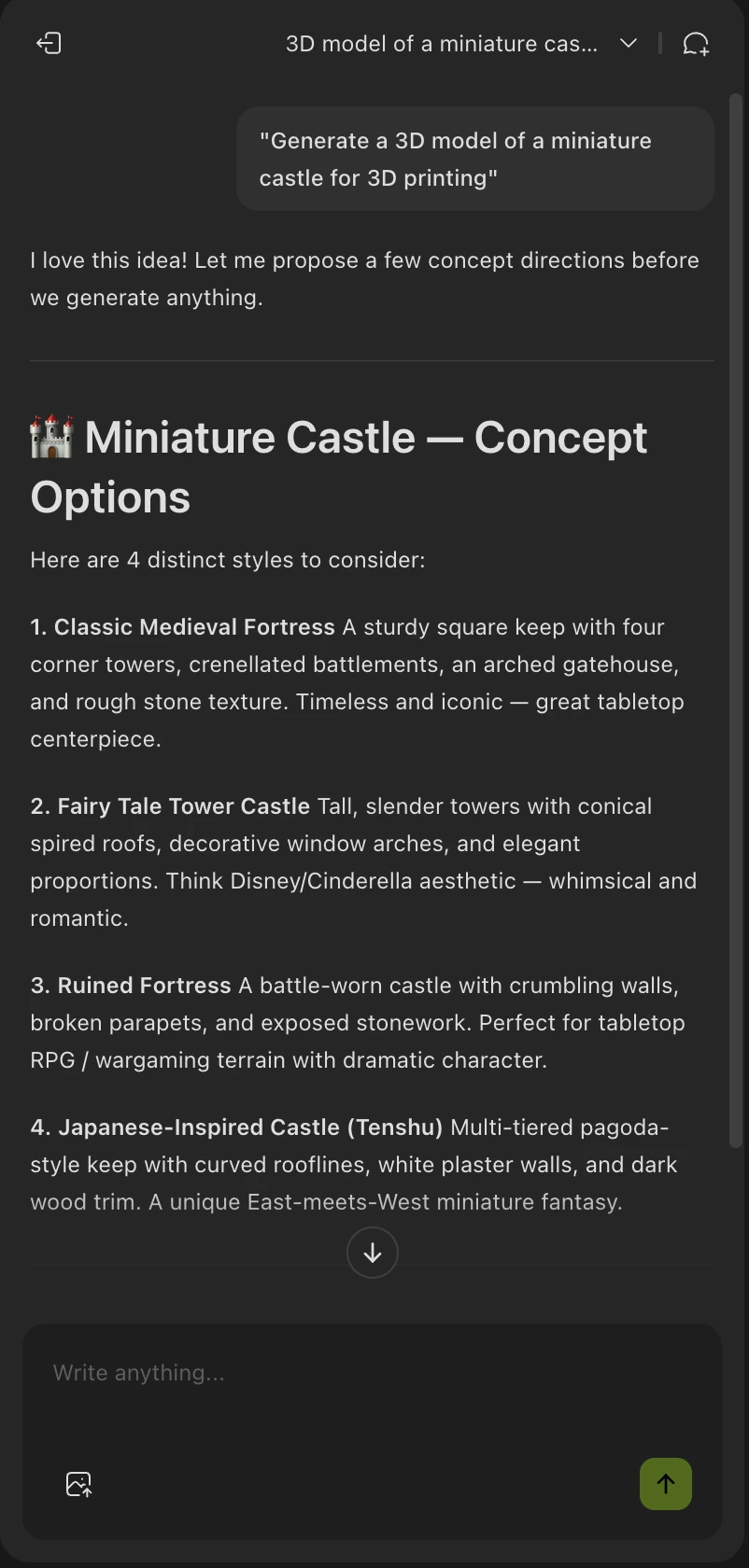
Từ đó, Meshy có thể tạo hình ảnh bạn muốn, rồi tạo mô hình từ hình ảnh đó, tất cả chỉ bằng lời nhắc văn bản.
Tạo hình ảnh:
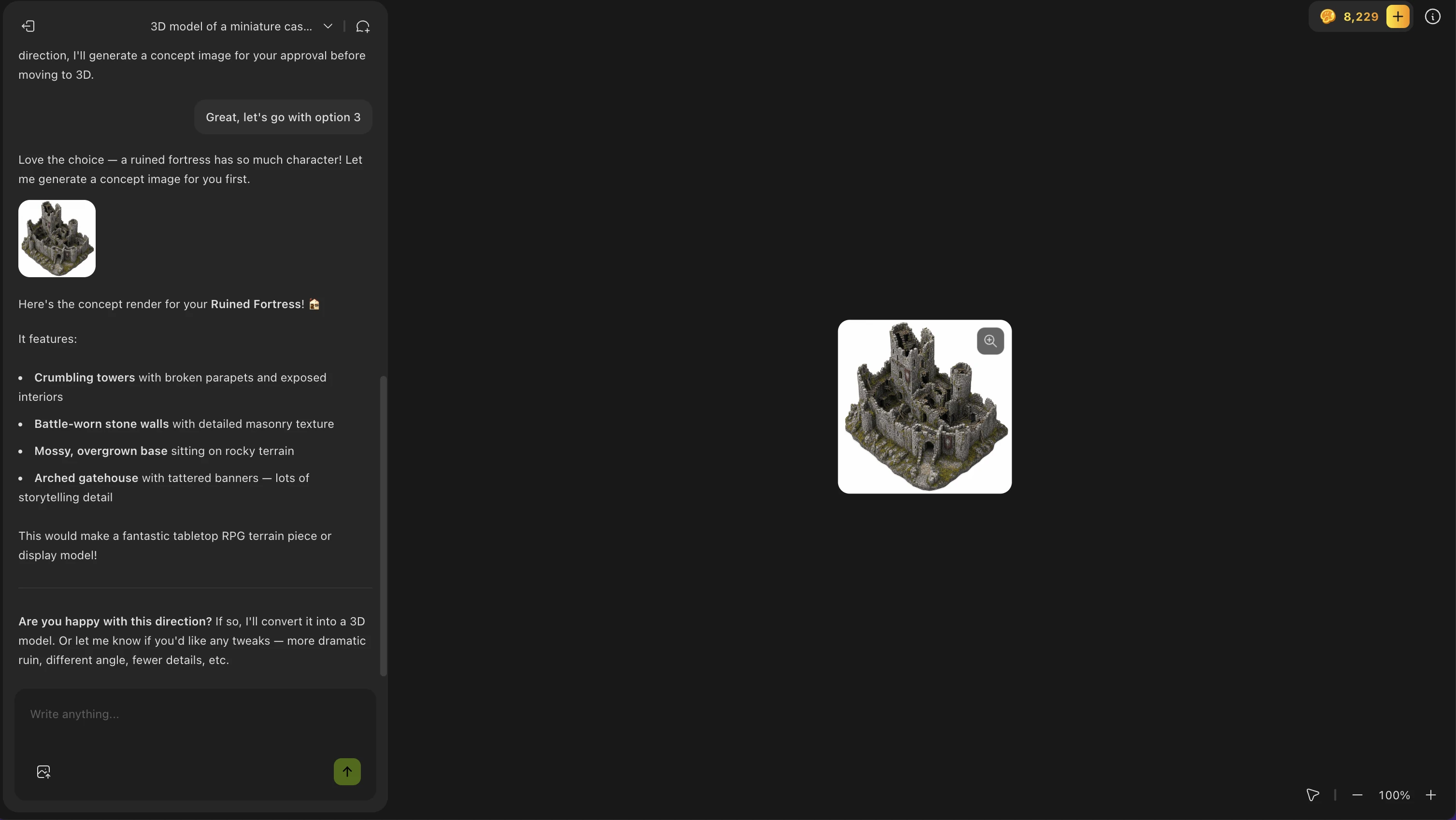
Tạo mô hình:
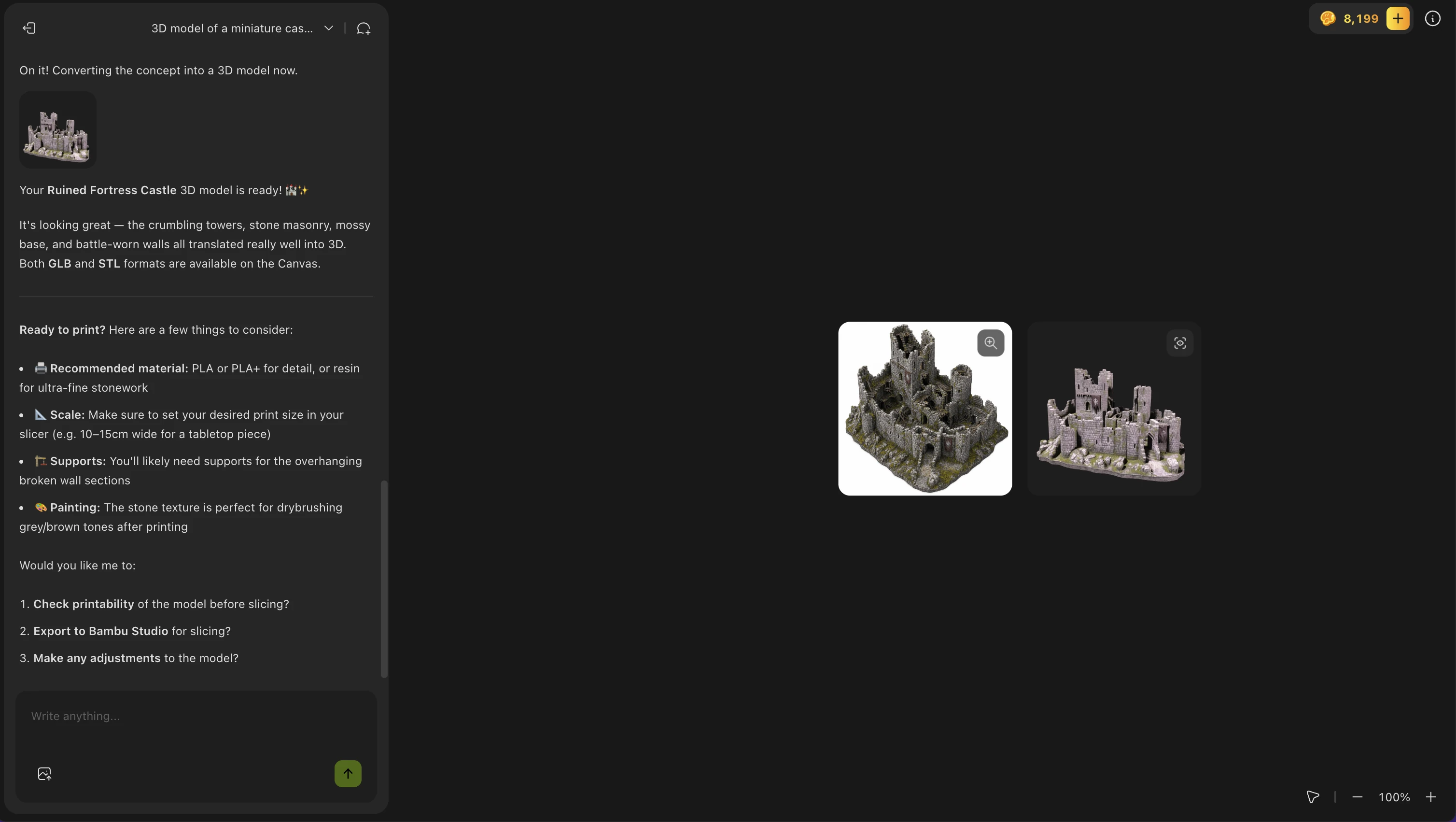
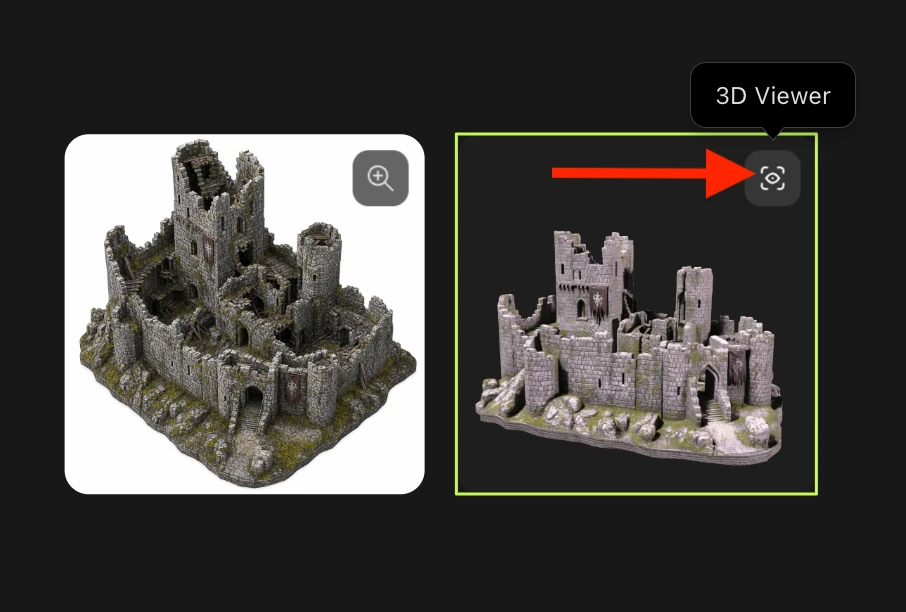
Sau khi Meshy Agent tạo mô hình, bạn có thể nhấp vào nút 3D Viewer ở góc trên bên phải của hình thu nhỏ mô hình để xem mô hình ở kích thước lớn hơn:
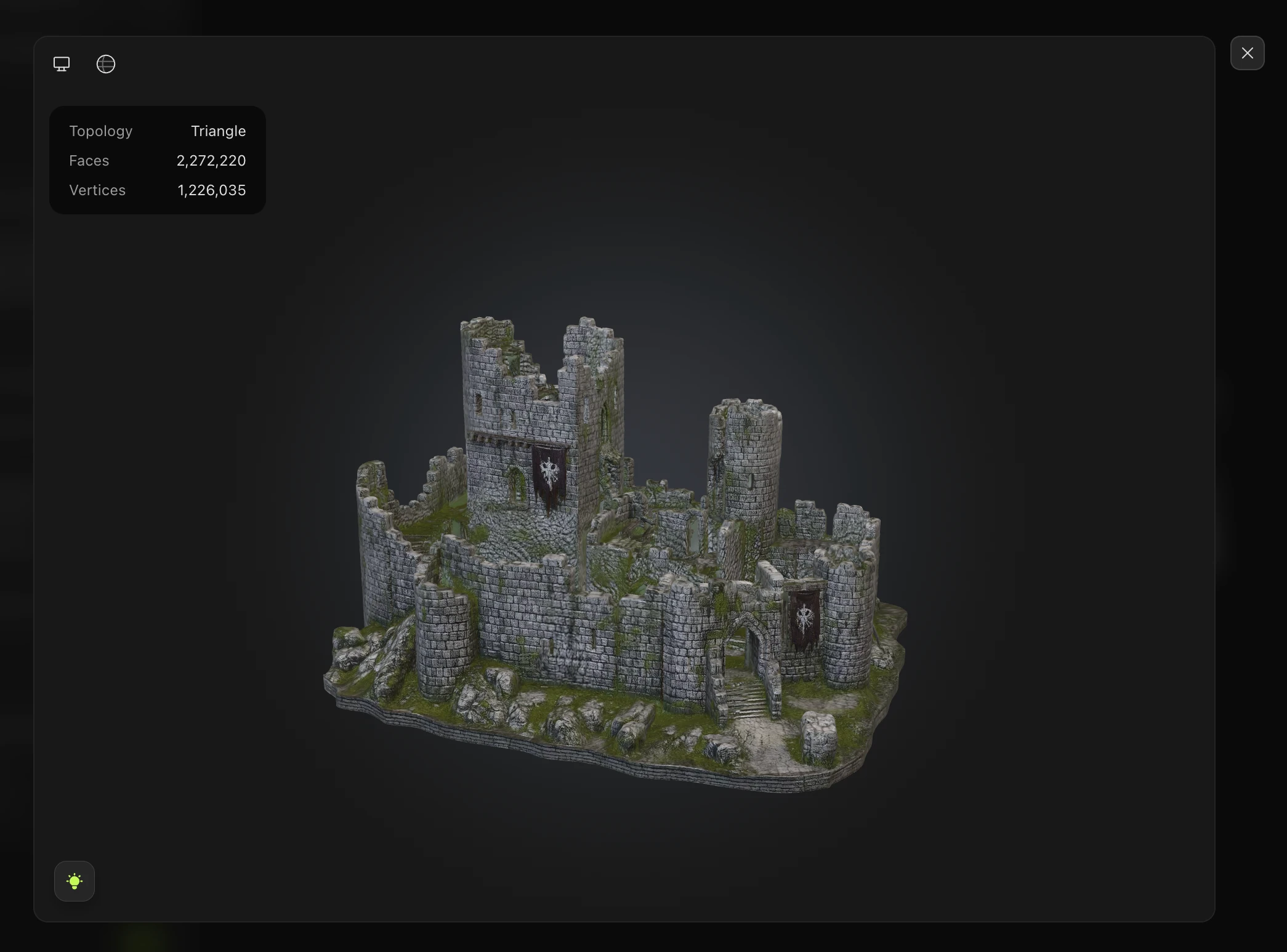
Các mô hình được tạo qua Meshy Agent sẽ xuất hiện trong Workspace Assets/Model Library của bạn.
Meshy Agent có thể làm gì
Chức năng | Được hỗ trợ |
Tạo hình ảnh | ✅ |
Chỉnh sửa hình ảnh | ✅ |
Tạo mô hình trắng (chưa có texture) | ✅ |
Tạo texture cho mô hình 3D | ✅ |
Gửi mô hình đến phần mềm cắt lớp (slicer) | ✅ |
Tham chiếu mô hình hiện có trong cuộc trò chuyện | ✅ |
Retexture hàng loạt | ✅ |
Thao tác Remesh | ✅ |
Chỉnh sửa 2D | ✅ |
Chỉnh sửa mesh 3D | 🔜 Sắp ra mắt |
Các trường hợp sử dụng tốt nhất
Meshy Agent đặc biệt phù hợp cho:
In 3D — Mô tả bản in của bạn và Agent sẽ tạo một mô hình sẵn sàng để in, rồi gửi thẳng đến phần mềm cắt lớp (slicer) của bạn
Động não sáng tạo — Khám phá ý tưởng một cách nhanh chóng bằng cách tạo ra nhiều biến thể thông qua hội thoại
Quà tặng tùy chỉnh — Xây dựng quy trình làm việc đầu-cuối cho những món quà in 3D được cá nhân hóa
Tạo tài nguyên hàng loạt — Tạo nhiều tài nguyên theo một phong cách nhất quán chỉ bằng cách mô tả chủ đề của bạn một lần
Demo cho khách hàng — Trình diễn khả năng tạo mô hình 3D theo thời gian thực, phù hợp với ngành nghề hoặc sở thích của khách hàng
Mẹo để đạt kết quả tốt nhất
Hãy cụ thể — Bao gồm phong cách, mục đích, tỷ lệ và chất liệu (ví dụ: "một móc khóa hình vòm Gothic, cao 3 cm, phù hợp để in FDM")
Tham chiếu các mô hình hiện có — Trích dẫn các mô hình đã có trong Workspace của bạn để retexture hoặc remesh
Lặp lại tự do — Agent có tính hội thoại; hãy tiếp tục với các tinh chỉnh như "làm cho nó cũ kỹ hơn" hoặc "giảm số lượng đa giác"
Đẩy giới hạn của nó — Hãy thử các yêu cầu nhiều bước như "tạo một loạt vũ khí giả tưởng, phủ texture cho chúng theo phong cách kim loại rỉ sét, và gửi tất cả đến máy cắt lớp của tôi"
Các hạn chế đã biết (Beta)
Meshy Agent hiện đang ở giai đoạn Beta. Dưới đây là một vài điều cần lưu ý:
Chỉnh sửa lưới 3D chưa được hỗ trợ — thao tác lưới trực tiếp qua chat sẽ ra mắt trong một bản cập nhật tương lai
Kết quả đôi khi có thể cần tinh chỉnh thủ công
Các quy trình làm việc nhiều bước phức tạp có thể mất nhiều thời gian hơn để hoàn thành
Khắc phục sự cố
Agent không phản hồi
Hãy thử làm mới trang và mở lại bảng Agent. Nếu sự cố vẫn tiếp diễn, hãy kiểm tra status.meshy.ai để xem có sự cố nào đang diễn ra không.
Mô hình của tôi không được tạo như mong đợi
Hãy diễn đạt lại lời nhắc của bạn với nhiều chi tiết cụ thể hơn. Thay vì "tạo một thanh kiếm", hãy thử "tạo một thanh trường kiếm thời trung cổ dạng low-poly, sẵn sàng để in 3D, không có phần nhô ra".
Tôi không tìm thấy tab Agent
Hãy đảm bảo bạn đã đăng nhập vào tài khoản Meshy trả phí của mình, sau đó truy cập trực tiếp meshy.ai/workspace?sidebar=agent.