
如何使用組織與工作區
組織與工作區可協助較大型的企業團隊在 Meshy 上更有效地協作。
請將您的組織(org) 視為您的公司帳戶,而工作區則是供不同專案或團隊使用的獨立空間。
組織(您的公司帳戶)
當您首次以企業使用者身分加入 Meshy 時,您會隸屬於單一組織。
您的組織包含:
工作區 – 團隊可在其中協作管理自身資產與工作流程的專屬空間
成員 – 所有可存取您公司帳戶的人員
使用量資料 – 每位組織使用者的點數消耗任務彙總詳情,以及網頁應用程式與 API 的點數餘額變動趨勢
設定 – 全公司層級的控制項,例如單一登入(SSO)與資產共享
每個組織都有一位組織擁有者(最高層級的管理員)。組織擁有者可以指派額外的組織管理員來協助管理成員、工作區與設定。 組織擁有者與組織管理員 可以檢視及設定組織專屬資訊,而
一般組織成員僅能查看及存取被指派的工作區。
所有組織擁有者與組織管理員預設會自動隸屬於組織中的每個工作區。
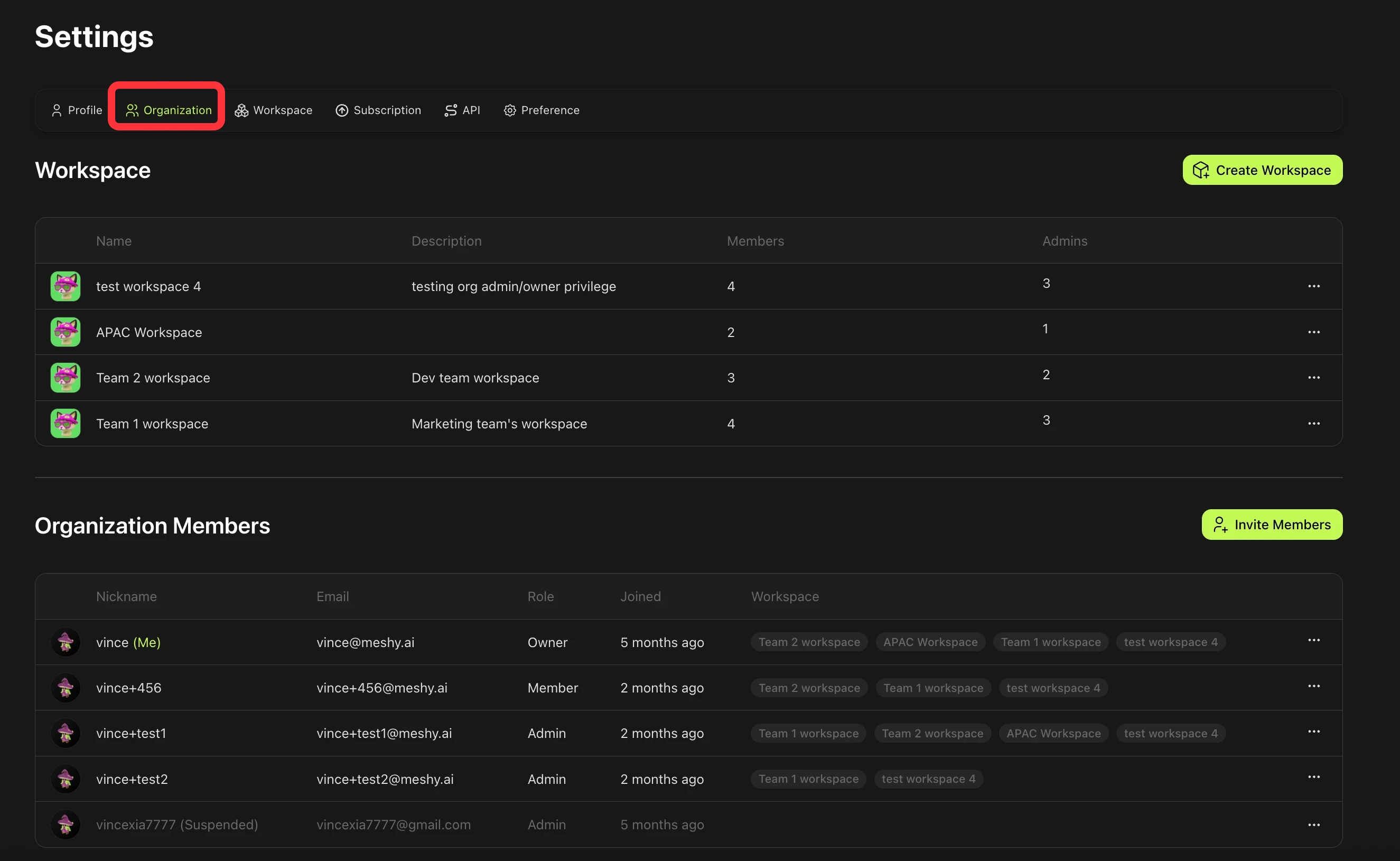
組織設定頁面,組織擁有者與組織管理員可在此管理成員、工作區、使用量資料與設定。
工作區(您的團隊空間)
工作區是組織內的專屬空間——通常用於某個專案、遊戲作品或團隊。
每個工作區擁有自己的:
成員 – 僅受邀請者可存取
資產 – 僅共享工作區的成員可見
管理員 – 工作區專屬的管理員,負責管理成員資格與設定
工作區目前僅顯示 3D 模型資產。草稿四視圖渲染與圖片結果不會顯示在共享工作區中。
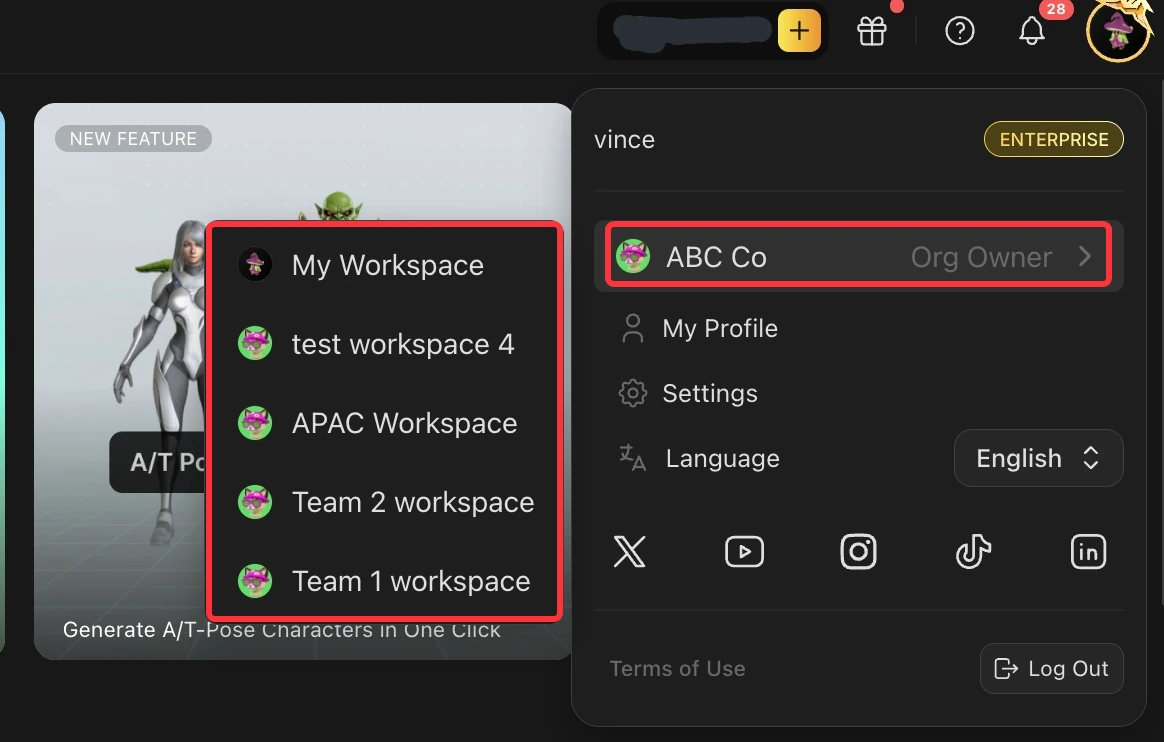
您可以透過右上角頭像下方的導覽側邊欄,在您的個人工作區(「我的工作區」)與您所屬的共享工作區之間切換:
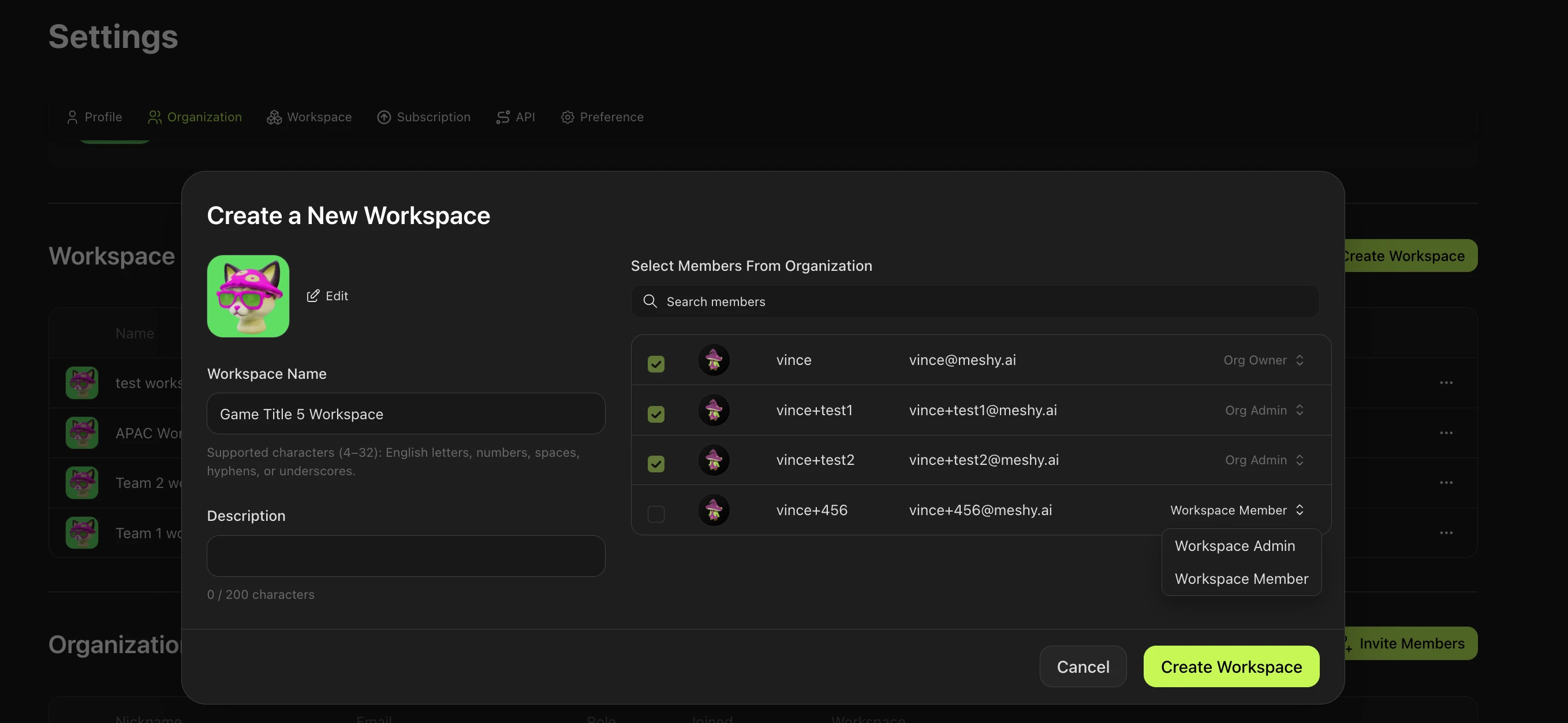
組織擁有者與組織管理員可以透過組織設定頁面中的工作區模組,直接建立、設定及管理工作區:
在個人與共享工作區之間移動資產
您可以將資產從您的個人空間 移至共享工作區,與工作區隊友進行進一步協作。
請注意,您只能將授權為 Private 的資產移至共享工作區。
前往您的個人空間,進入「我的資產」區塊,並將滑鼠游標停留在您想移動的資產上。
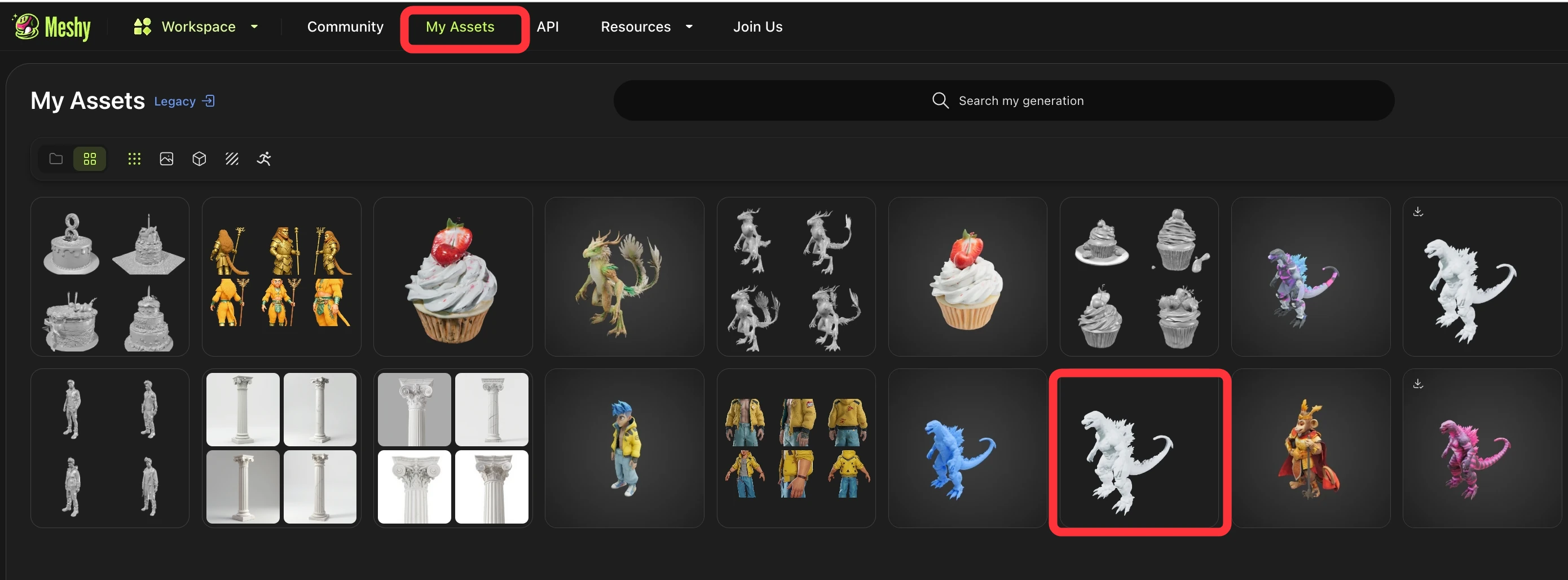
點擊「...」按鈕,然後選擇 Move To Workspace 並選擇目標工作區。
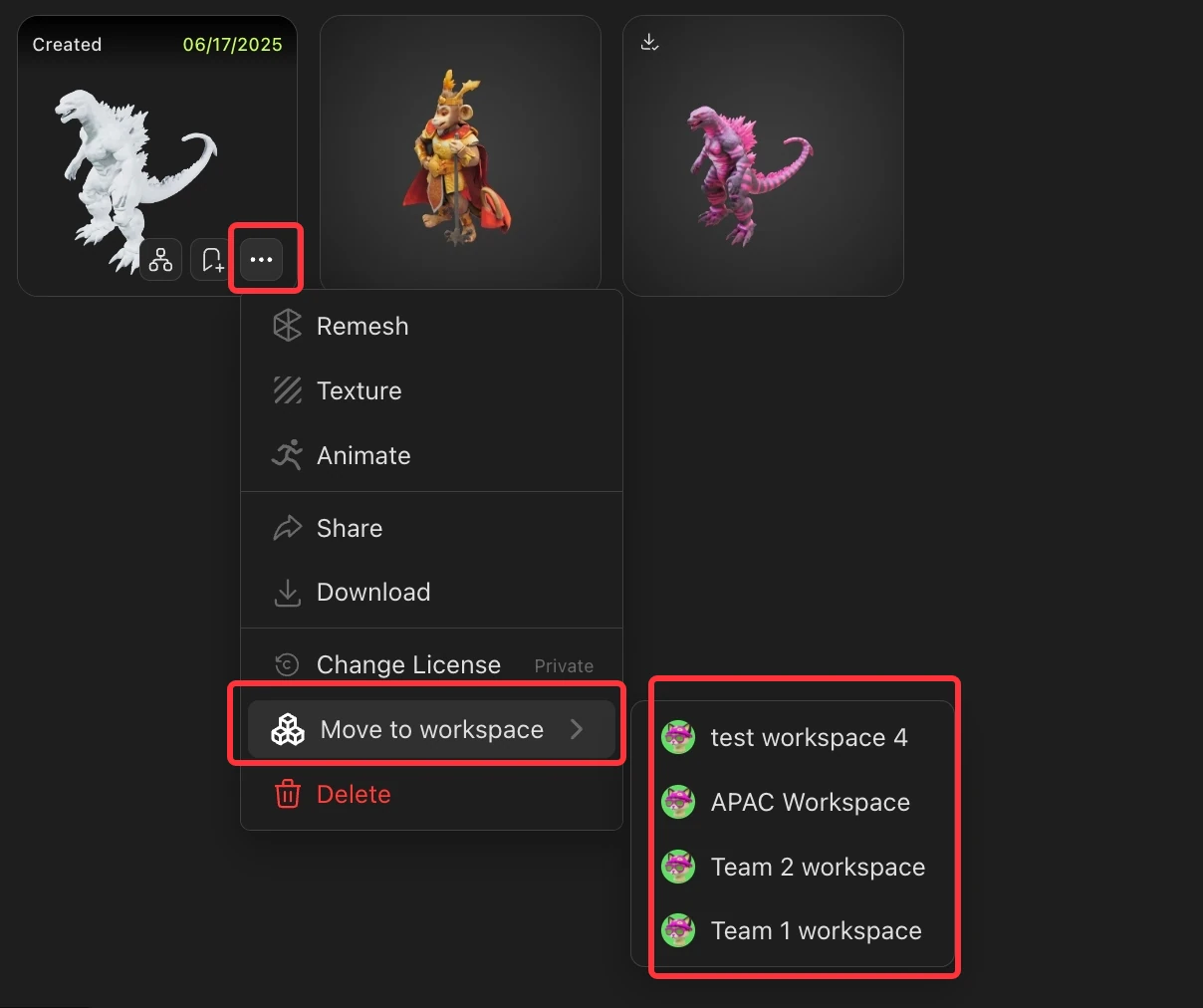
資產移入共享工作區後,其他工作區成員即可查看並協作(例如留言、下載、複製以進一步編輯等)
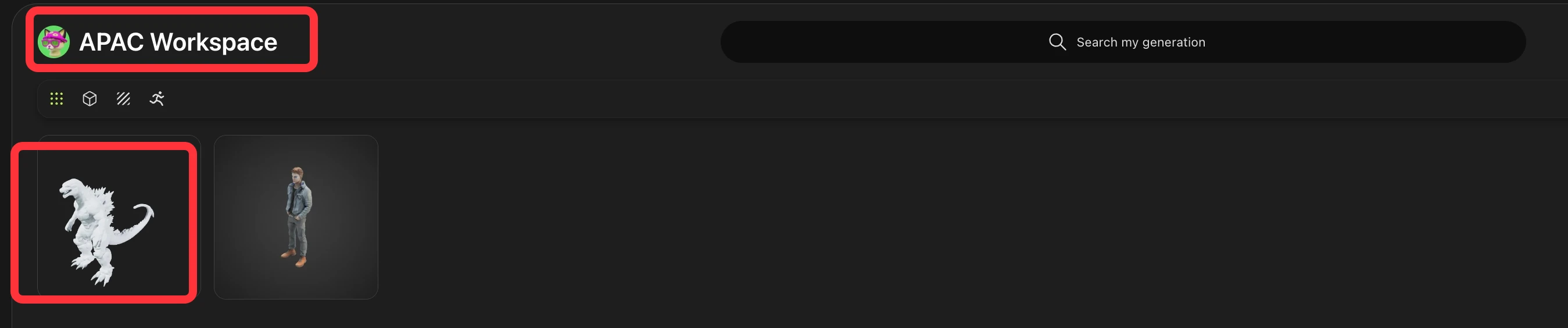
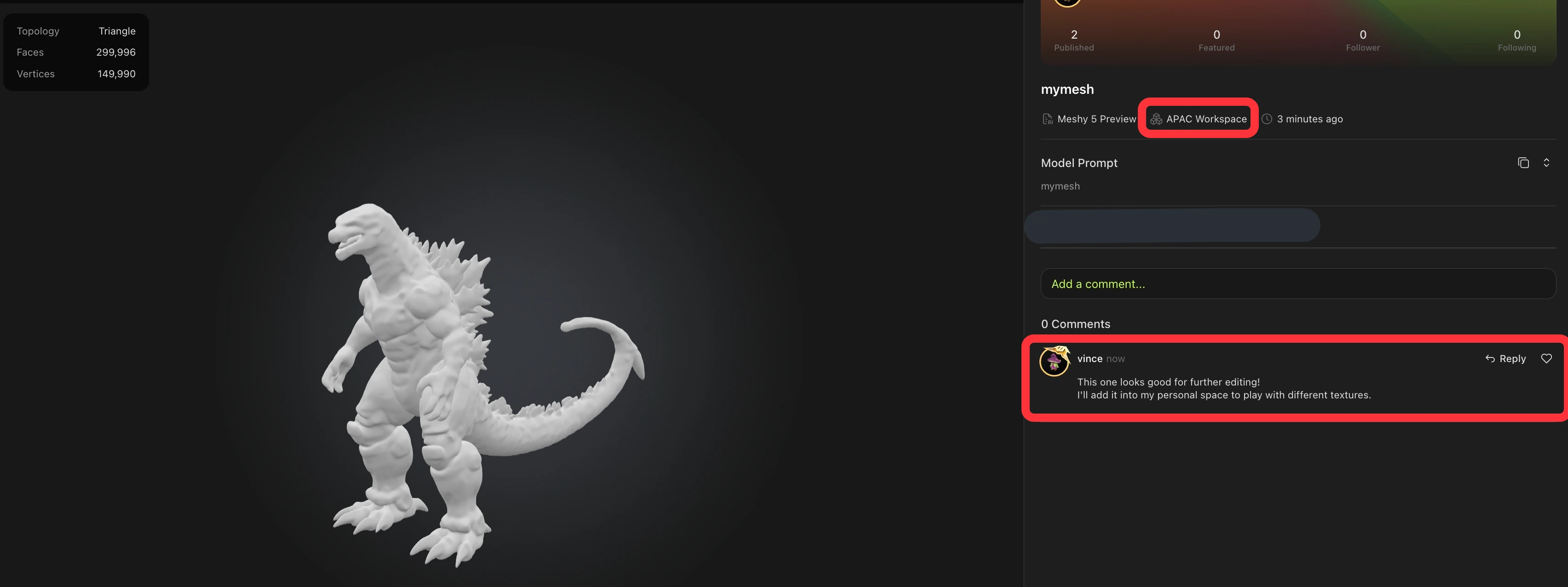
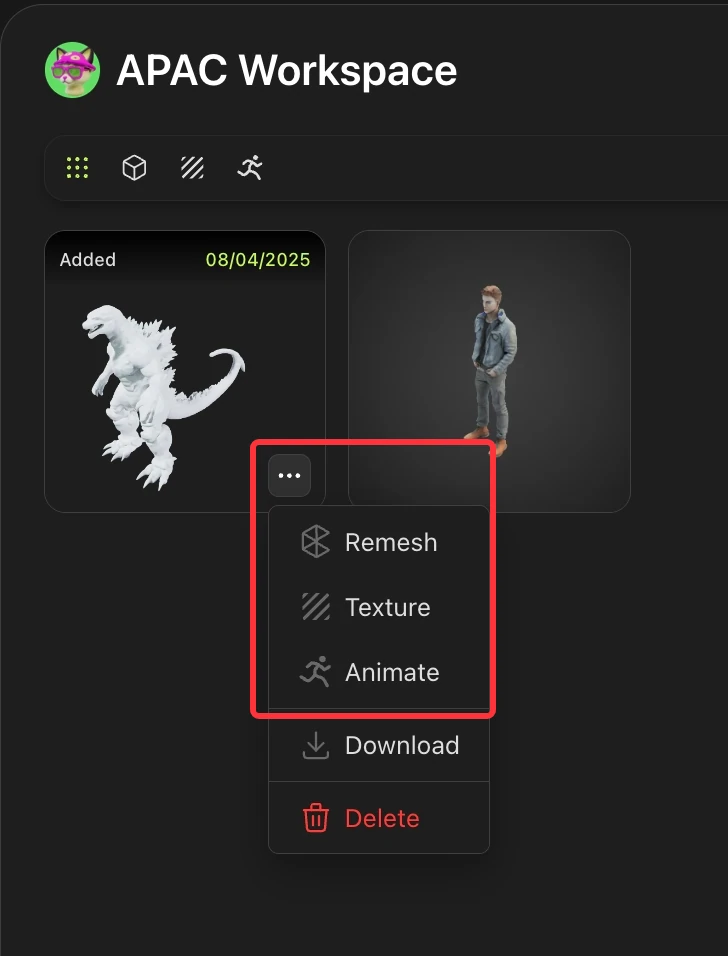
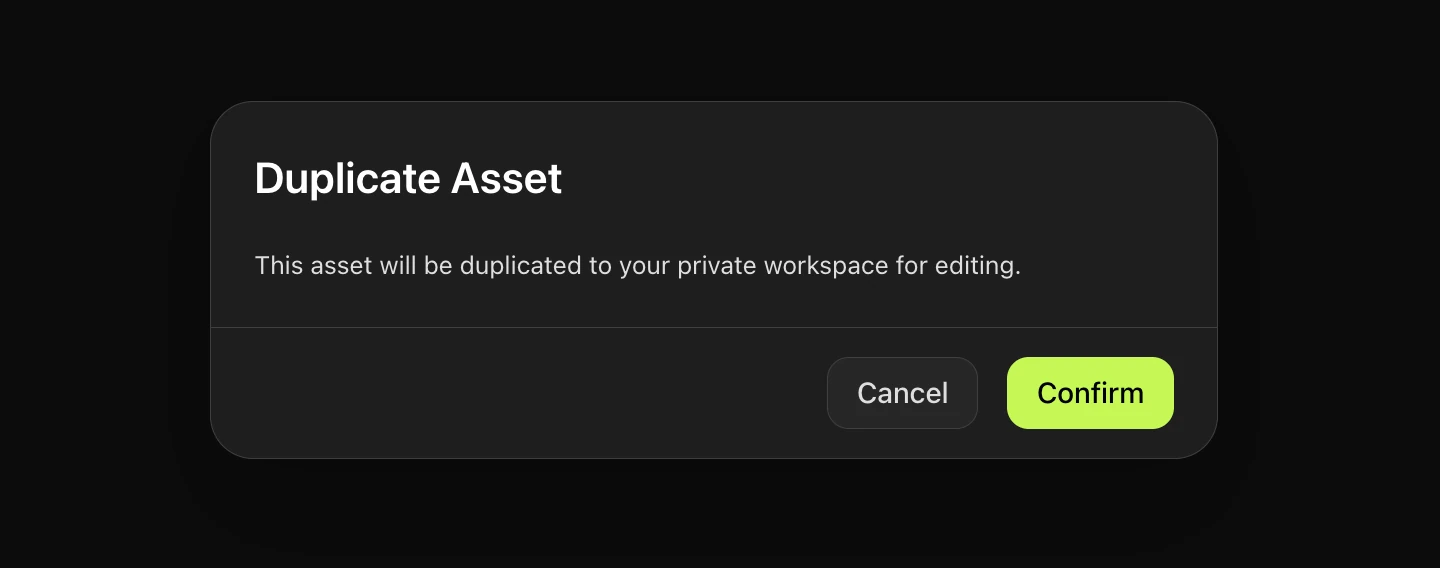
如果您想編輯來自共享工作區的資產(重新建構網格、重新貼圖、製作動畫等),您可以直接將其複製到您的個人空間。複製的資產會顯示在您的個人工作區中,您可以在那裡安心編輯。
管理成員與角色
組織擁有者與組織管理員可以控管邀請以及組織/工作區的成員資格。
新增成員:透過電子郵件邀請新人加入您的組織。對方接受邀請後即成為組織成員。接著您可以將他們指派至工作區。
角色概覽:
組織擁有者 – 完整存取權限,包括移轉所有權(自動隸屬所有工作區)
組織管理員 – 管理組織成員、設定與工作區(自動隸屬所有工作區)
工作區管理員 – 僅管理該工作區的成員與設定
成員 – 存取權限僅限其被指派的工作區
移除成員:組織擁有者與管理員可以移除或停權成員。工作區管理員僅能管理其所屬工作區的成員資格。
限制與提示
每個組織最多可建立 10 個工作區。
每個工作區最多可有 200 名成員。
每個組織必須始終有一位在職的組織擁有者。
組織擁有者如有需要,可將其組織擁有者角色移轉給另一位組織管理員