
Meshy 工作區分為三個主要區域:用於切換創作模式的左側邊欄、用於預覽和編輯 3D 模型的中央面板,以及用於管理生成歷史紀錄和資產的右側邊欄。
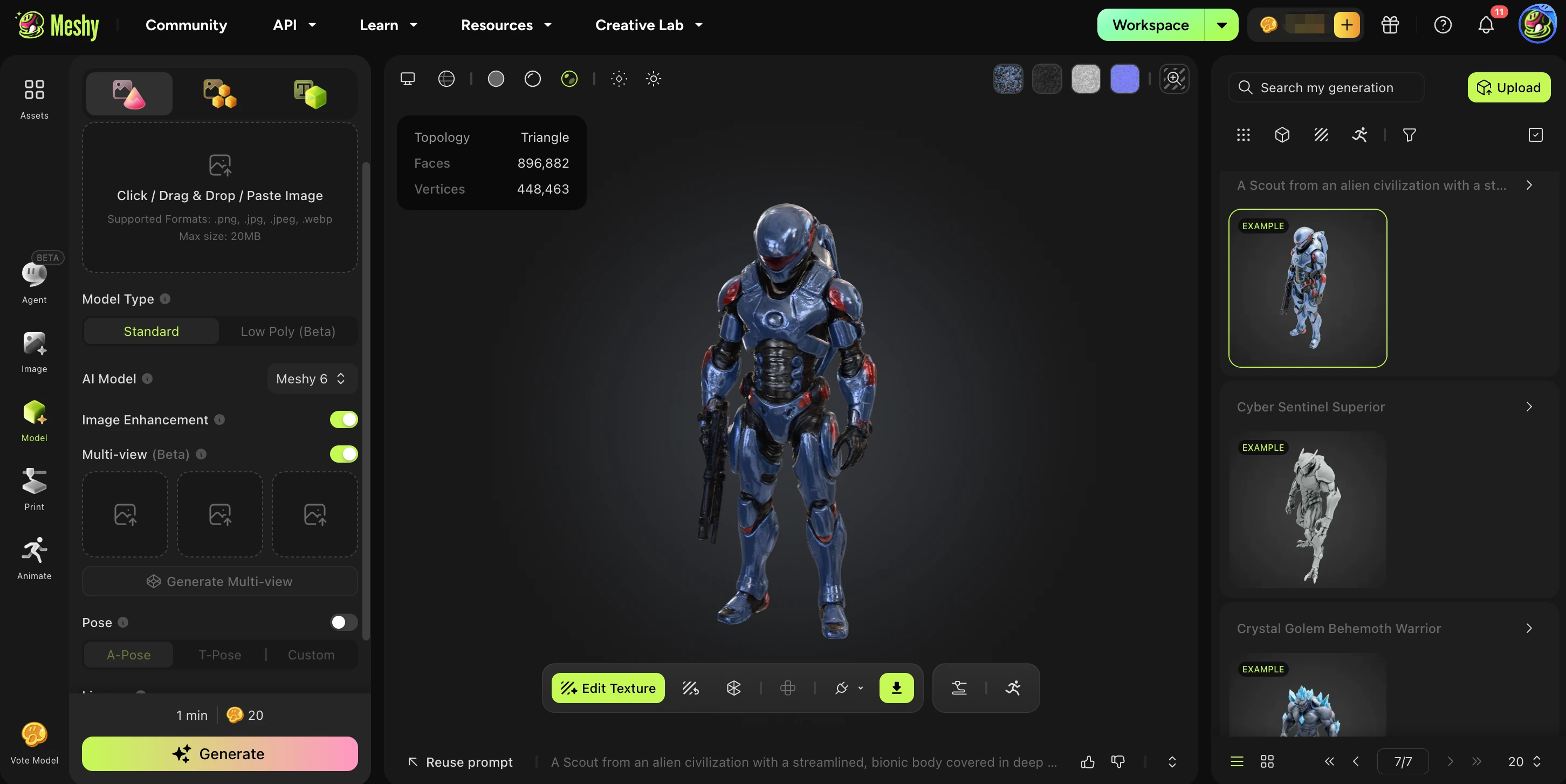
左側邊欄
左側邊欄是所有 Meshy 創作與編輯模式的導覽中心。
模式 | 說明 |
Assets(資產) | 瀏覽並管理您上傳和生成的 3D 資產。 |
Agent(代理人) | 使用 AI 代理人從文字提示或參考圖像生成 3D 模型。 |
Image(圖像) | 上傳 2D 圖像,並使用 AI 將其轉換為 3D 模型。 |
Model(模型) | 上傳或匯入現有的 3D 模型檔案進行編輯或優化。 |
Print(列印) | 為 3D 列印準備您的模型——優化幾何結構並匯出適合列印的格式。 |
Animate(動畫) | 為您的 3D 模型套用 AI 驅動的綁定骨架與動作。 |
中央面板:3D 預覽與編輯工具
中央面板顯示您目前使用的 3D 模型。工具列提供生成後的編輯工具,幫助您完善成果。
工具 | 說明 |
Edit Texture(編輯紋理) | 開啟 AI 紋理工具,為您的模型套用或修改紋理。 |
Retexture(重新生成紋理) | 使用文字提示重新生成或替換現有紋理,產生全新的 AI 紋理。 |
Remesh(重新建網格) | 優化模型的幾何結構——減少多邊形數量或清理拓撲結構,以便在遊戲引擎或其他工具中使用。 |
Unwrap UV(展開 UV) | 自動為模型生成 UV 貼圖,方便在外部工具(如 Blender 或 Unreal Engine)中進行紋理繪製。 |
右側邊欄:歷史紀錄與資產管理
右側邊欄可協助您整理生成歷史紀錄,並讓您快速存取過往的作品。
區塊 | 說明 |
Search(搜尋) | 依名稱或提示詞搜尋過往的生成紀錄。 |
Upload(上傳) | 將外部 3D 檔案直接上傳到您的工作區。 |
Generation Results(生成結果) | 查看最近一次生成任務的輸出模型。此處可能會顯示多個 AI 生成的變體。 |
Asset Categories(資產分類) | 依任務或提示詞分類瀏覽您的生成結果。 |
Navigation(導覽) | 使用頁面控制項翻閱完整的生成歷史紀錄。 |
了解這三個區域——左側邊欄、中央面板和右側邊欄——之後,您就能有效率地操作 Meshy,將您的創意轉化為高品質的 3D 資產。