
Přehled
Meshy Agent je AI asistent chatu od Meshy, vestavěný přímo do vašeho Workspace. Místo procházení nabídek a nastavení jednoduše popíšete, co chcete — a Agent se postará o zbytek. Generujte 3D modely, aplikujte textury, dávkově zpracovávejte prostředky a odesílejte tisky do svého sliceru, to vše prostřednictvím přirozené konverzace.
Tento článek popisuje, jak získat přístup k Agentovi, co umí, a tipy pro dosažení nejlepších výsledků.
Přístup k Meshy Agent
Krok 1: Otevřete svůj Workspace
Přejděte na meshy.ai/workspace a přihlaste se ke svému účtu.
Krok 2: Otevřete panel Agent
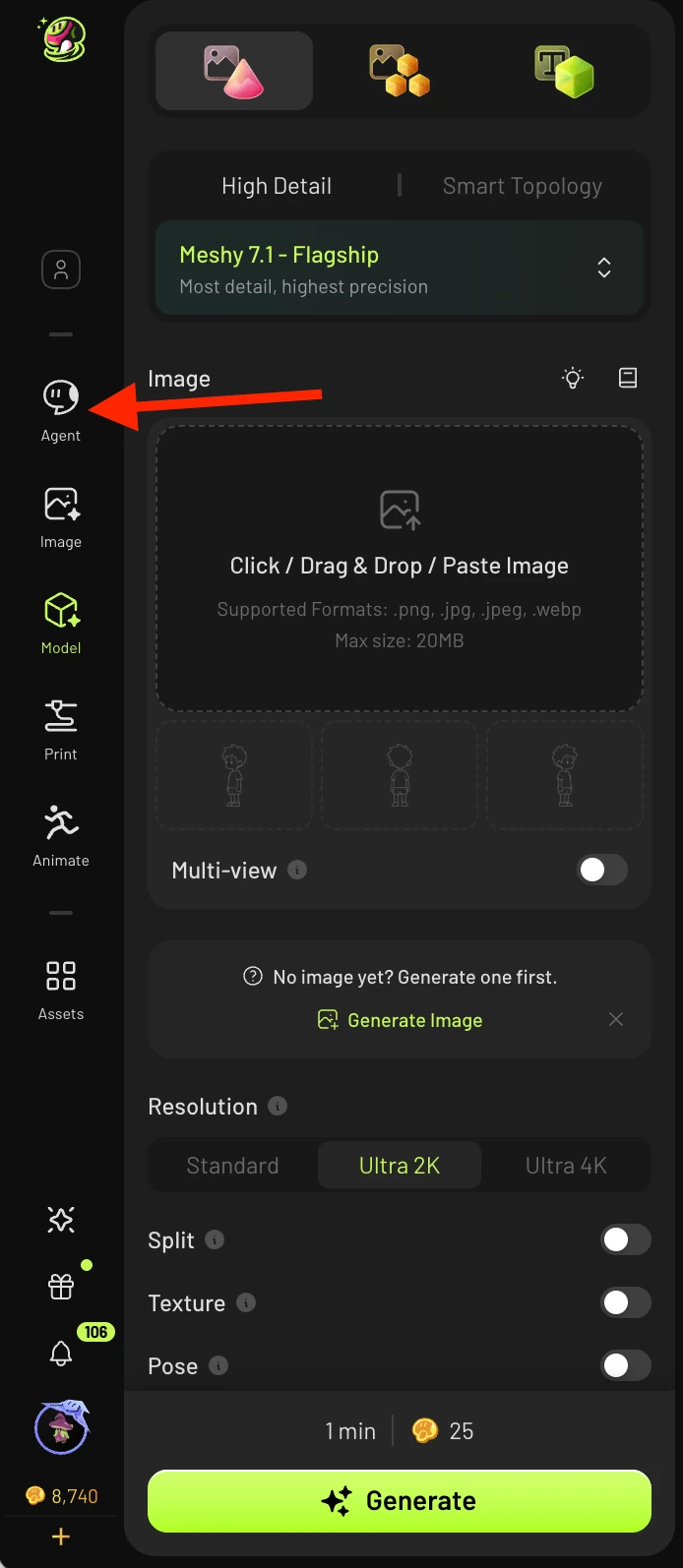
Klikněte na ikonu Agent v levém postranním panelu, nebo přejděte přímo na meshy.ai/workspace?sidebar=agent. Tím se otevře rozhraní chatu.
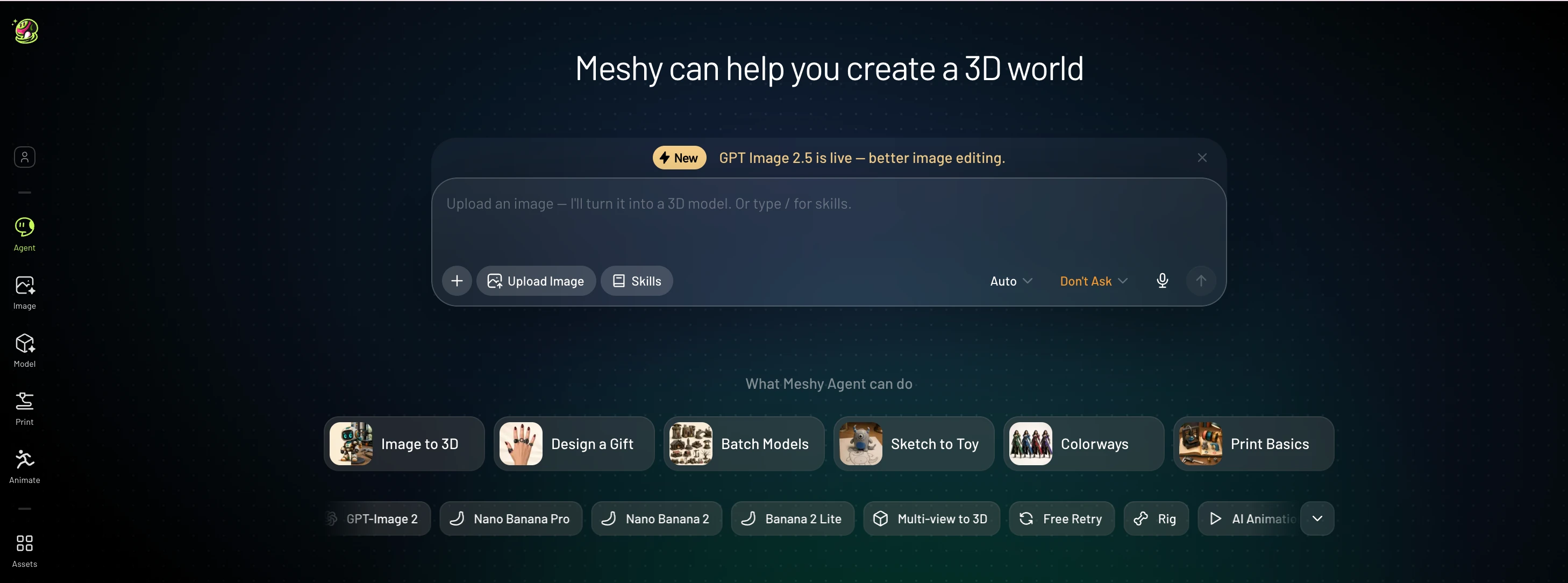
Poté se dostanete sem:
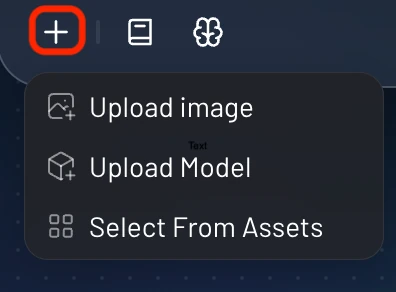
Symbol "+" pod polem pro textový dotaz umožňuje nahrát obrázek, model nebo vybrat z vašich již vytvořených assetů:
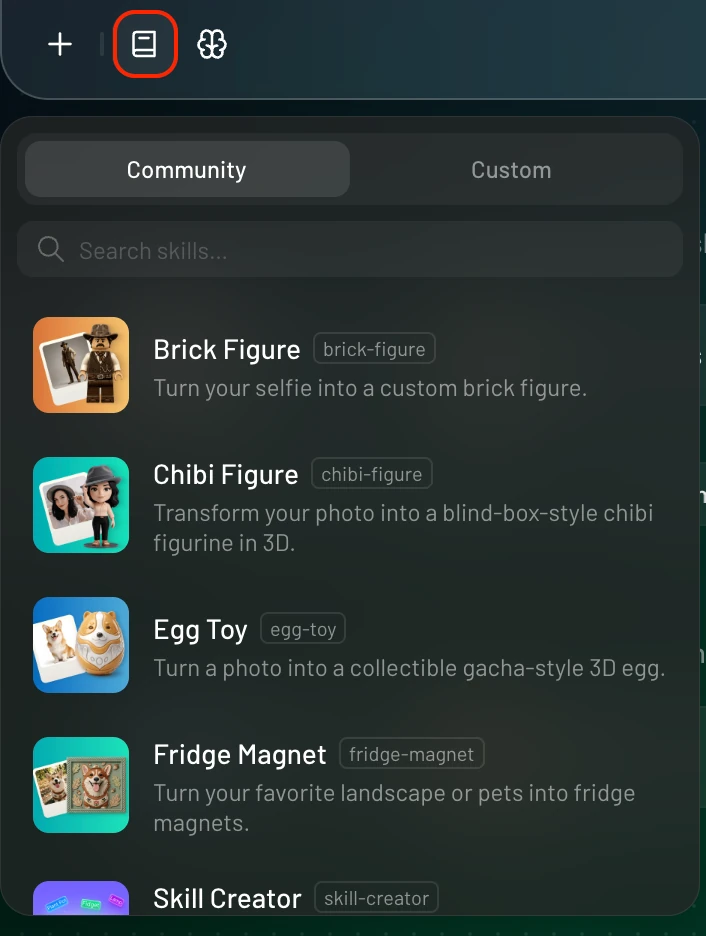
Tlačítko "Skills" vám umožní vybrat styly pro váš model, ať už poskytované komunitou, nebo vaše vlastní:
Poslední ikona umožňuje vybrat typ modelu pro generování podle požadované kvality:
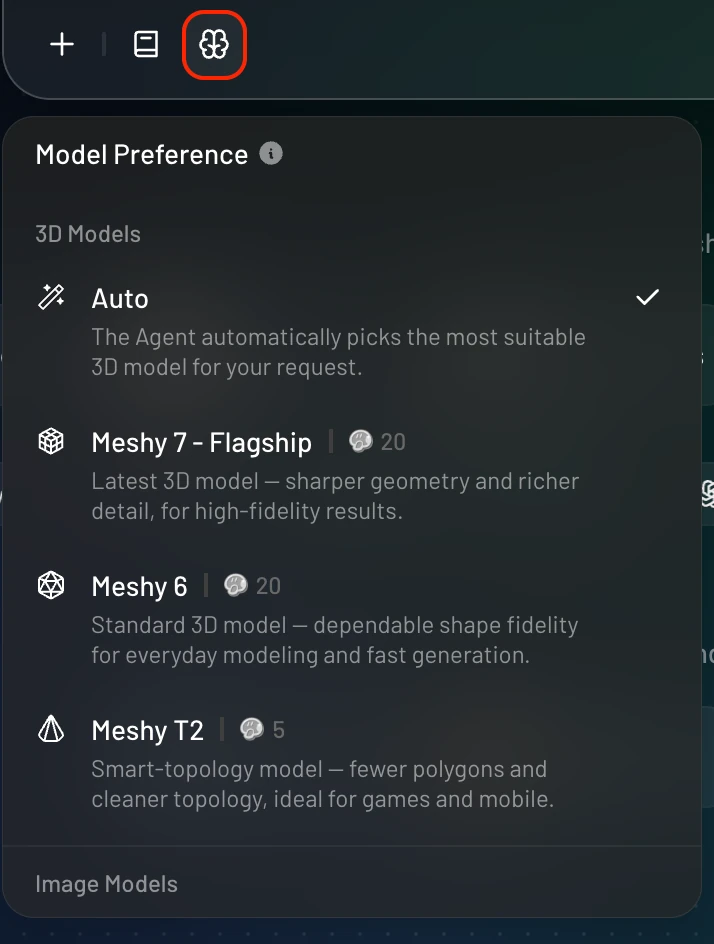
Krok 3: Zahajte konverzaci
Napište svůj požadavek běžným jazykem. Například:
"Vygeneruj 3D model miniaturního hradu pro 3D tisk"
"Otexturuj tento model tak, aby vypadal jako zvětralý kámen"
"Vytvoř 10 přívěsků na klíče se znameními zvěrokruhu v jednotném středověkém stylu"
Agent úkol provede a zobrazí výsledky přímo v chatu.
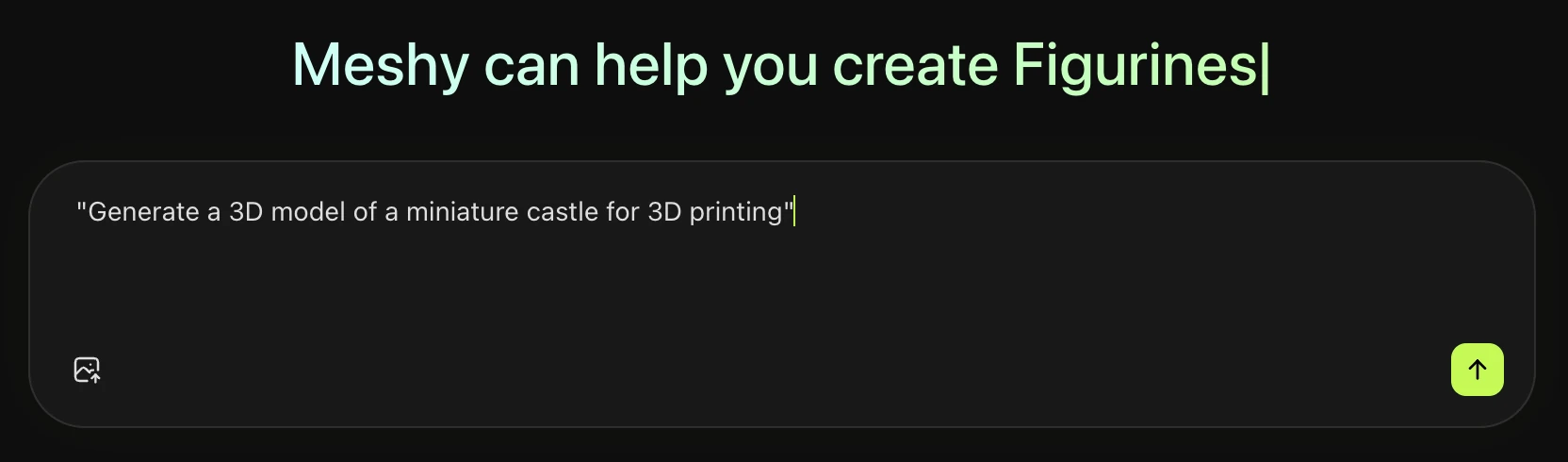
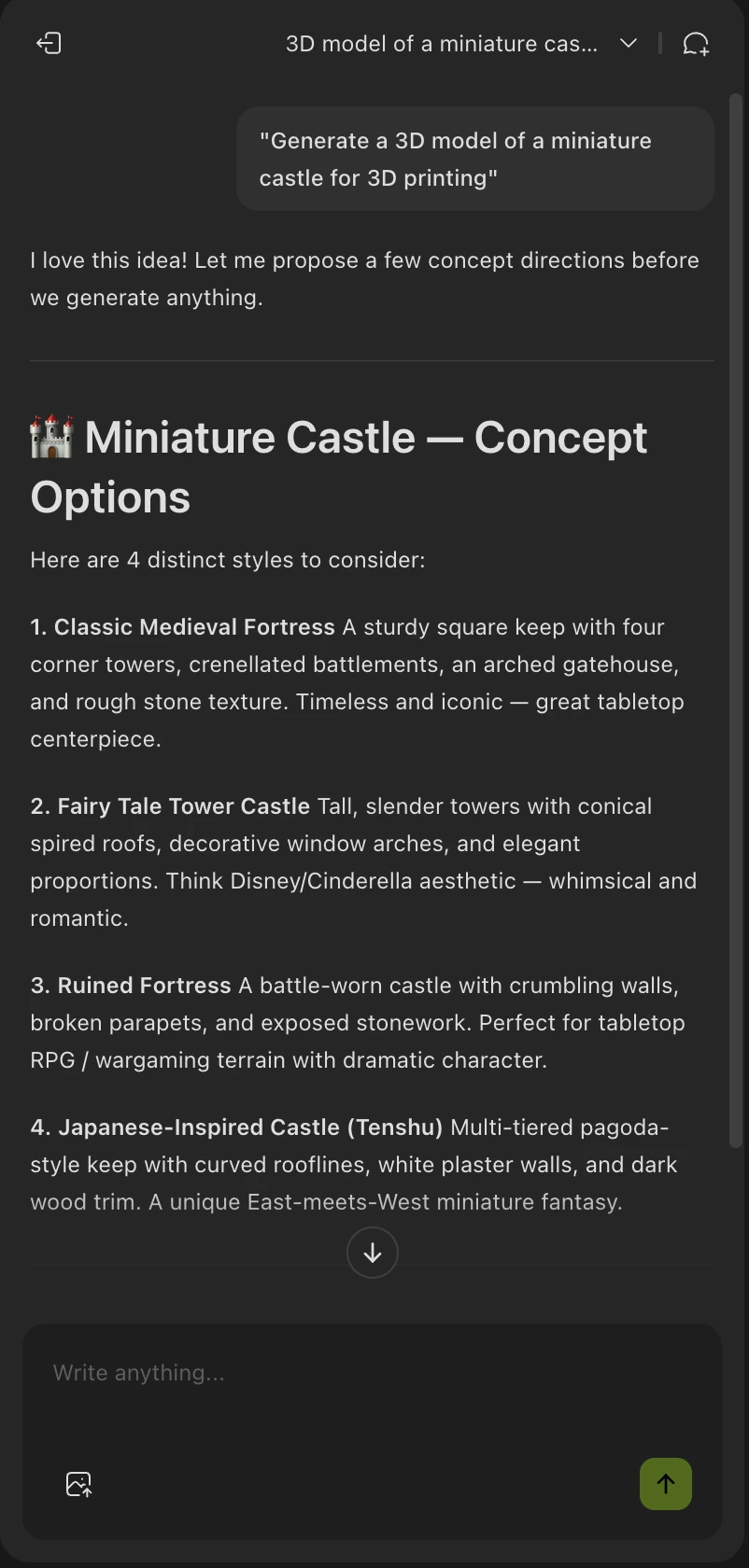
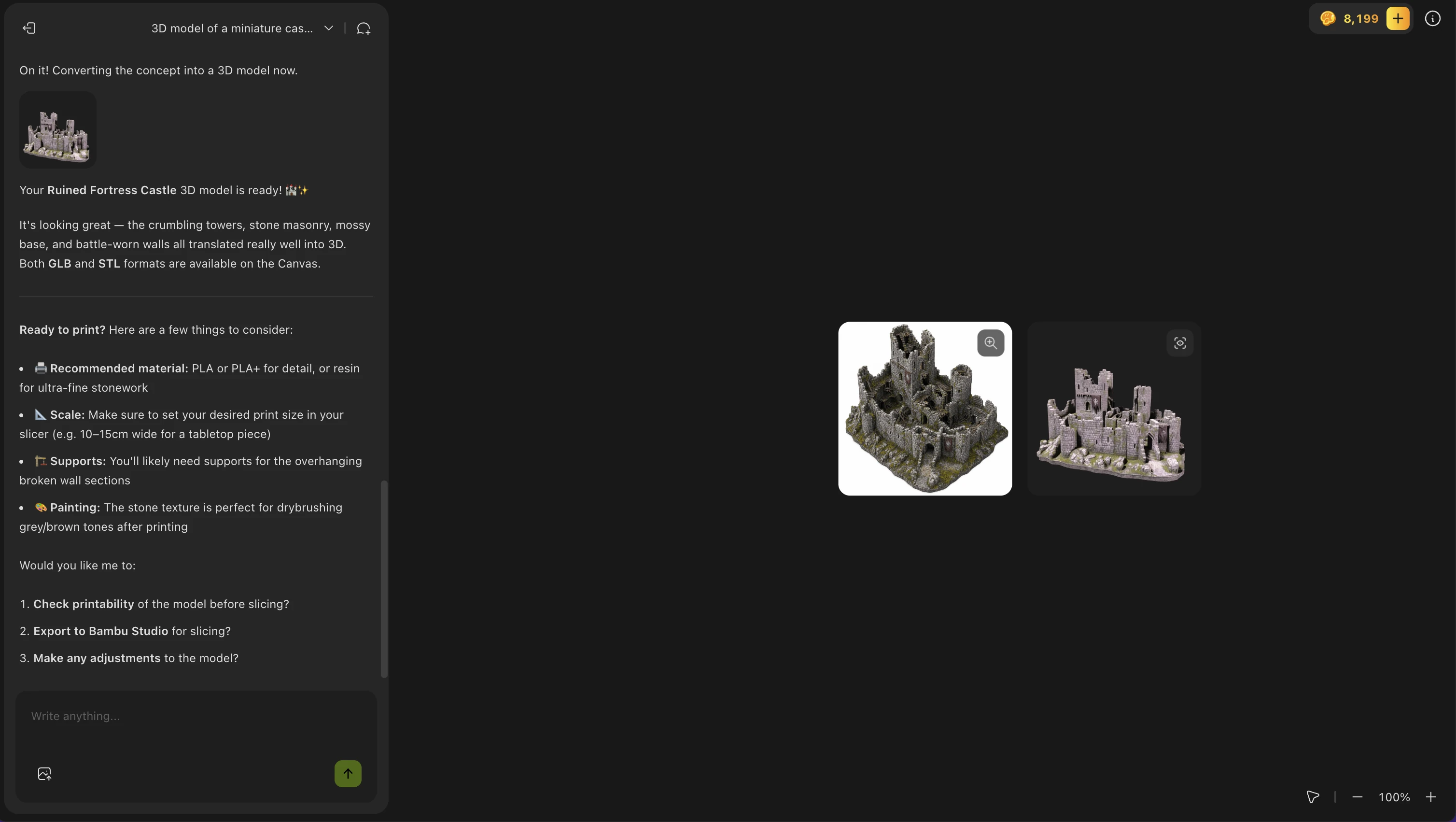
Odtud může Meshy vygenerovat obrázek, který se vám líbí, a poté z něj vytvořit model – vše v rámci textového zadání.
Generování obrázku:
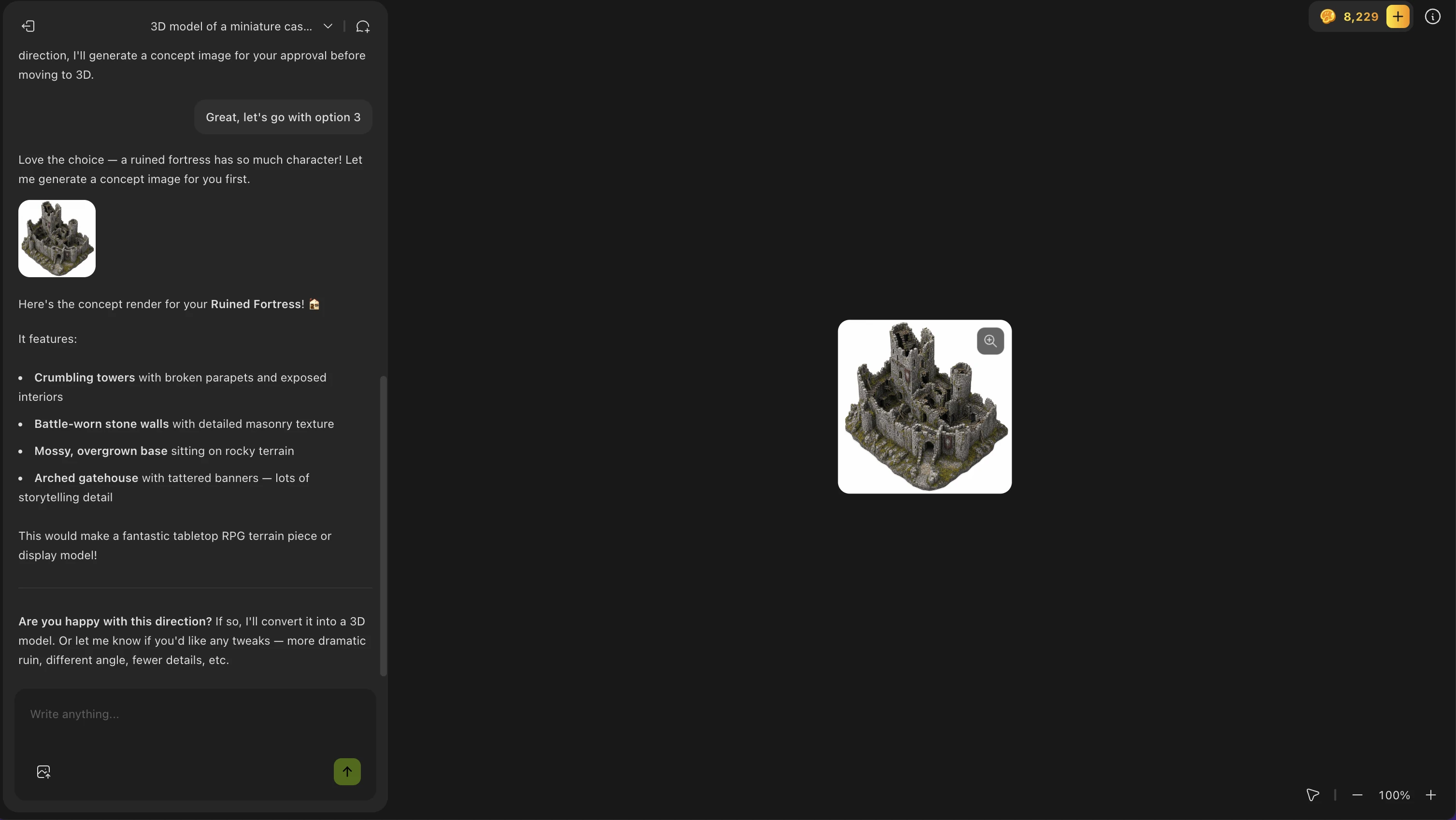
Generování modelu:
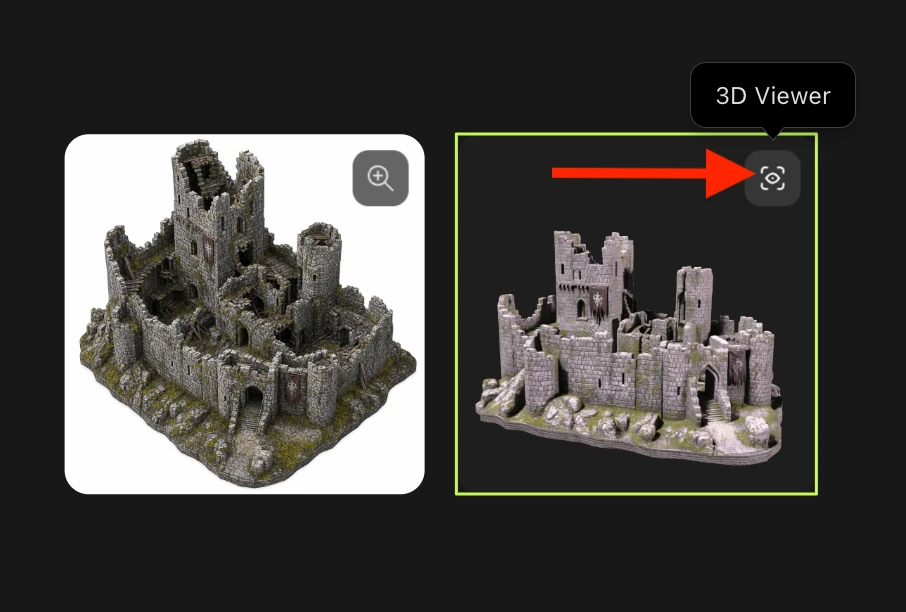
Jakmile Meshy Agent model vygeneruje, můžete kliknout na tlačítko 3D Viewer v pravém horním rohu náhledu modelu a zobrazit si model ve větším:
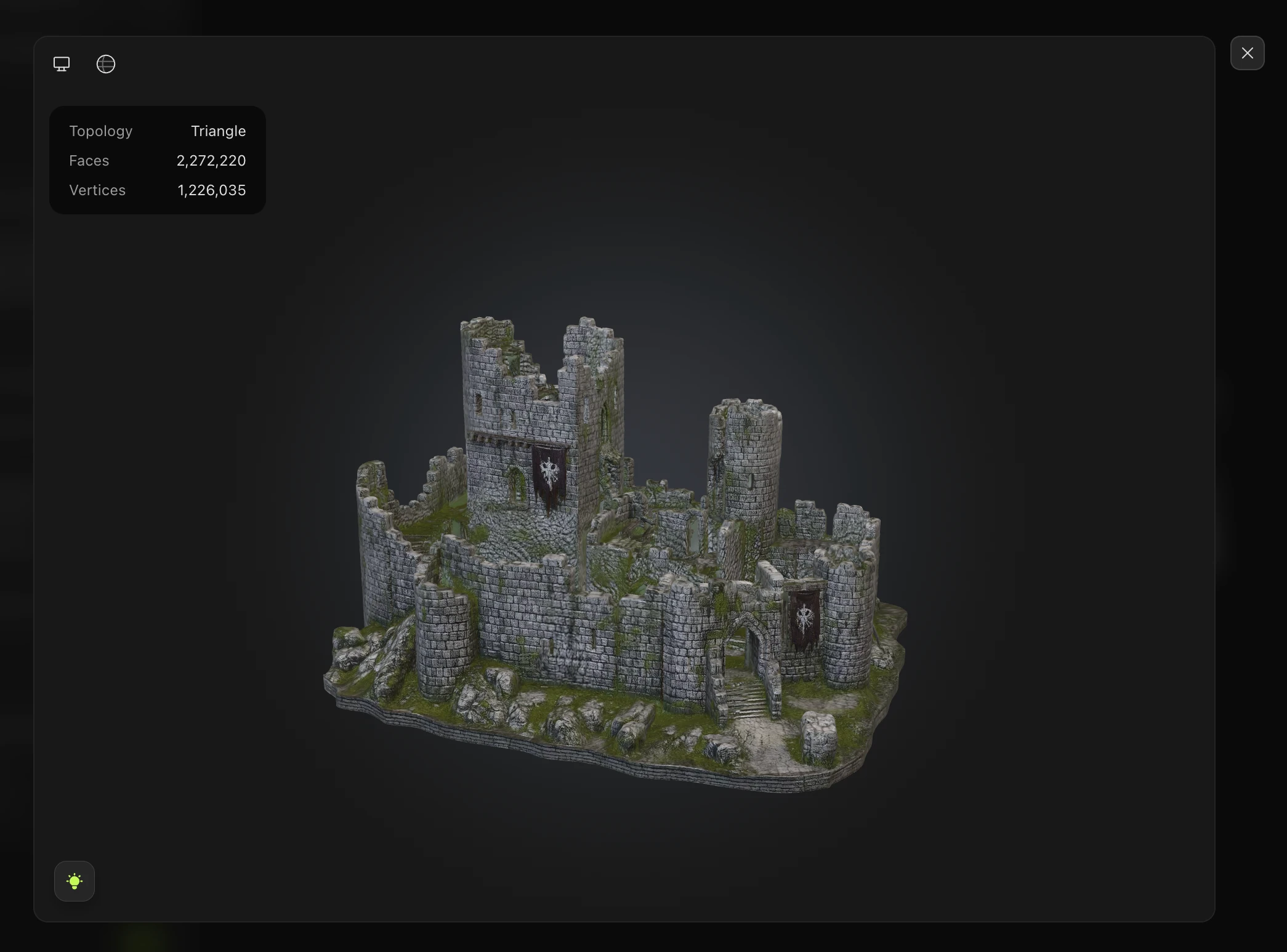
Modely vygenerované pomocí Meshy Agent se zobrazí ve vašem Workspace v části Assets/Model Library.
Co Meshy Agent umí
Schopnost | Podporováno |
Generování obrázků | ✅ |
Úpravy obrázků | ✅ |
Generování bílého modelu (bez textur) | ✅ |
Texturování 3D modelů | ✅ |
Odesílání modelů do slicerů | ✅ |
Odkazování na existující modely v chatu | ✅ |
Dávkové retexturování | ✅ |
Operace remeshingu | ✅ |
2D úpravy | ✅ |
Úpravy 3D sítí | 🔜 Již brzy |
Nejlepší případy použití
Meshy Agent se obzvláště hodí pro:
3D tisk — Popište, co chcete vytisknout, a Agent vygeneruje model připravený k tisku a odešle jej přímo do vašeho sliceru
Kreativní brainstorming — Rychle zkoumejte nápady generováním více variant prostřednictvím konverzace
Dárky na míru — Vytvářejte kompletní pracovní postupy pro personalizované 3D tištěné dárky
Hromadná tvorba assetů — Generujte mnoho assetů v jednotném stylu tak, že své téma popíšete pouze jednou
Ukázky pro klienty — Předvádějte generování 3D v reálném čase přizpůsobené odvětví nebo preferencím klienta
Tipy pro nejlepší výsledky
Buďte konkrétní — Uveďte styl, účel, měřítko a materiál (např. „gotická oblouková klíčenka, vysoká 3 cm, vhodná pro FDM tisk")
Odkazujte na existující modely — Zmiňte modely, které již máte ve svém Workspace, pro retexturování nebo remeshing
Iterujte bez obav — Agent je konverzační; navazujte upřesněními jako „udělej to více zvětralé" nebo „sniž počet polygonů"
Zatlačte na jeho limity — Vyzkoušejte vícekrokové požadavky jako „vygeneruj sérii fantasy zbraní, otexturuj je ve stylu rezavého kovu a všechny odešli do mého sliceru"
Známá omezení (beta)
Meshy Agent je aktuálně ve verzi Beta. Je dobré mít na paměti několik věcí:
Úpravy 3D sítí zatím nejsou podporovány — přímá manipulace se sítí prostřednictvím chatu přijde v budoucí aktualizaci
Výsledky mohou občas vyžadovat ruční doladění
Složité vícekrokové workflow mohou trvat déle
Řešení problémů
Agent nereaguje
Zkuste obnovit stránku a znovu otevřít panel Agent. Pokud problém přetrvává, zkontrolujte na status.meshy.ai, zda neprobíhá nějaká aktuální porucha.
Model se nevygeneroval podle očekávání
Přeformulujte svůj prompt a přidejte více konkrétních podrobností. Místo „vytvoř meč“ zkuste „vygeneruj low-poly středověký dlouhý meč připravený pro 3D tisk, bez převisů“.
Nemohu najít kartu Agent
Ujistěte se, že jste přihlášeni ke svému placenému účtu Meshy, a poté přejděte přímo na meshy.ai/workspace?sidebar=agent.