
Comment utiliser les organisations et les espaces de travail
Les organisations et les espaces de travail aident les grandes équipes d'entreprise à collaborer plus efficacement sur Meshy.
Considérez votre organisation (org) comme le compte de votre entreprise, et les espaces de travail comme des zones distinctes pour différents projets ou équipes.
Organisations (le compte de votre entreprise)
Lorsque vous rejoignez Meshy pour la première fois en tant qu'utilisateur entreprise, vous faites partie d'une seule organisation.
Votre organisation contient :
Espaces de travail – des espaces dédiés où les équipes peuvent collaborer sur leurs propres ressources et flux de travail
Membres – tous ceux qui ont accès au compte de votre entreprise
Données d'utilisation – détails consolidés sur la consommation de crédits des tâches par utilisateur de l'organisation ainsi que les tendances d'évolution du solde de crédits, à la fois sur l'application web et via l'API
Paramètres – contrôles à l'échelle de l'entreprise comme l'authentification unique (SSO) et le partage de ressources
Chaque organisation dispose d'un Propriétaire d'organisation (l'administrateur de plus haut niveau). Les propriétaires d'organisation peuvent nommer des Administrateurs d'organisation supplémentaires pour aider à gérer les membres, les espaces de travail et les paramètres. Les propriétaires et les administrateurs d'organisation peuvent consulter et configurer les informations propres à l'organisation, tandis que
les Membres de l'organisation ordinaires ne peuvent voir et accéder qu'aux espaces de travail qui leur sont attribués.
Tous les propriétaires et administrateurs d'organisation appartiennent automatiquement à tous les espaces de travail de l'organisation par défaut.
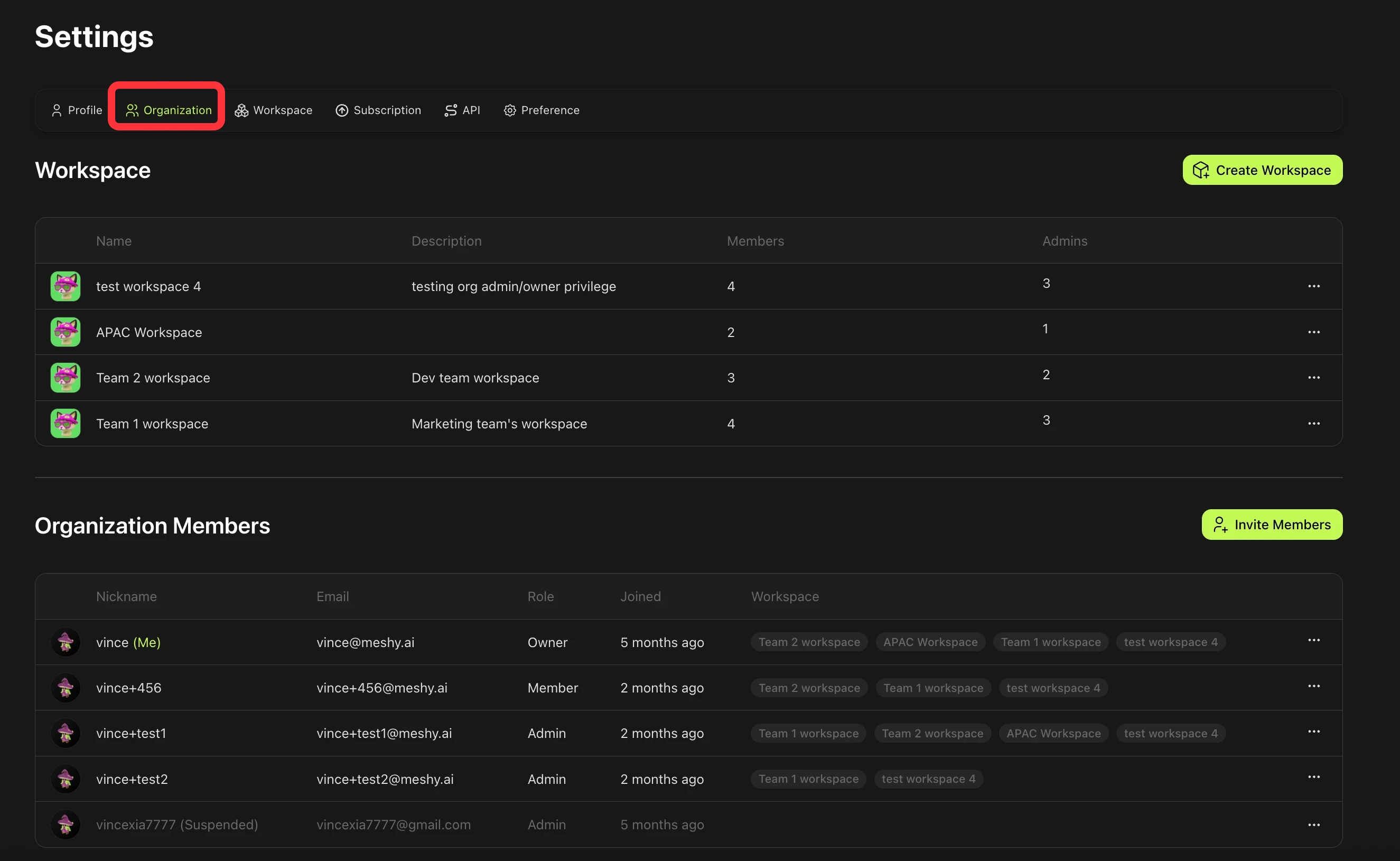
Page des paramètres de l'organisation où les propriétaires et administrateurs d'organisation peuvent gérer les membres, les espaces de travail, les données d'utilisation et les paramètres.
Espaces de travail (vos zones d'équipe)
Un espace de travail est un espace dédié au sein de votre organisation—souvent utilisé pour un projet, un titre de jeu ou une équipe.
Chaque espace de travail possède ses propres :
Membres – seules les personnes invitées y ont accès
Ressources – visibles uniquement par les membres de l'espace de travail partagé
Administrateurs – des administrateurs propres à l'espace de travail qui gèrent les membres et les paramètres
Les espaces de travail n'affichent actuellement que les ressources de modèles 3D. Les rendus 4 vues des brouillons et les résultats d'images ne sont pas affichés dans les espaces de travail partagés.
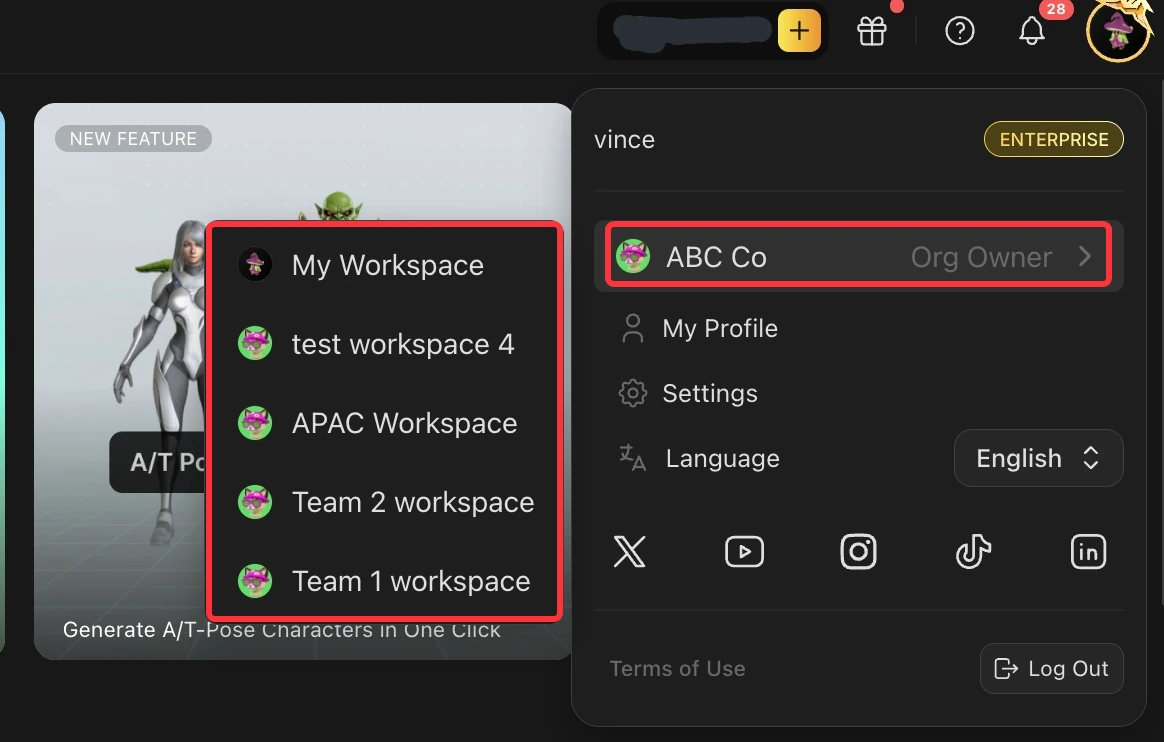
Vous pouvez basculer entre votre espace de travail personnel (« Mon espace de travail ») et les espaces de travail partagés auxquels vous appartenez à l'aide de la barre de navigation latérale, sous votre photo de profil en haut à droite :
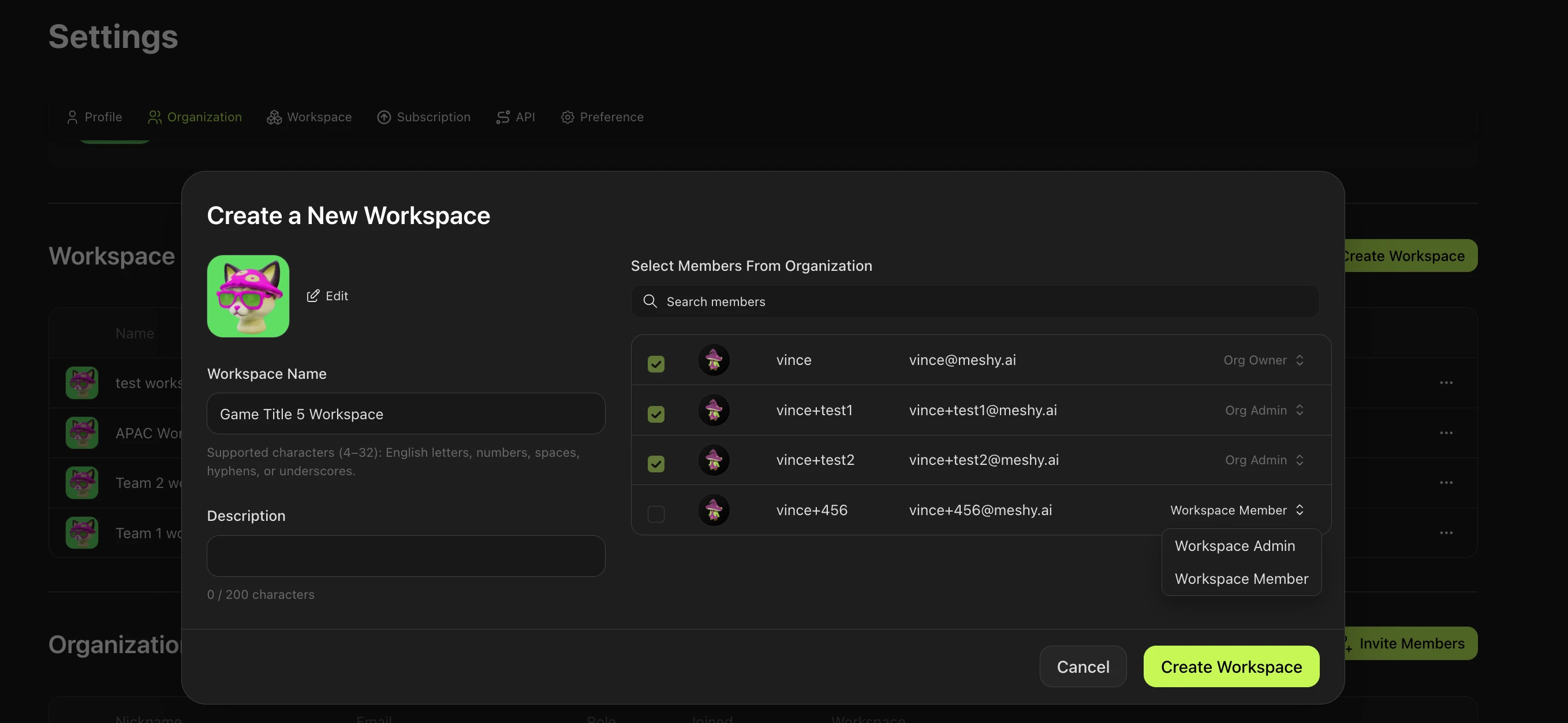
Les propriétaires et administrateurs d'organisation peuvent créer, configurer et gérer directement les espaces de travail dans la page des paramètres de l'organisation via le module Espace de travail :
Déplacer des ressources entre l'espace personnel et les espaces de travail partagés
Vous pouvez déplacer une ressource depuis votre espace personnel vers un espace de travail partagé pour poursuivre la collaboration avec les membres de l'espace de travail.
Notez que vous ne pouvez déplacer vers les espaces de travail partagés que les ressources dont la licence est Privée .
Allez dans votre espace personnel, ouvrez la section « Mes ressources » et survolez la ressource que vous souhaitez déplacer.
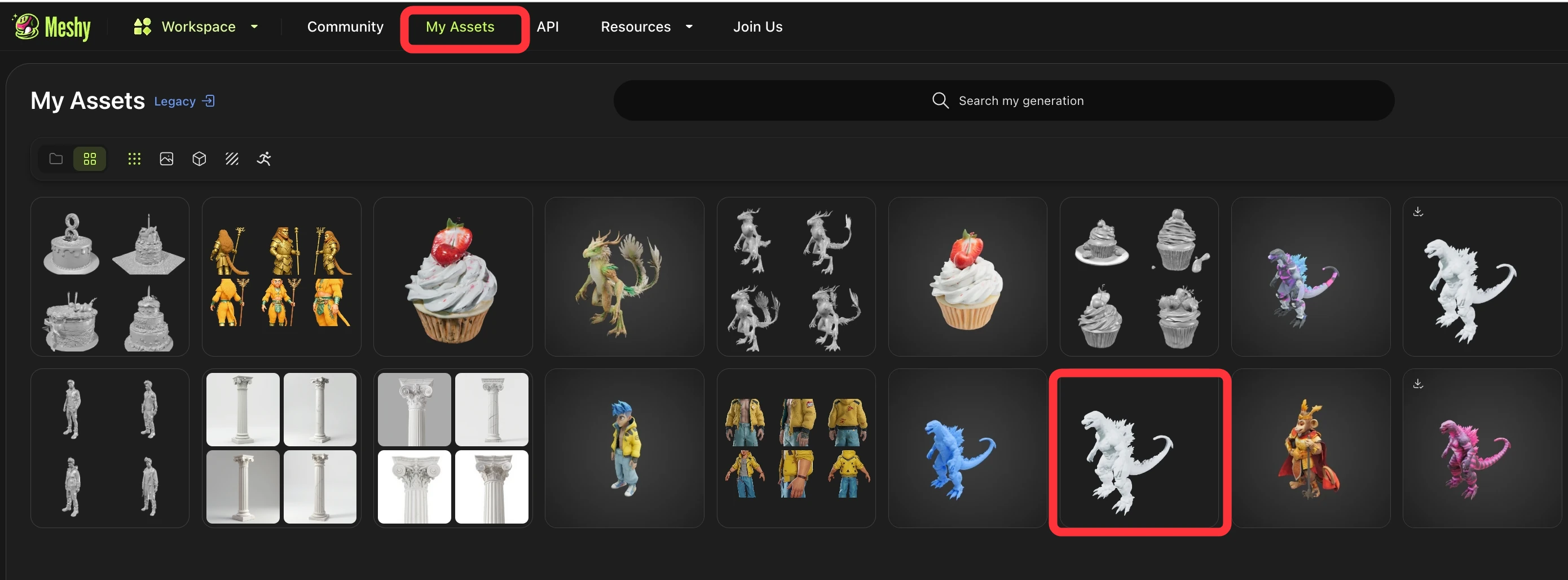
Cliquez sur le bouton « ... », puis sélectionnez Move To Workspace et choisissez l'espace de travail de destination.
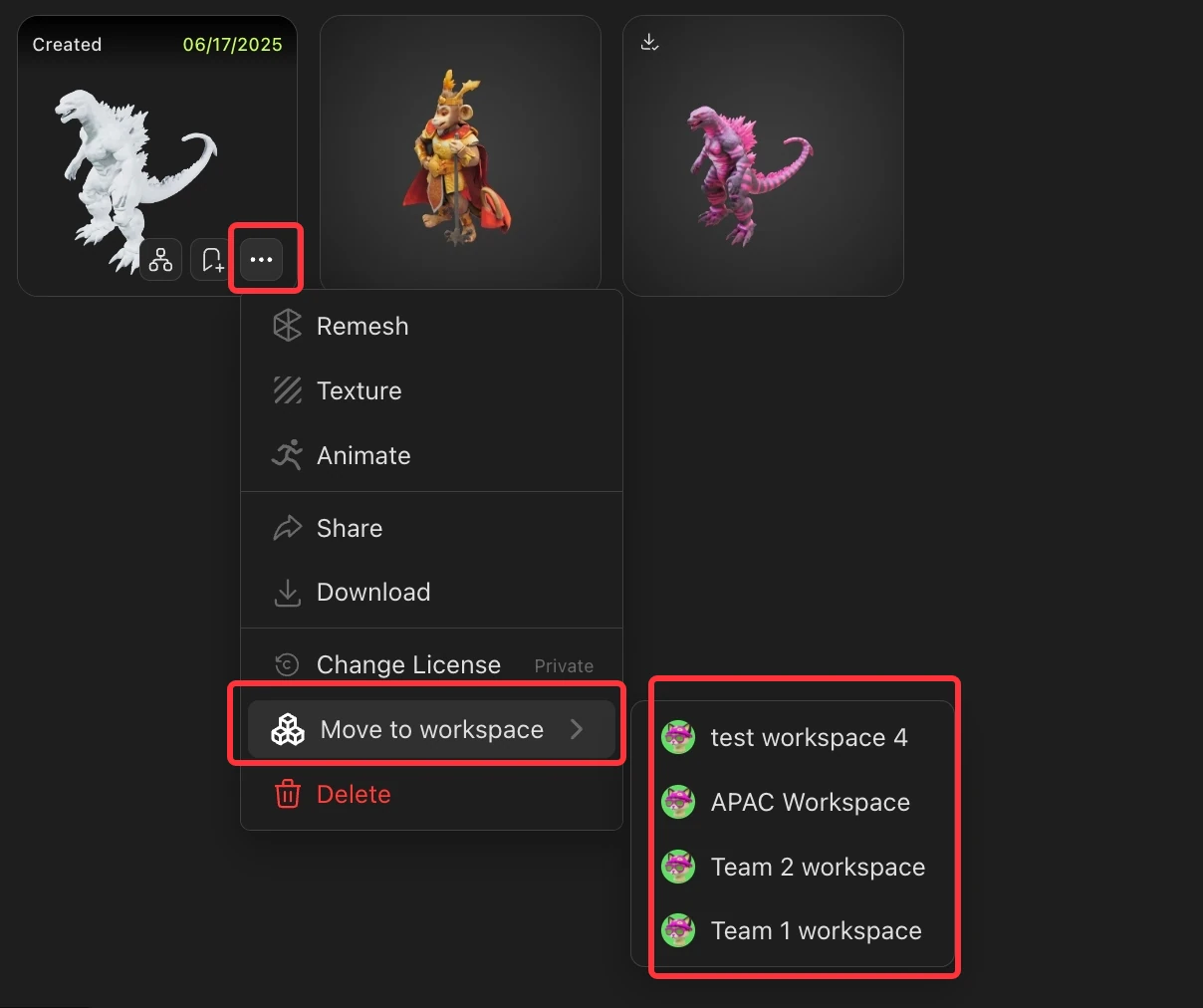
Une fois la ressource déplacée dans un espace de travail partagé, les autres membres peuvent la consulter et collaborer (c'est-à-dire laisser des commentaires, la télécharger, la dupliquer pour la modifier davantage, etc.)
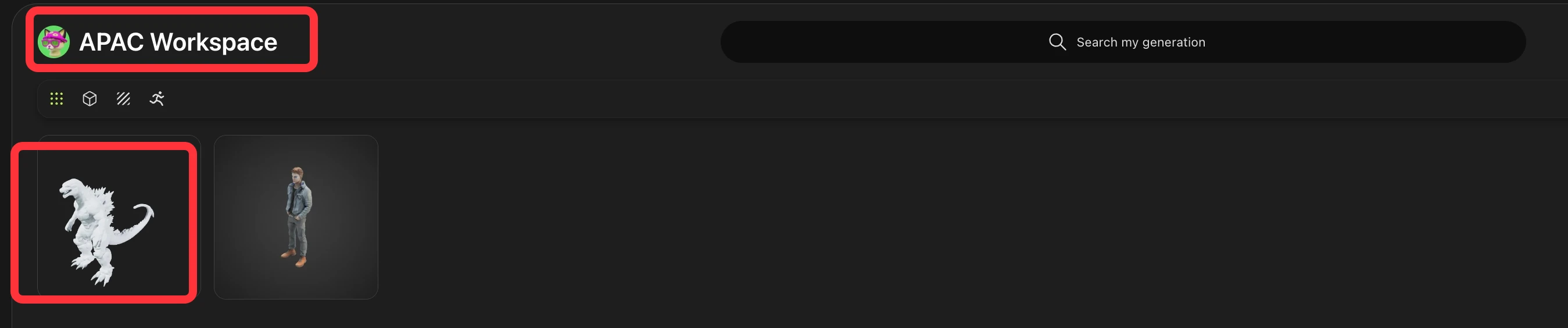
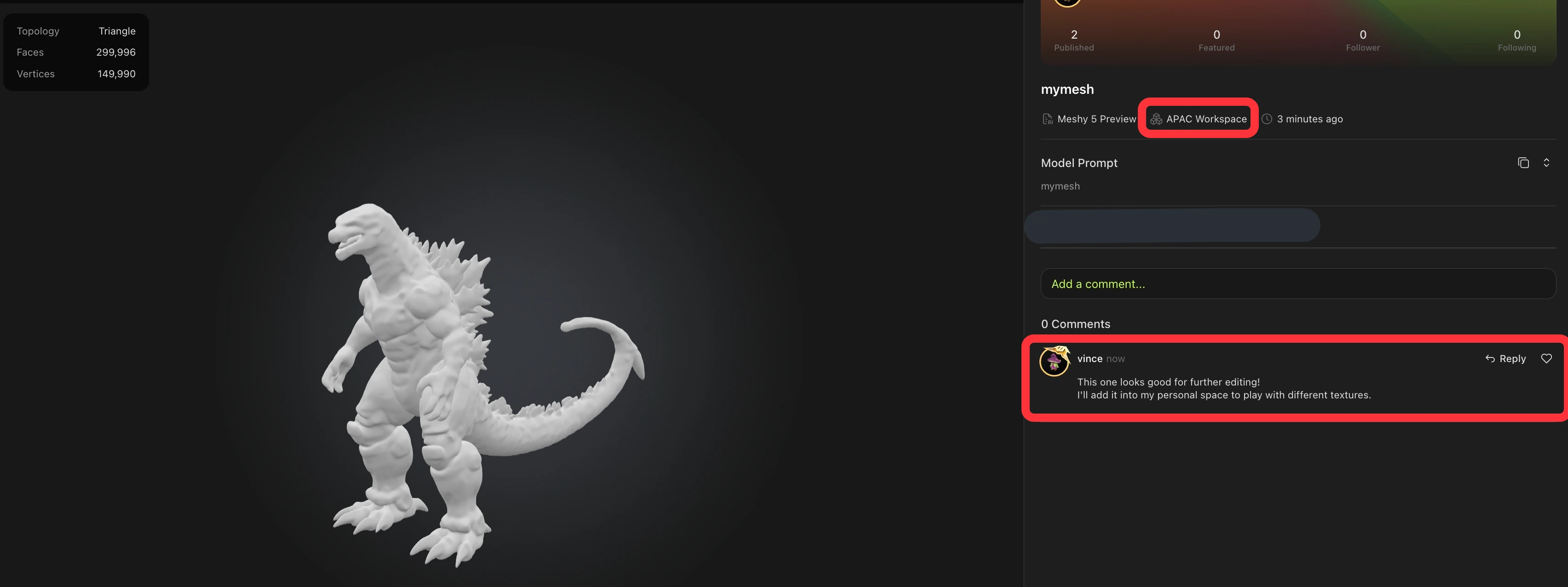
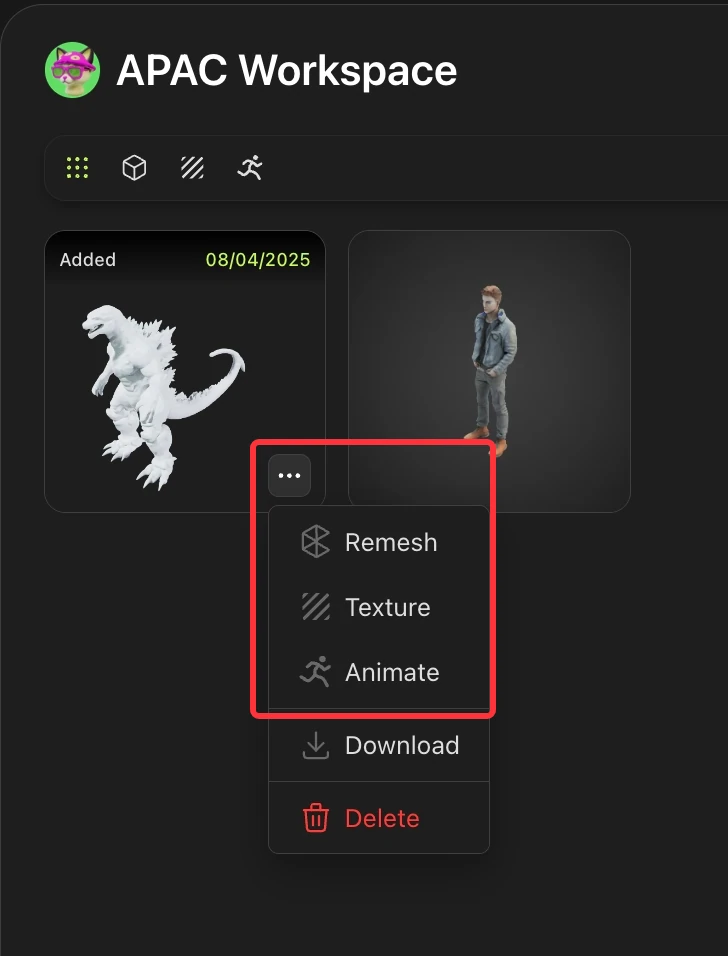
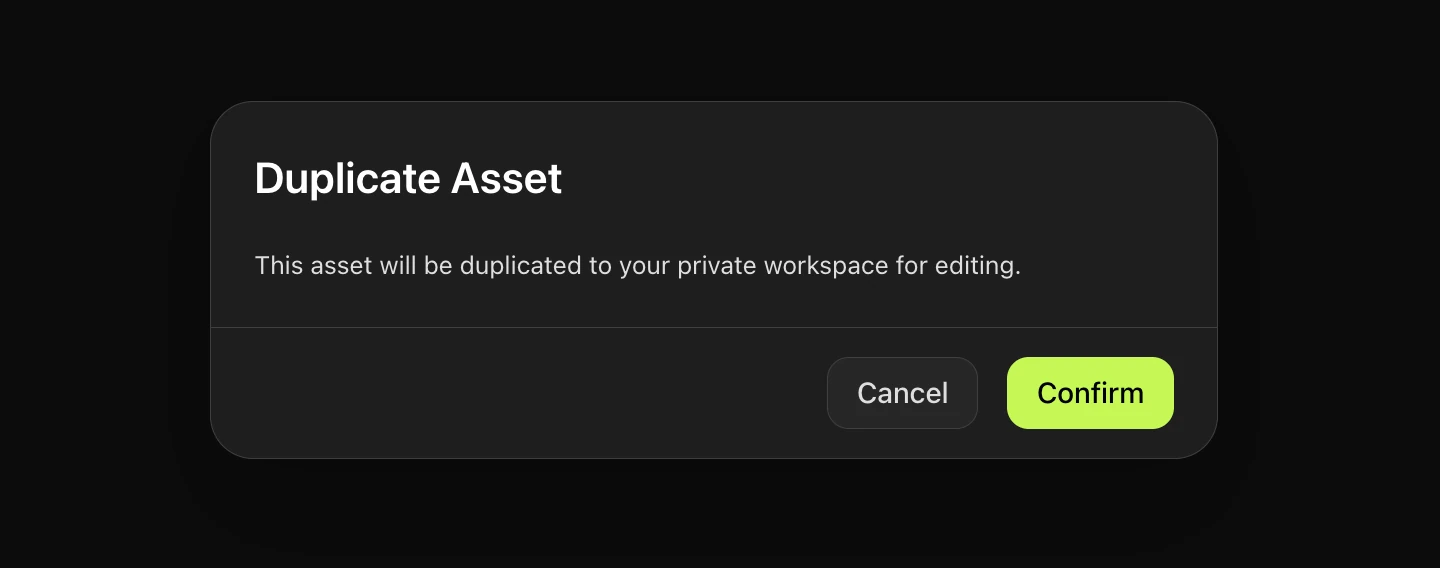
Si vous souhaitez modifier une ressource (remeshing, retexturation, animation, etc.) provenant d'un espace de travail partagé, vous pouvez la dupliquer directement dans votre espace personnel. La ressource dupliquée apparaîtra dans votre espace de travail personnel, où vous pourrez la modifier en toute sécurité.
Gestion des membres et des rôles
Les propriétaires et administrateurs d'organisation contrôlent les invitations et la gestion des membres de l'organisation et des espaces de travail.
Ajout de membres : invitez de nouvelles personnes dans votre organisation par e-mail. Elles rejoignent l'organisation en tant que Membres après avoir accepté leurs invitations. Vous pouvez ensuite les attribuer à des espaces de travail.
Aperçu des rôles :
Propriétaire d'organisation – accès complet, y compris le transfert de propriété (appartient automatiquement à tous les espaces de travail)
Administrateur d'organisation – gère les membres de l'organisation, les paramètres et les espaces de travail (appartient automatiquement à tous les espaces de travail)
Administrateur d'espace de travail – gère les membres et les paramètres de son seul espace de travail
Membre – accès limité aux espaces de travail qui lui sont attribués
Retrait de membres : les propriétaires et administrateurs d'organisation peuvent supprimer ou suspendre des membres. Les administrateurs d'espace de travail ne peuvent gérer les membres que de leurs espaces de travail respectifs.
Limites et conseils
Vous pouvez créer jusqu'à 10 espaces de travail par organisation.
Chaque espace de travail peut compter jusqu'à 200 membres.
Chaque organisation doit toujours avoir un propriétaire d'organisation actif.
Les propriétaires d'organisation peuvent transférer leur rôle de propriétaire à un autre administrateur d'organisation s'ils le souhaitent