
L'espace de travail Meshy est divisé en trois zones principales : une barre latérale gauche pour basculer entre les modes de création, un panneau central pour prévisualiser et modifier votre modèle 3D, et une barre latérale droite pour gérer votre historique de génération et vos assets.
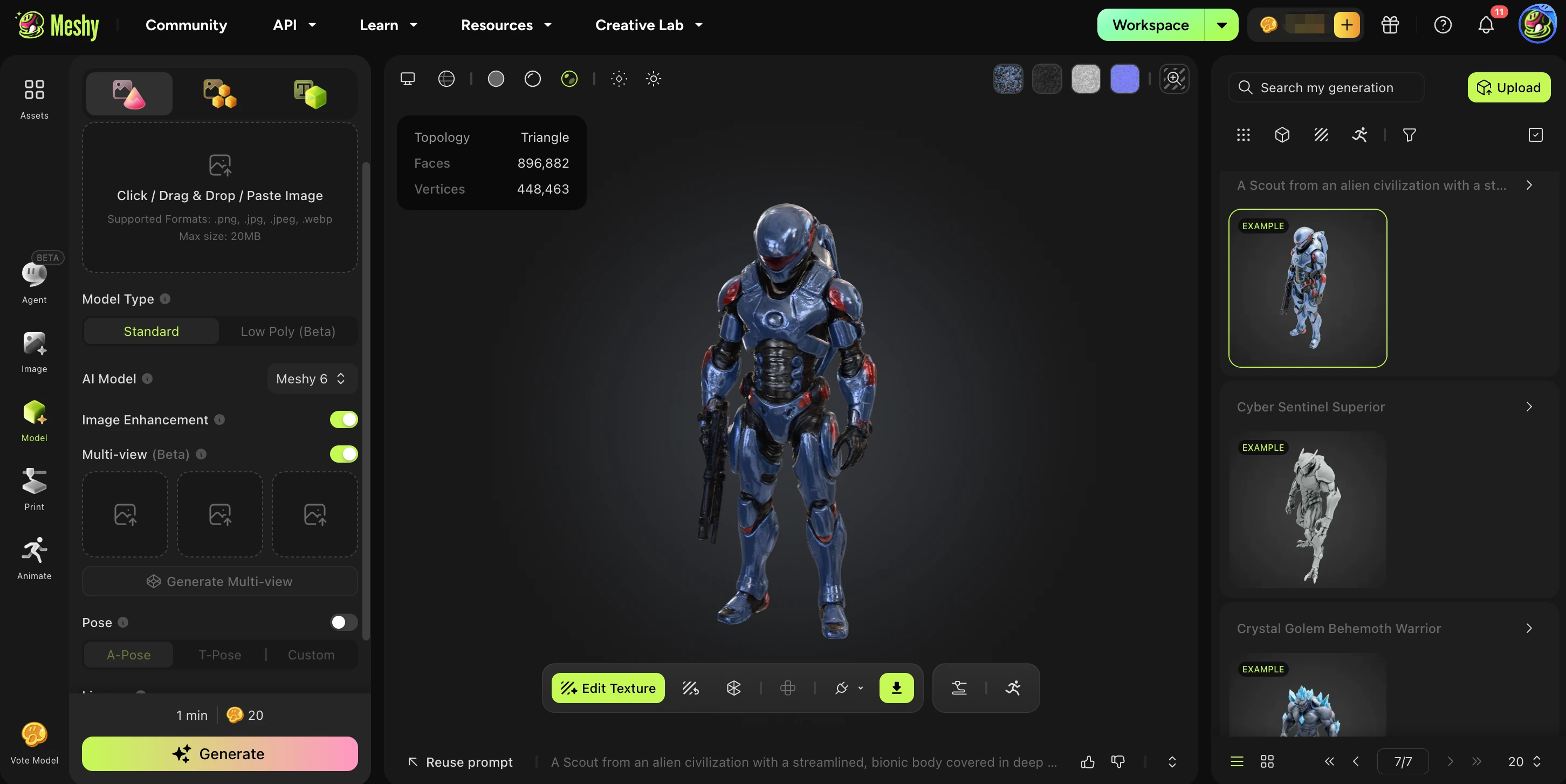
Barre latérale gauche
La barre latérale gauche est votre hub de navigation pour tous les modes de création et d'édition de Meshy.
Mode | Description |
Assets | Parcourez et gérez vos assets 3D importés et générés. |
Agent | Générez des modèles 3D à partir de prompts texte ou d'images de référence à l'aide de l'agent IA. |
Image | Importez une image 2D et convertissez-la en modèle 3D grâce à l'IA. |
Model | Importez un fichier de modèle 3D existant pour l'éditer ou l'affiner. |
Préparez votre modèle pour l'impression 3D — optimisez la géométrie et exportez des formats prêts à imprimer. | |
Animate | Appliquez des rigs d'animation et des mouvements pilotés par IA à vos modèles 3D. |
Panneau central : prévisualisation 3D et outils d'édition
Le panneau central affiche votre modèle 3D actif. La barre d'outils propose des outils d'édition post-génération pour affiner votre résultat.
Tool | Description |
Edit Texture | Ouvrez l'outil de texturation IA pour appliquer ou modifier les textures de votre modèle. |
Retexture | Régénérez ou remplacez la texture existante par une nouvelle texture générée par IA à partir d'un prompt texte. |
Remesh | Optimisez la géométrie de votre modèle — réduisez le nombre de polygones ou nettoyez la topologie pour une utilisation dans des moteurs de jeu ou d'autres outils. |
Unwrap UV | Générez automatiquement une carte UV pour le modèle, prête pour la texturation dans des outils externes comme Blender ou Unreal Engine. |
Barre latérale droite : historique et gestion des assets
La barre latérale droite garde votre historique de génération organisé et vous donne un accès rapide à vos travaux passés.
Section | Description |
Search | Recherchez vos générations passées par nom ou par prompt. |
Upload | Importez directement des fichiers 3D externes dans votre espace de travail. |
Generation Results | Consultez les modèles issus de votre tâche de génération la plus récente. Plusieurs variations IA peuvent apparaître ici. |
Asset Categories | Parcourez vos générations organisées par tâche ou par catégorie de prompt. |
Navigation | Feuilletez l'intégralité de votre historique de génération à l'aide des contrôles de pagination. |
En comprenant ces trois zones — la barre latérale gauche, le panneau central et la barre latérale droite — vous pouvez naviguer efficacement dans Meshy et transformer vos idées en assets 3D de haute qualité.