
Краткий тур по интерфейсу Meshy: Главная страница и Рабочая область, где вы создаёте и дорабатываете свои 3D-ассеты.
Главная страница
После входа в Meshy вы попадаете на главную страницу. Она состоит из трёх основных частей.
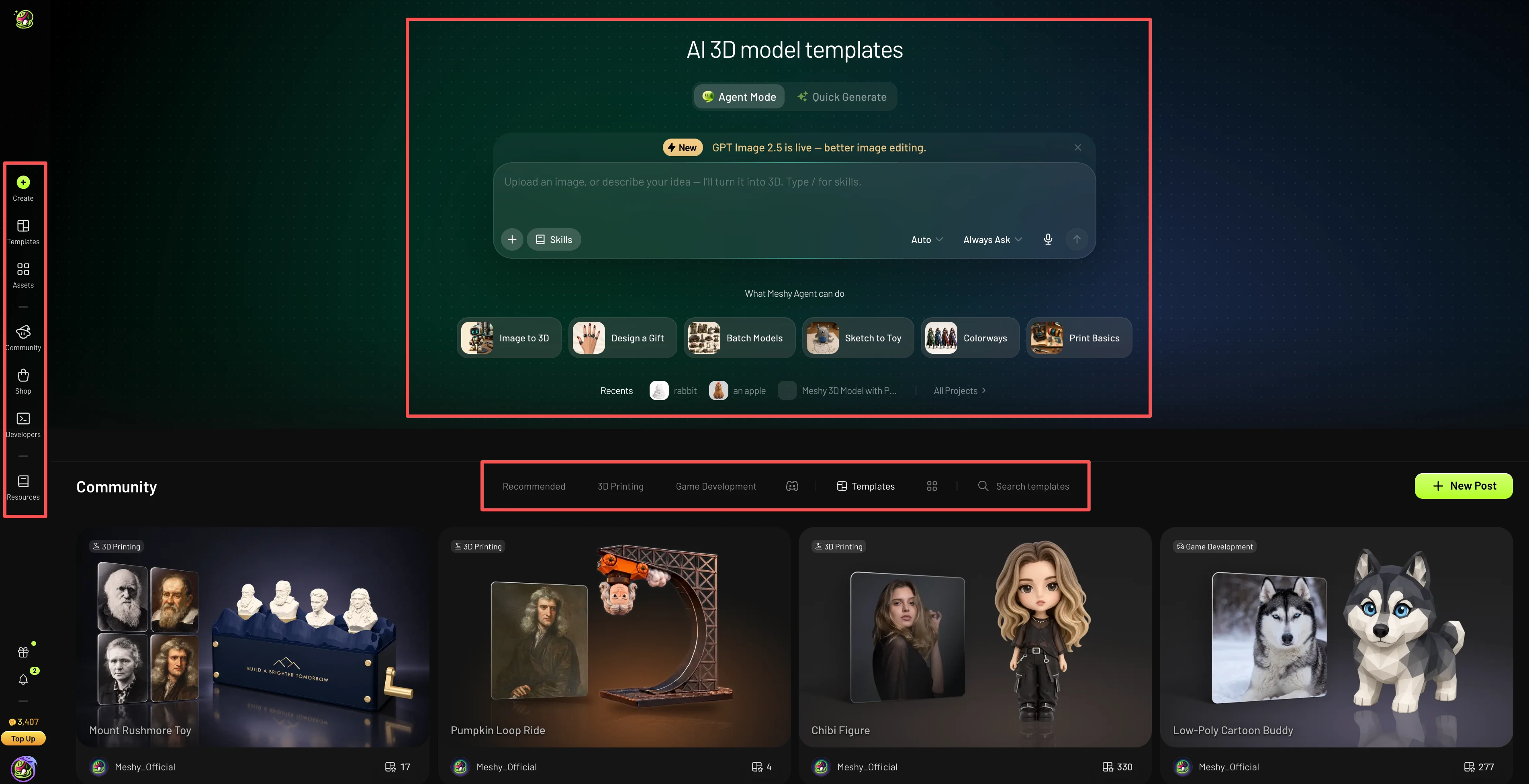
Окно чата с агентом
Окно чата в центре страницы — самый быстрый способ начать. Опишите, что вы хотите создать, или прикрепите референсное изображение, и Meshy Agent начнёт генерировать вашу модель прямо на главной странице, без дополнительной настройки. Чтобы узнать больше о возможностях Agent, см. руководство по Meshy Agent.
Ассеты сообщества
Под окном чата можно просматривать модели, которыми пользователи Meshy поделились в сообществе Meshy. Используйте вкладки, чтобы переключаться между категориями и искать вдохновение:
Вкладка | Что вы найдёте |
Рекомендуемое | Подборка популярных ассетов сообщества. |
3D-печать | Модели, подходящие для проектов 3D-печати. |
Разработка игр | Ассеты для игровых персонажей, реквизита и окружений. |
Шаблоны | Готовые навыки, которые можно применить одним щелчком, чтобы быстро создать ассет определённого стиля |
Боковая панель главной страницы
Левая боковая панель на главной странице обеспечивает быстрый доступ к остальным разделам Meshy.
Пункт | Описание |
Создать | Открывает рабочую область для генерации 3D-моделей и изображений, а также постобработки моделей с помощью инструментов Print, Animate, Scene и Video. |
Разработчикам | Обучающие ресурсы для разработчиков, которые хотят создавать решения с помощью Meshy. |
Ресурсы | Изучайте руководства и связанные материалы, чтобы узнать больше о Meshy. |
Аккаунт и настройки
Нажмите на свой аватар в нижней части левой боковой панели, чтобы открыть настройки, где можно управлять аккаунтом, включая подписку, кредиты и пароль. Пошаговые инструкции см. в руководстве по настройкам аккаунта.
Рабочая область
Рабочая область Meshy разделена на три основные зоны: Левая боковая панель для переключения между режимами создания, Центральная панель для предпросмотра и редактирования 3D-модели и Правая боковая панель для управления историей генераций и ассетами.
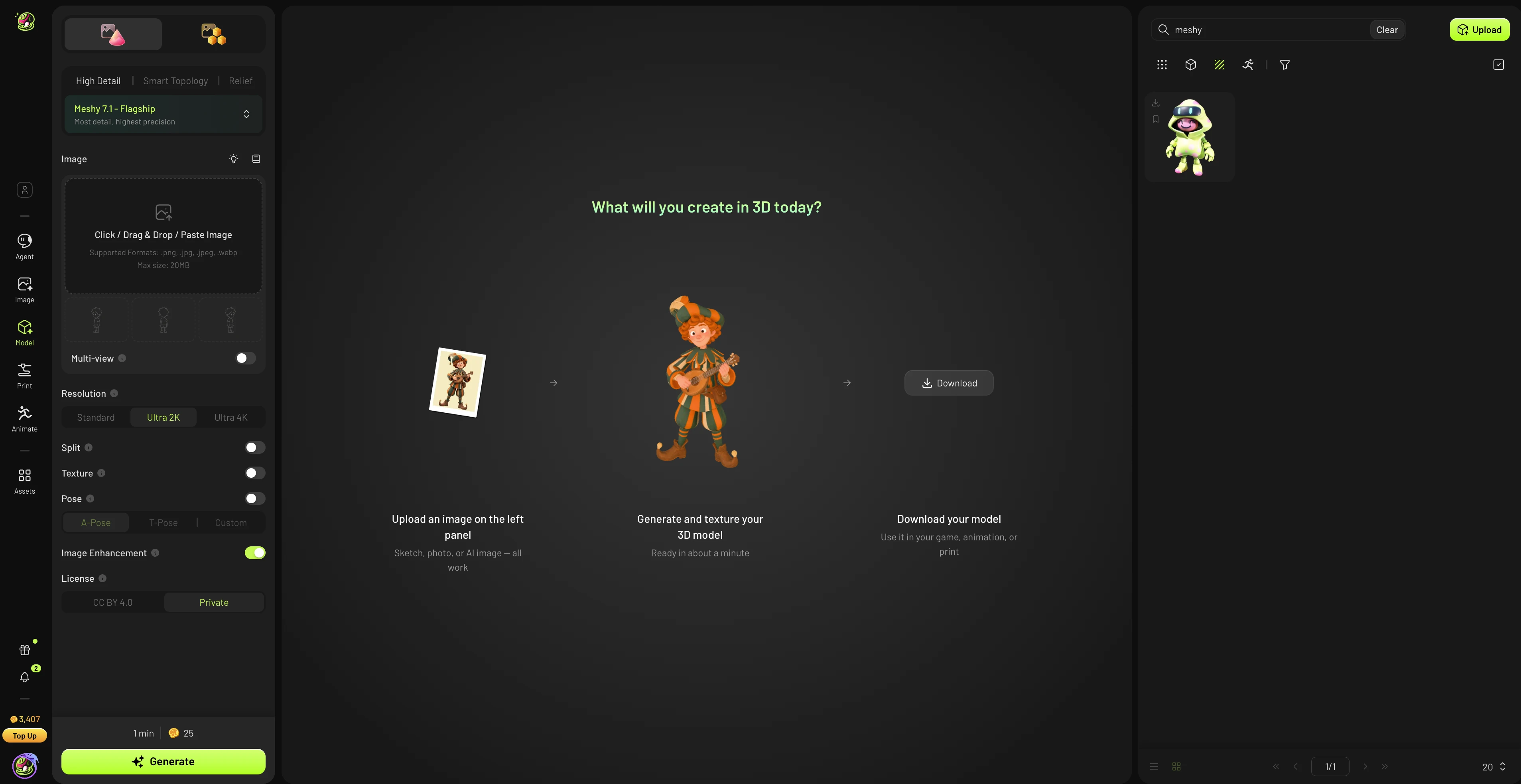
Левая боковая панель
Левая боковая панель — это центр навигации по всем режимам создания и редактирования Meshy.
Режим | Описание |
Agent | Создавайте 3D-модели по текстовым промптам или референсным изображениям с помощью AI-агента. |
Image | Загрузите 2D-изображение и преобразуйте его в 3D-модель с помощью AI. |
Model | Загрузите или импортируйте изображения, чтобы сгенерировать 3D-модель. |
Подготовьте модель к 3D-печати — редактирование, разделение, добавление основания и многоцветная печать. | |
Animate | Применяйте к 3D-моделям анимационные риги и движение на основе AI. |
Assets | Просматривайте загруженные и сгенерированные 3D-ассеты и управляйте ими. |
Центральная панель: предпросмотр 3D и инструменты редактирования
Центральная панель отображает активную 3D-модель. Панель инструментов содержит инструменты редактирования после генерации, позволяющие доработать результат.
Инструмент | Описание |
Edit | Вносите изменения в модель. Сейчас поддерживается только для белых (не текстурированных) моделей. |
Texture | Примените текстуру к модели, чтобы она соответствовала референсному изображению. |
Free Retry | Если результат генерации вас не устраивает, его можно перегенерировать без дополнительных затрат кредитов. Доступно на планах Pro и выше. |
Retexture | Перегенерируйте или замените существующую текстуру новой, созданной AI по текстовому промпту. |
Remesh | Оптимизируйте геометрию модели — уменьшите количество полигонов или очистите топологию для использования в игровых движках и других инструментах. |
Unwrap UV | Автоматически создайте UV-развёртку для модели, готовую к текстурированию во внешних инструментах, таких как Blender или Unreal Engine. |
Правая боковая панель: история и управление ассетами
Правая боковая панель упорядочивает историю генераций и обеспечивает быстрый доступ к предыдущим работам.
Раздел | Описание |
Search | Ищите прошлые генерации по названию или промпту. |
Upload | Загружайте внешние 3D-файлы прямо в рабочую область. |
Generation Results | Просматривайте выходные модели из последней задачи генерации. Здесь могут отображаться несколько AI-вариаций. |
Asset Categories | Просматривайте генерации, сгруппированные по категориям задач или промптов. |
Navigation | Перелистывайте всю историю генераций с помощью элементов управления страницами. |
Понимая эти три зоны — левую боковую панель, центральную панель и правую боковую панель, — вы сможете эффективно ориентироваться в Meshy и превращать свои идеи в высококачественные 3D-ассеты.