
支援的上傳檔案格式
Meshy 支援上傳以下格式的 3D 模型:
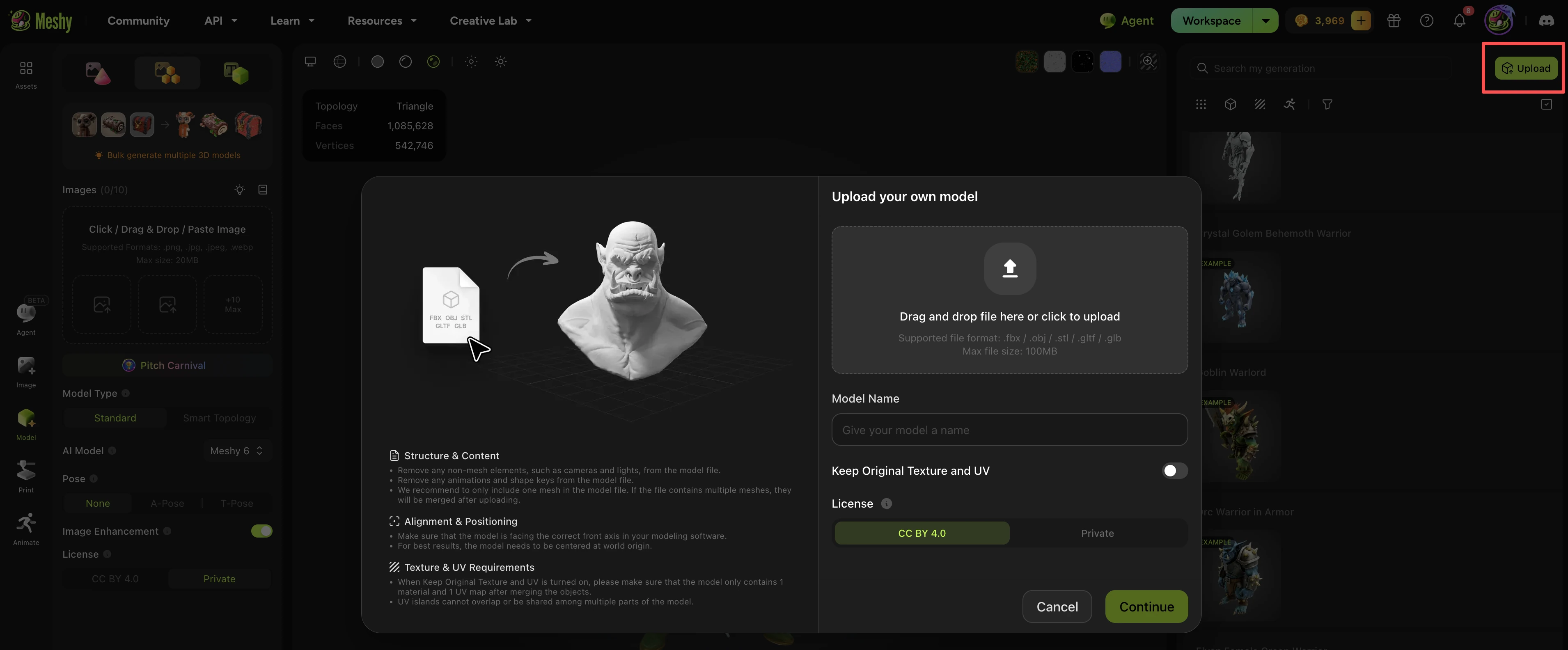
.fbx– Filmbox,廣泛用於已綁定骨架(Rig)的角色與動畫製作流程.obj– Wavefront OBJ,可攜性高且相容性廣泛的網格(Mesh)格式.stl– 立體光刻(Stereolithography),常用於 3D 列印流程.gltf– GL Transmission Format(文字格式,含外部資源).glb– GL Transmission Format(二進位格式,單一自包含檔案)
檔案大小上限:每次上傳 100 MB。
如何上傳
若要在 Meshy 上傳 3D 模型:
前往 Workspace,點擊右上角的「上傳模型」 並從您的裝置中選擇檔案。
等待上傳完成後,再開始紋理貼圖流程。
上傳要求
一次只能上傳一個模型——不支援批次上傳。
檔案大小必須在 100 MB 限制以內。
結構與內容
請從模型檔案中移除所有非網格(Mesh)元素,例如攝影機和燈光。
請從模型檔案中移除所有動畫和形狀鍵(Shape Keys)。
我們建議模型檔案中只包含一個網格(Mesh)。如果檔案中包含多個網格,上傳後它們將被合併。
對齊與定位
請確認模型在您的建模軟體中面向正確的前方軸向。
為獲得最佳效果,模型需要置於世界原點的中心。
紋理與 UV 要求
當「保留原始紋理與 UV」開啟時,請確認合併物件後,模型僅包含 1 個材質和 1 張 UV 貼圖。
UV 島嶼不可重疊,也不可在模型的多個部位之間共用。
匯出檔案格式
模型生成或完成紋理貼圖後,您可以以下列格式下載:
.fbx– Filmbox,最適合遊戲引擎(Unity、Unreal)與動畫製作流程.obj– Wavefront OBJ,與大多數 3D 軟體廣泛相容.usdz– Universal Scene Description(zip),為 iOS 上的 AR 最佳化.glb– GL Transmission Format(二進位格式),最適合網頁與即時應用程式.stl– 立體光刻(Stereolithography),3D 列印的標準格式.blend– Blender 原生格式,用於在 Blender 中繼續編輯.3mf/.dmf– 3D 製造格式(3D Manufacturing Format),用於列印與製造流程
常見問題
1.我的上傳失敗了——我應該檢查什麼?
請確認您的檔案使用支援的格式(.fbx、.obj、.stl、.gltf 或 .glb)且低於 100 MB。如果檔案通過這兩項檢查,請嘗試從您的 3D 軟體重新匯出,以排除檔案損毀的可能。如果問題持續存在,請透過聊天小工具聯絡我們的支援團隊。
2.我應該使用哪種匯出格式?
這取決於您打算在何處使用模型:
用於網頁、WebXR 或即時運算渲染時,請使用
.glb。用於 Unity 或 Unreal Engine 等遊戲引擎時,請使用
.fbx。用於 iOS AR 體驗(Reality Composer、Quick Look)時,請使用
.usdz。用於 3D 列印時,請使用
.stl或.3mf。若要在 Blender 中繼續編輯,請使用
.blend。