
概覽
Meshy Agent 是 Meshy 的 AI 智慧聊天助理,直接內建於您的 Workspace 中。您無需瀏覽各種選單和設定,只需描述您想要什麼——剩下的就交給 Agent 處理。生成 3D 模型、套用材質、批次處理資產,以及將列印任務傳送到您的切片軟體,一切都能透過自然的對話完成。
本文將介紹如何存取 Agent、它的功能,以及獲得最佳結果的訣竅。
存取 Meshy Agent
步驟 1:開啟你的工作區
前往 meshy.ai/workspace 並登入你的帳號。
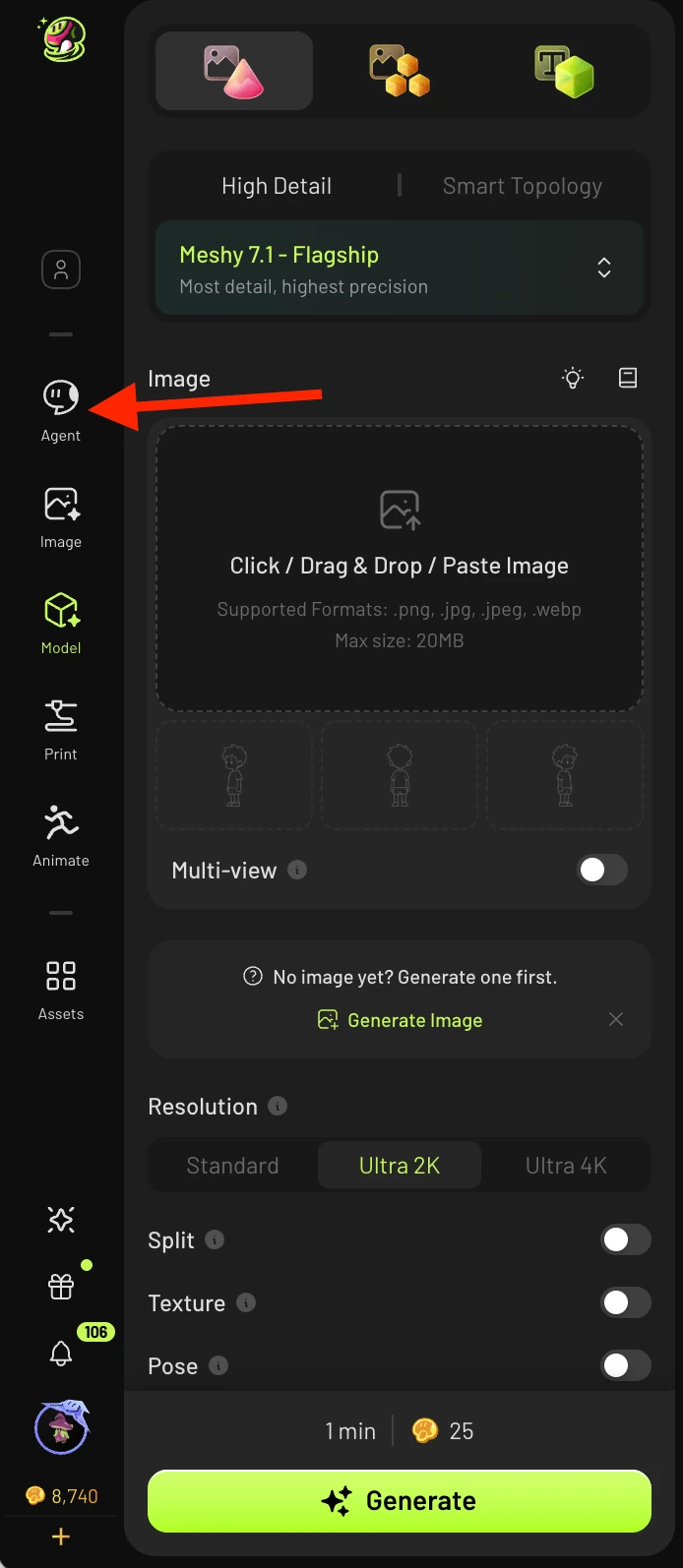
步驟 2:開啟 Agent 面板
點擊左側邊欄中的 Agent 圖示,或直接前往 meshy.ai/workspace?sidebar=agent。這會開啟聊天介面。
接著會帶你進入這個頁面:
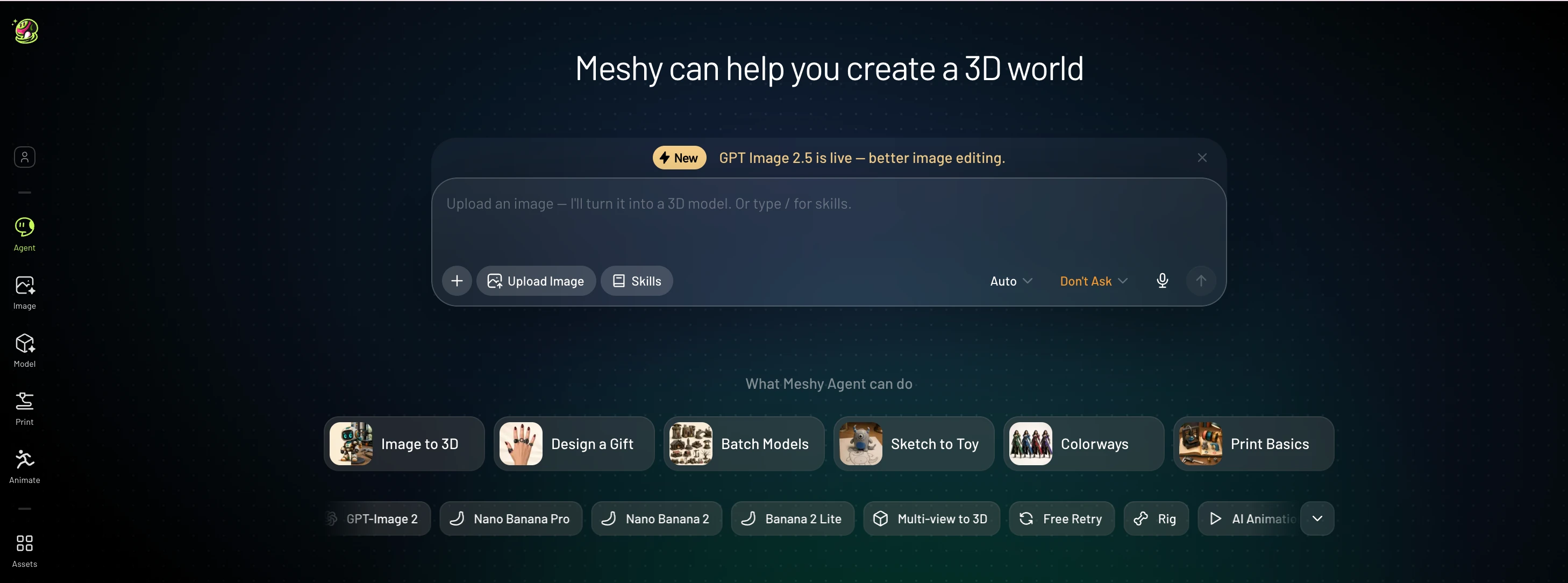
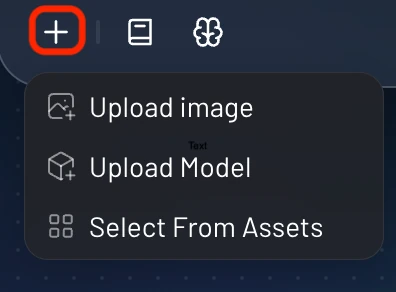
文字提示輸入區下方的「+」符號可讓你上傳圖片、模型,或從你已製作的資產中選擇:
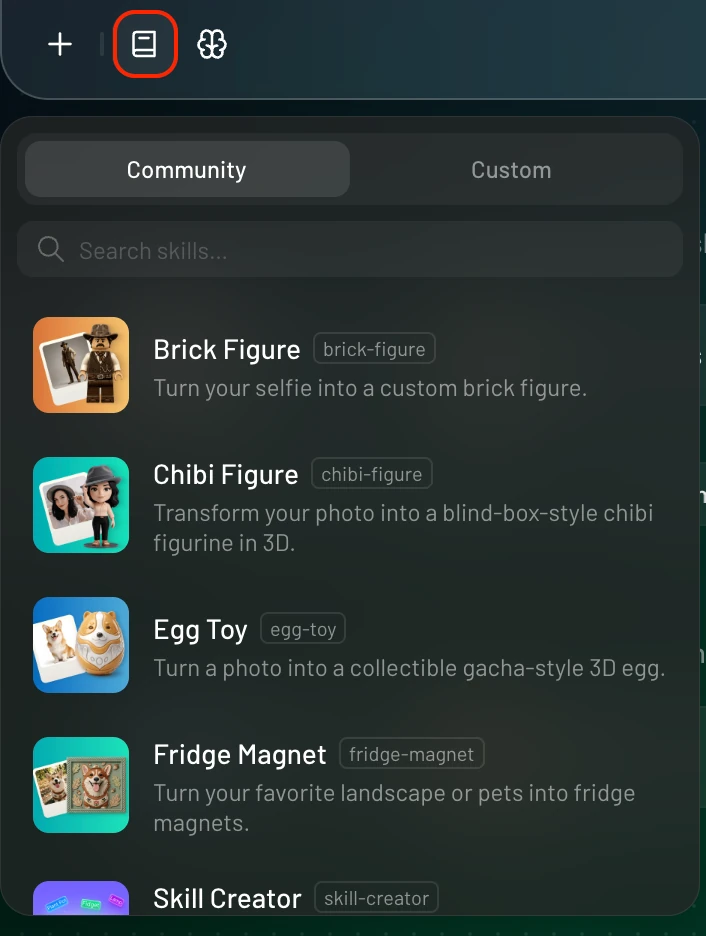
「Skills」按鈕可讓你為模型挑選由社群提供的風格,或使用你自己的自訂風格:
最後一個圖示可讓你依據想要的品質,為生成選擇模型類型:
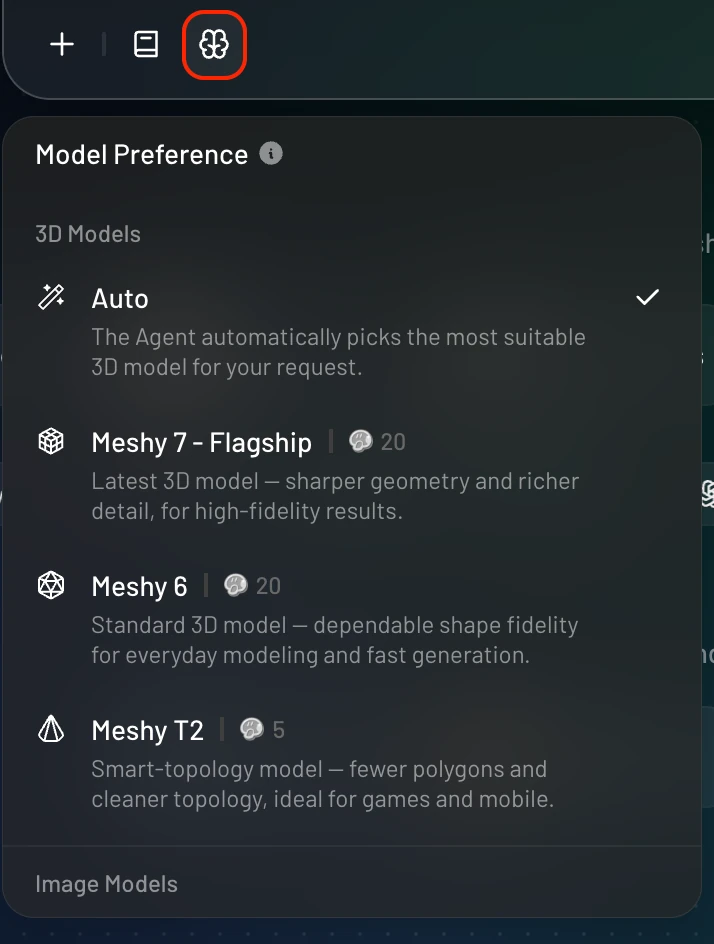
步驟 3:開始對話
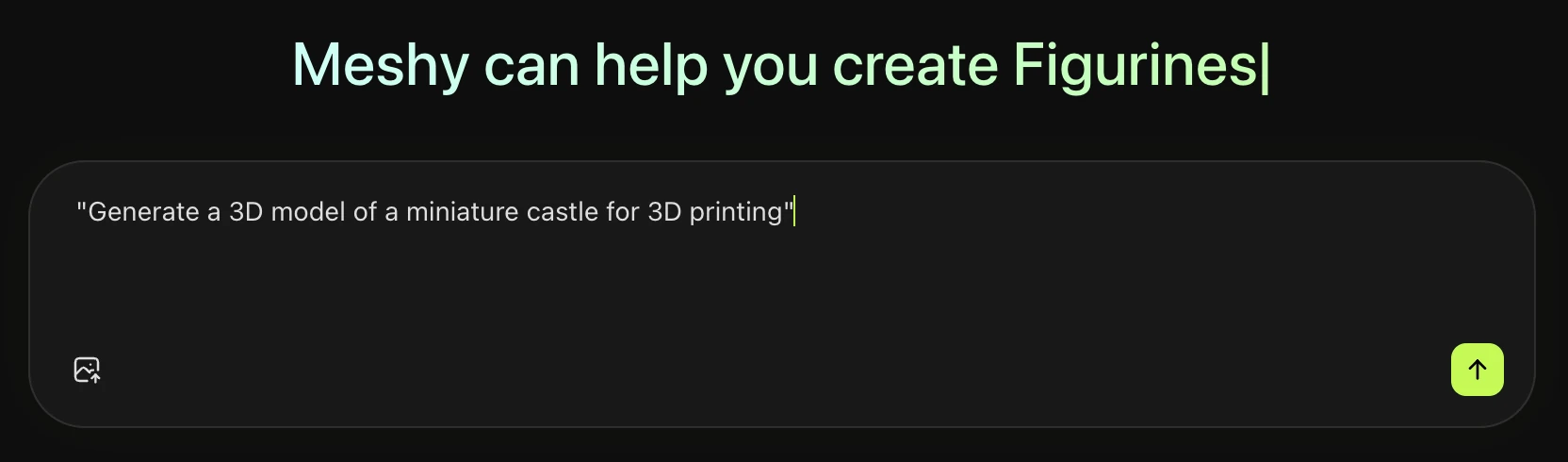
用簡單的語言輸入你的需求。例如:
「生成一座用於 3D 列印的迷你城堡 3D 模型」
「為這個模型加上風化石材質感」
「以一致的中世紀風格製作 10 個星座鑰匙圈」
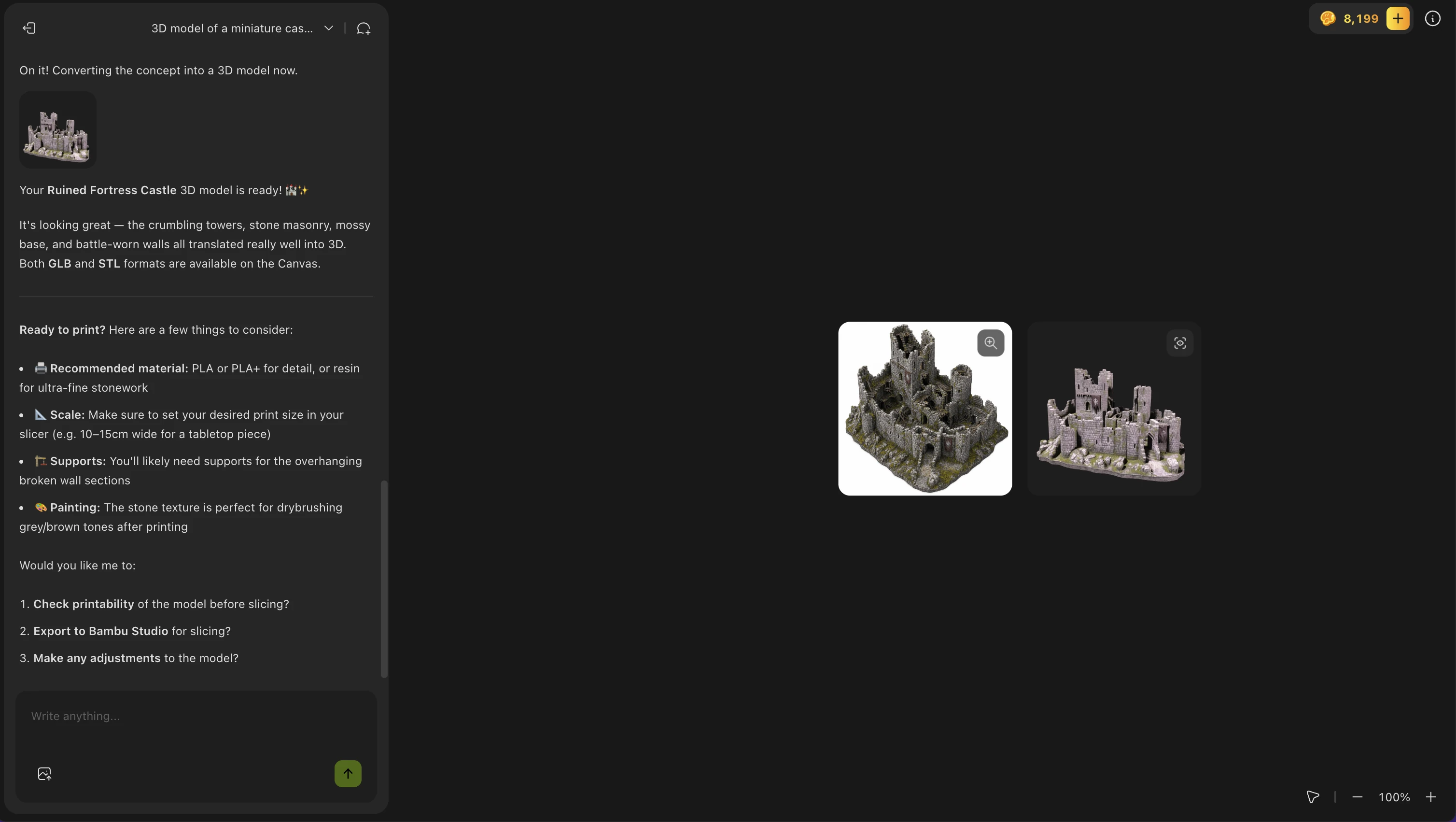
Agent 會執行任務,並直接在聊天中顯示結果。
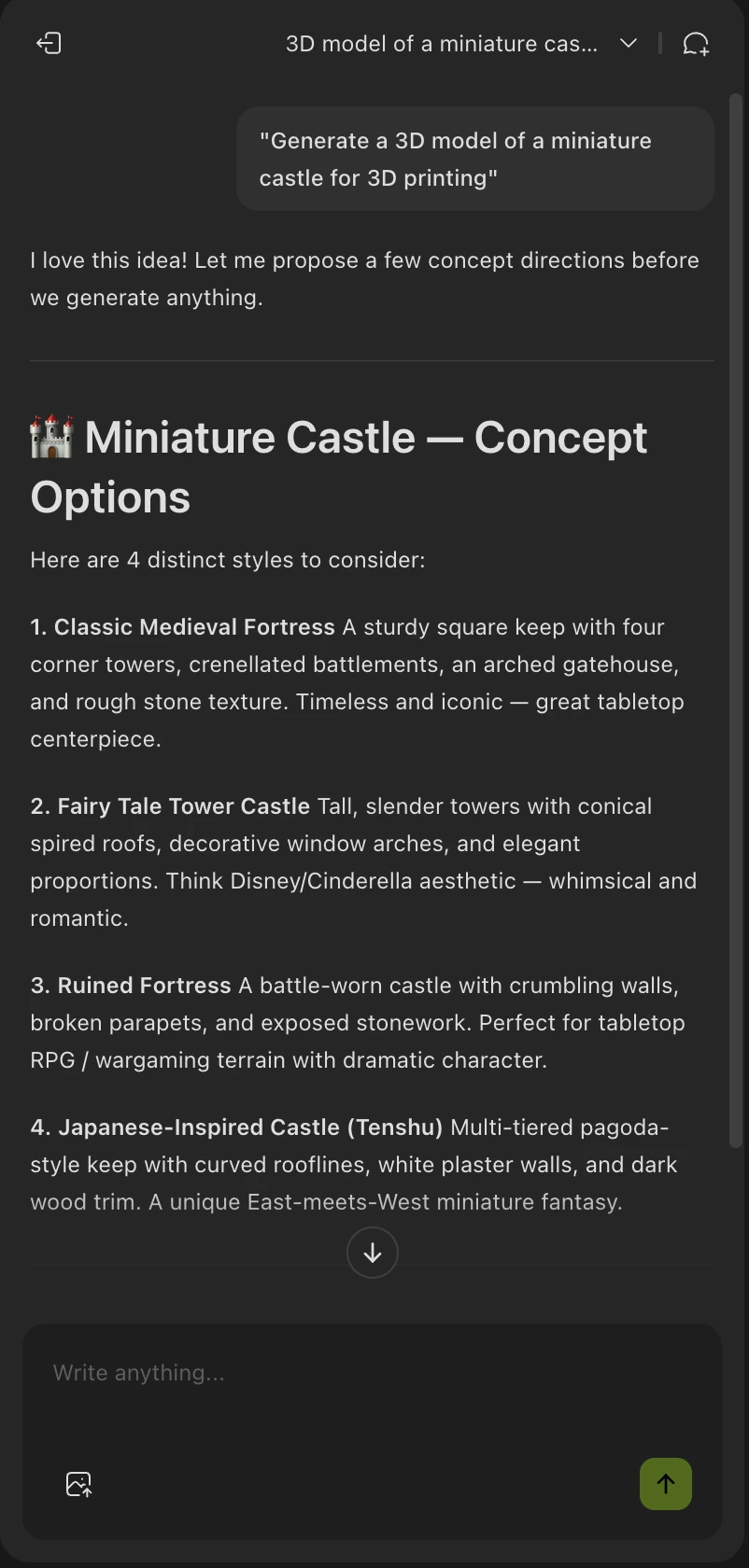
之後,Meshy 可以生成你喜歡的圖片,並以此建立模型,全程僅透過文字提示完成。
圖片生成:
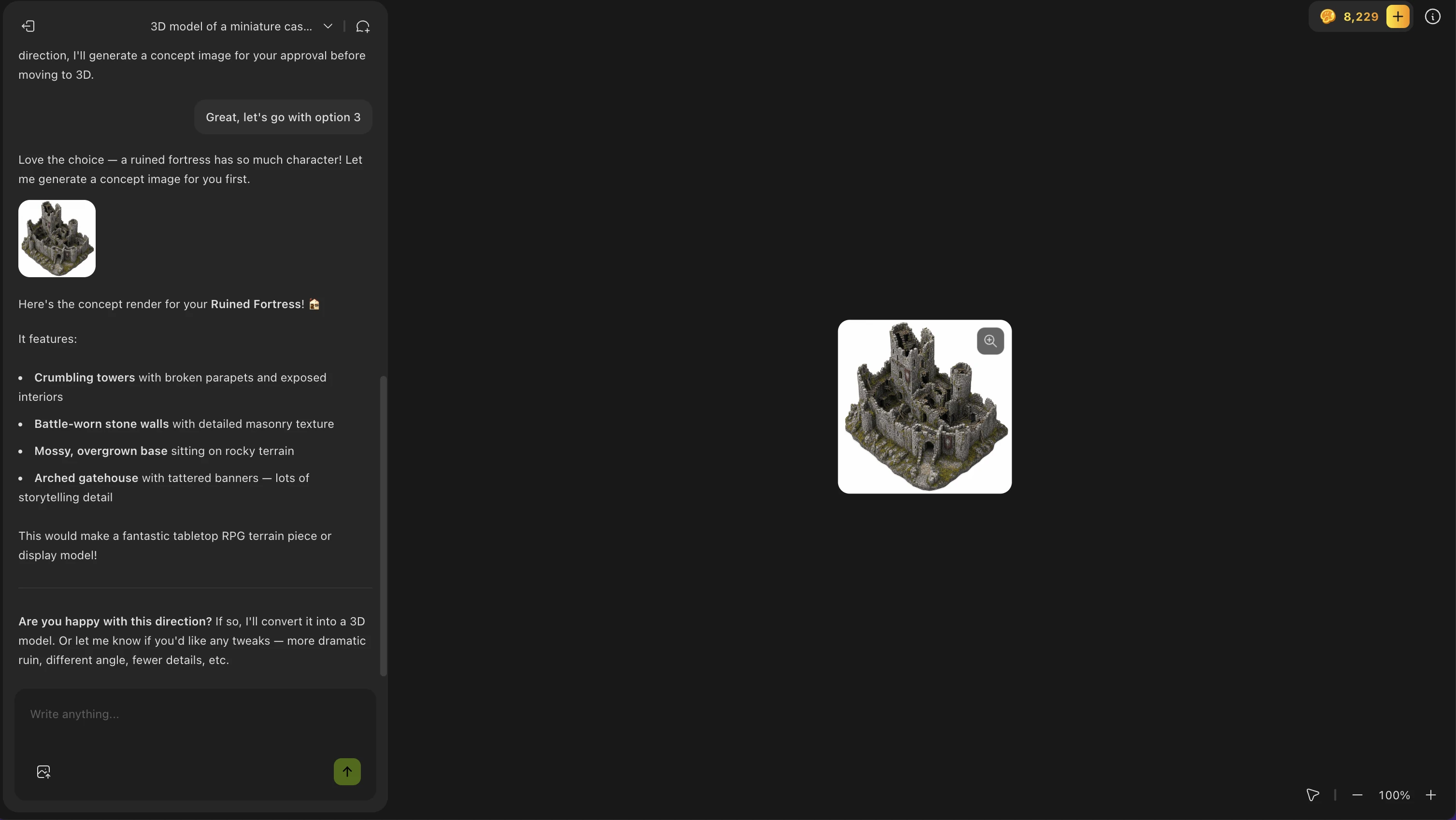
模型生成:
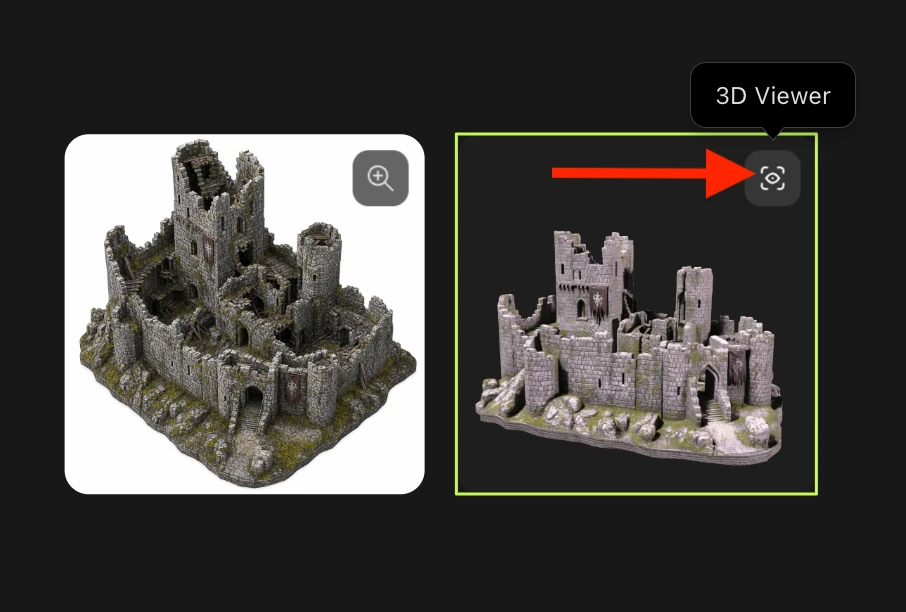
Meshy Agent 生成模型後,你可以點擊模型縮圖右上角的 3D 檢視器按鈕,以更大的畫面檢視模型:
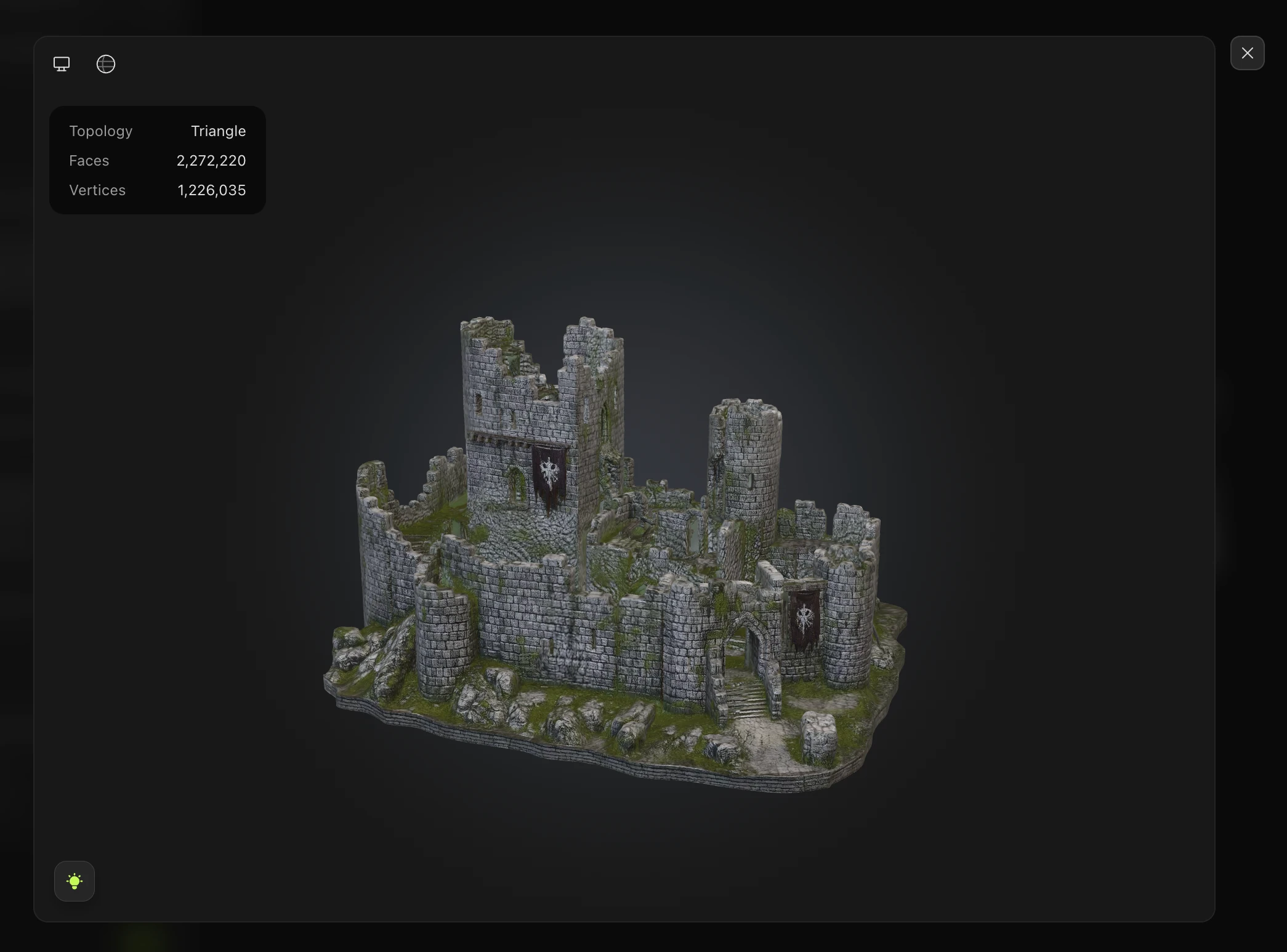
透過 Meshy Agent 生成的模型,會出現在你的工作區資產/模型庫中。
Meshy Agent 的功能
功能 | 支援狀態 |
影像生成 | ✅ |
影像編輯 | ✅ |
白模(無貼圖)生成 | ✅ |
為 3D 模型上貼圖 | ✅ |
將模型傳送至切片軟體 | ✅ |
在對話中引用現有模型 | ✅ |
批次重新貼圖 | ✅ |
Remesh 操作 | ✅ |
2D 編輯 | ✅ |
3D 網格編輯 | 🔜 即將推出 |
最佳使用情境
Meshy Agent 特別適合用於:
3D 列印 — 描述您想列印的物件,Agent 就會產生可直接列印的模型,並直接傳送到您的切片軟體
創意發想 — 透過對話產生多種變化版本,快速探索各種想法
客製化禮物 — 為個人化 3D 列印禮物建立端到端工作流程
批量資產建立 — 只需描述一次主題,即可產生大量風格一致的資產
客戶展示 — 展示針對客戶產業或偏好量身打造的即時 3D 產生效果
獲得最佳結果的訣竅
具體說明 — 包含風格、用途、尺寸與材質(例如:「一個哥德式拱門鑰匙圈,高 3 cm,適合 FDM 列印」)
參考現有模型 — 引用您 Workspace 中已有的模型,以便重新貼圖或重新拓樸
自由反覆調整 — Agent 支援對話式互動;可接著提出細化要求,例如「讓它更有風化感」或「減少多邊形數量」
挑戰它的極限 — 嘗試多步驟請求,例如「生成一系列奇幻武器,以生鏽金屬風格上貼圖,並全部傳送到我的切片軟體」
已知限制(Beta)
Meshy Agent 目前處於 Beta 階段。請留意以下幾點:
尚不支援 3D 網格編輯 — 未來更新將推出透過聊天直接操作網格的功能
結果偶爾可能需要手動細化
複雜的多步驟工作流程可能需要較長時間才能完成
疑難排解
Agent 沒有回應
請嘗試重新整理頁面並重新開啟 Agent 面板。如果問題持續發生,請查看 status.meshy.ai 確認是否有正在進行的故障事件。
我的模型生成結果不如預期
請用更具體的描述重新措辭您的提示詞。與其輸入「做一把劍」,不如試試「生成一把低多邊形的中世紀長劍,可用於 3D 列印,且沒有懸垂結構」。
我找不到 Agent 分頁
請確認您已登入 Meshy 付費帳號,然後直接前往 meshy.ai/workspace?sidebar=agent。